
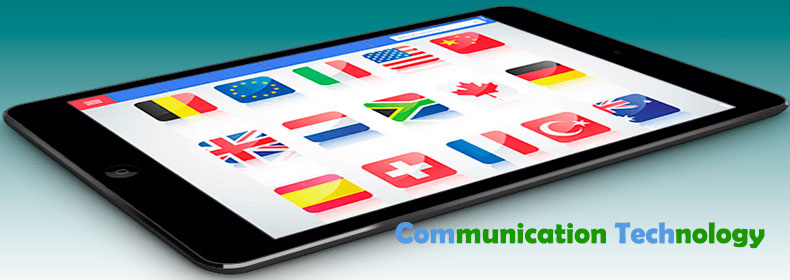
فعالسازی زبان فارسی در گوشیهای اندروید و آیاواس، فرایند نسبتاً سادهای است که به راحتی قابل انجام است. این قابلیت نه تنها به کاربران فارسیزبان این امکان را میدهد که از گوشیهای خود به زبان مادری استفاده کنند، بلکه تجربه کاربری بهتری نیز برای آنها فراهم میآورد.
روش فارسی کردن گوشی
در دنیای دیجیتال امروزی، یکی از ویژگیهای ضروری و اساسی تلفنهای هوشمند، پشتیبانی از زبانهای مختلف است. این ویژگی به کاربران این امکان را میدهد که تجربه کاربری خود را مطابق با زبانهای دلخواه تنظیم کنند. در این مقاله، به صورت تخصصی و سئو شده، نحوه فعالسازی زبان فارسی، تنظیم کیبورد فارسی، و روشهای فارسیسازی گوشیهای اندروید و آیاواس (iOS) را بررسی خواهیم کرد.
فعالسازی زبان فارسی در گوشیهای اندروید
گوشیهای اندروید بهطور پیشفرض از مجموعه گستردهای از زبانها پشتیبانی میکنند. فعالسازی زبان فارسی در این سیستمعامل تنها با چند مرحله ساده امکانپذیر است.
مراحل فعالسازی زبان فارسی در گوشیهای اندروید
وارد تنظیمات گوشی شوید
برای شروع، به تنظیمات گوشی خود بروید. این گزینه معمولاً با آیکون چرخدنده در صفحه اصلی یا فهرست اپلیکیشنها قابل دسترسی است.
انتخاب بخش “Language & Input”
در تنظیمات، به بخش Language & Input یا زبان و ورودی بروید. در برخی دستگاهها این گزینه ممکن است تحت عنوان مدیریت عمومی باشد.
اضافه کردن زبان فارسی
در این قسمت، گزینه Add a Language (افزودن زبان) را انتخاب کنید. سپس از فهرست موجود، زبان فارسی را جستجو کرده و انتخاب کنید.
تنظیم فارسی به عنوان زبان پیشفرض
پس از انتخاب فارسی، میتوانید آن را بهعنوان زبان پیشفرض گوشی خود انتخاب کنید. برای این کار کافی است فارسی را به بالای لیست زبانها بکشید یا از آن بهعنوان زبان اصلی استفاده کنید.
تنظیم کیبورد فارسی در گوشیهای اندروید
برای تایپ به زبان فارسی، باید کیبورد فارسی را فعال کنید. در این بخش، نحوه فعالسازی کیبورد فارسی در گوشیهای اندروید را بررسی میکنیم.
وارد تنظیمات کیبورد شوید
در تنظیمات، به بخش Language & Input بروید و گزینه Keyboard یا صفحهکلید را انتخاب کنید.
انتخاب کیبورد Gboard
در این بخش، از بین کیبوردهای موجود، کیبورد Gboard را انتخاب کنید. این کیبورد بهطور پیشفرض در بیشتر گوشیهای اندرویدی نصب است.
اضافه کردن زبان فارسی به Gboard
در تنظیمات Gboard، گزینه Languages را انتخاب کرده و سپس زبان فارسی را به کیبورد اضافه کنید.
انتخاب زبان فارسی هنگام تایپ
هنگام تایپ، با فشار دادن و نگه داشتن آیکون زبان، میتوانید زبان کیبورد را به فارسی تغییر دهید و شروع به تایپ به زبان فارسی کنید.
فعالسازی زبان فارسی در گوشیهای آیاواس (iOS)
گوشیهای آیاواس نیز پشتیبانی کاملی از زبانهای مختلف دارند. در ادامه، نحوه فعالسازی زبان فارسی و تنظیم کیبورد فارسی در سیستمعامل آیاواس را بررسی خواهیم کرد.
مراحل فعالسازی زبان فارسی در گوشیهای آیاواس
وارد تنظیمات گوشی شوید
ابتدا به تنظیمات گوشی خود بروید. این گزینه بهطور پیشفرض در صفحه اصلی یا فهرست اپلیکیشنها موجود است.
انتخاب بخش “General”
در تنظیمات، گزینه General یا عمومی را پیدا کرده و انتخاب کنید.
انتخاب گزینه “Language & Region”
در بخش عمومی، گزینه Language & Region یا زبان و منطقه را پیدا کنید و وارد آن شوید.
انتخاب زبان فارسی
در این قسمت، گزینه iPhone Language (زبان آیفون) را انتخاب کنید. سپس از فهرست زبانها، فارسی را پیدا کرده و انتخاب کنید.
تأیید تغییر زبان به فارسی
پس از انتخاب زبان فارسی، پیامی برای تأیید تغییر زبان به شما نمایش داده میشود. روی Change to Persian (تغییر به فارسی) کلیک کنید تا تغییرات اعمال شوند.
تنظیم کیبورد فارسی در آیاواس
برای تایپ به زبان فارسی در آیاواس، لازم است کیبورد فارسی را به تنظیمات گوشی اضافه کنید. در ادامه نحوه انجام این کار را توضیح میدهیم.
وارد تنظیمات کیبورد شوید
به تنظیمات گوشی رفته و گزینه General را انتخاب کنید.
انتخاب گزینه “Keyboard”
در تنظیمات عمومی، گزینه Keyboard یا صفحهکلید را پیدا کنید.
افزودن زبان فارسی به کیبورد
در تنظیمات کیبورد، گزینه Keyboards را انتخاب کرده و سپس گزینه Add New Keyboard (افزودن کیبورد جدید) را بزنید.
انتخاب کیبورد فارسی
از فهرست زبانها، فارسی را انتخاب کنید. به این ترتیب، کیبورد فارسی به گوشی شما اضافه میشود.
انتخاب زبان فارسی هنگام تایپ
هنگام تایپ، با فشار دادن و نگه داشتن آیکون کرهزمین در کنار کیبورد، میتوانید زبان کیبورد را به فارسی تغییر دهید و به راحتی به زبان فارسی تایپ کنید.
مقایسه فعالسازی زبان فارسی در گوشیهای اندروید و آیاواس
در گوشیهای اندروید و آیاواس، فرآیند تغییر زبان به فارسی مشابه است، اما برخی تفاوتها نیز وجود دارد. برای مثال، در اندروید میتوانید از کیبوردهای مختلفی مانند Gboard یا SwiftKey استفاده کنید، در حالی که آیاواس فقط از کیبوردهای خود سیستمعامل پشتیبانی میکند. همچنین در اندروید، گزینههای بیشتری برای تنظیمات ورودی زبان وجود دارد که میتواند انعطافپذیری بیشتری برای کاربران فراهم کند.
فعالسازی زبان فارسی در گوشیهای اندروید:
-
به راحتی میتوان از کیبوردهای مختلف مانند Gboard استفاده کرد.
-
قابلیت تنظیم زبانهای متنوع برای بخشهای مختلف گوشی وجود دارد.
-
تغییر زبان پیشفرض سیستم و کیبورد از طریق تنظیمات زبان و ورودی انجام میشود.
فعالسازی زبان فارسی در گوشیهای آیاواس:
-
تنظیمات زبان از طریق زبان و منطقه در بخش عمومی انجام میشود.
-
کیبورد فارسی بهطور پیشفرض در سیستمعامل وجود دارد.
-
هنگام تایپ میتوان با نگهداشتن آیکون کرهزمین زبان را تغییر داد.

