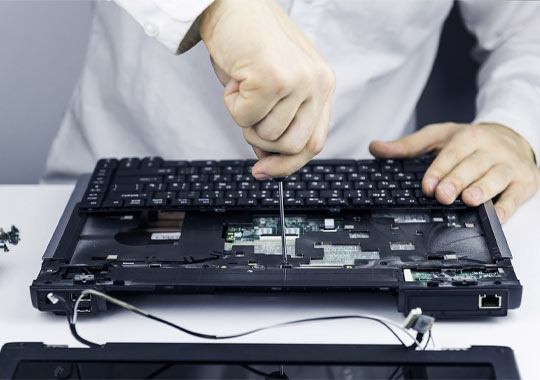
تعمیر لپ تاپ با عیبیابی تخصصی مادربرد و قطعات
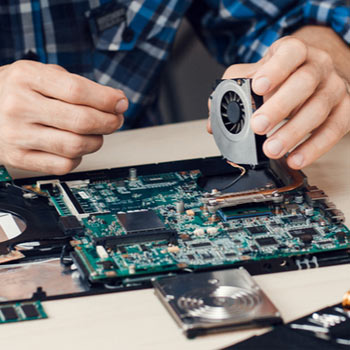
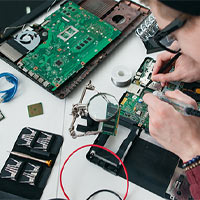
تعمیرات لپ تاپ در مرکز تخصصی کامتک شامل عیبیابی و تعمیر لپتاپهای اداری، خانگی، مهندسی، گیمینگ، ورکاستیشن، مدلهای باریک و سبک، دستگاههای لمسی و لپتاپهای مجهز به پردازندههای Intel، AMD، Snapdragon و Apple Silicon است. مشکلاتی مانند روشن نشدن لپ تاپ، شارژ نشدن باتری، تصویر نداشتن، خاموشی ناگهانی، داغ شدن، خرابی مادربرد، ایراد BIOS، مشکل USB-C، خرابی گرافیک، شکستگی LCD، آبخوردگی و شناسایی نشدن SSD پس از تست تخصصی بررسی میشوند.
در تعمیرگاه کامتک، تعمیر دستگاه با تعویض حدسی قطعات شروع نمیشود. ابتدا مصرف جریان، ورودی آداپتور، مدار شارژ، USB Power Delivery، ریلهای Standby، BIOS، EC، RAM، SSD، مدار تصویر، CPU، GPU و سیستم خنککننده متناسب با معماری همان مادربرد بررسی میشوند و سپس روش تعمیر مشخص خواهد شد. 🔧
معماری لپتاپهای جدید نسبت به نسلهای قدیمی تغییر زیادی کرده است. در بسیاری از مدلهای امروزی، کنترلر حافظه، گرافیک مجتمع و بخشی از کنترلرهای سیستم داخل CPU یا SoC قرار دارند؛ بنابراین اصطلاحات قدیمی مانند پل شمالی و پل جنوبی را نمیتوان برای همه مادربردهای جدید به یک شکل بهکار برد.
در لپتاپهای Intel، AMD، Snapdragon و Apple Silicon، Sequence پاور، نوع پردازنده، ساختار حافظه، USB-C، Firmware و طراحی واقعی مادربرد باید مبنای عیبیابی قرار گیرد. استفاده از شماتیک و BoardView در مدلهایی که مستندات آنها در دسترس باشد نیز به پیدا کردن سریعتر مسیر تغذیه و سیگنالها کمک میکند.
علاقهمندان به یادگیری همین روشهای تعمیرگاهی میتوانند سرفصلهای آموزش تعمیر لپ تاپ را نیز بررسی کنند.
خرابیهای رایج لپ تاپ و مسیر عیبیابی
| علامت خرابی لپ تاپ | دلایل احتمالی | روش بررسی تعمیرگاهی |
|---|---|---|
| لپ تاپ روشن نمیشود | آداپتور، DC Jack، USB-C، MOSFET، Charger IC، ریل Standby یا اتصال کوتاه | تست ورودی، جریان مصرفی، ریلهای اولیه و Sequence پاور |
| چراغ روشن است ولی تصویر ندارد | RAM، BIOS، CPU، GPU، پنل، کابل eDP یا مدار تصویر | تست RAM، خروجی خارجی، BIOS، پنل و سیگنال تصویر |
| باتری شارژ نمیشود | باتری، Charger IC، MOSFET، USB-PD Controller یا آداپتور | بررسی جریان شارژ، باتری، SMBus و مدار مدیریت توان |
| لپ تاپ ناگهان خاموش میشود | داغی، باتری، VRM، پاور یا اتصال کوتاه لحظهای | تست حرارتی، بررسی ولتاژ و Stress Test |
| صفحه آبی یا ریست تصادفی دارد | RAM، SSD، Driver، CPU، GPU یا تغذیه | Memory Test، SMART، Event Log و تست پایداری |
| SSD یا هارد شناسایی نمیشود | SSD، M.2، SATA، PCIe، BIOS یا تغذیه | تست درایو مرجع و بررسی مسیر ذخیرهسازی |
| تصویر پرش دارد یا خطوط دیده میشود | پنل، eDP، GPU، VRAM یا کانکتور | تست پنل، کابل تصویر و مانیتور خارجی |
| USB-C شارژ یا تصویر نمیدهد | کانکتور، PD Controller، MOSFET، MUX یا Retimer | بررسی خطوط CC، VBUS و مذاکره Power Delivery |
| فن دائم با دور بالا کار میکند | فن، سنسور، خمیر حرارتی، هیتسینک یا Load پردازنده | بررسی دما، RPM فن و سیستم Cooling |
| Wi-Fi یا Bluetooth قطع شده است | ماژول، آنتن، Driver، BIOS یا مسیر PCIe/USB | تست ماژول، آنتن و Device Manager |
| کیبورد یا Touchpad کار نمیکند | فلت، کانکتور، EC یا خود ماژول | تست ماژول و خطوط I2C، USB یا Matrix |
| بعد از آبخوردگی روشن نمیشود | خوردگی، اتصال کوتاه یا آسیب مسیرهای PCB | بازرسی میکروسکوپی و اندازهگیری ریلها |
چرا تشخیص قطعه معیوب قبل از تعویض اهمیت دارد؟
یک نشانه ظاهری میتواند دلایل کاملاً متفاوتی داشته باشد. برای مثال، لپتاپی که روشن نمیشود ممکن است فقط مشکل آداپتور داشته باشد یا ایراد آن از USB-C، ماسفت ورودی، Charger IC، EC، BIOS یا اتصال کوتاه یکی از ریلهای مادربرد باشد.
تعمیر مادربرد لپ تاپ در سطح قطعه
تعمیر مادربرد لپ تاپ یکی از تخصصیترین بخشهای تعمیر نوتبوک است. مدارهای Power Input، Charging، CPU VRM، GPU VRM، حافظه، BIOS، Embedded Controller، USB، HDMI، Type-C، Audio، Wi-Fi و Storage همگی روی یک PCB چندلایه قرار گرفتهاند.
تعمیر مدار پاور و روشن نشدن لپ تاپ
اولین مرحله در لپتاپ کاملاً خاموش، بررسی ورودی برق و Power Path است. در مدلهای دارای DC Jack، ولتاژ آداپتور پس از مدار حفاظت و MOSFETهای ورودی وارد مدار شارژ میشود. در مدلهای USB-C نیز ابتدا ارتباط روی پایههای CC و مذاکره Power Delivery بررسی میشود.
- خرابی MOSFET ورودی
- خرابی Charger IC
- آسیب Current Sense Resistor
- اتصال کوتاه خازنهای MLCC
- خرابی USB-C PD Controller
- قطع مسیر Adapter Detect
- نبود ریل 3.3V یا 5V Standby
- خرابی Embedded Controller یا Super I/O
- ایراد Power Button
- خرابی BIOS یا Firmware
اندازهگیری جریان مصرفی لپ تاپ
منبع تغذیه آزمایشگاهی علاوه بر تأمین برق، الگوی مصرف جریان مادربرد را نیز نشان میدهد. جریان صفر، مصرف لحظهای و قطع شدن، جریان ثابت غیرعادی یا مصرف زیاد قبل از زدن Power هر کدام میتوانند اطلاعات متفاوتی درباره محل خرابی ایجاد کنند.
تشخیص اتصال کوتاه روی مادربرد
در صورت وجود اتصال کوتاه، ابتدا ریل معیوب مشخص میشود. سپس با اندازهگیری مقاومت، بررسی شماتیک و در صورت نیاز روشهای کنترلشده حرارتی، قطعه دارای مصرف غیرعادی شناسایی خواهد شد. داغ شدن یک IC بهتنهایی دلیل قطعی خرابی آن نیست.
تعمیر مدار شارژ و باتری لپ تاپ
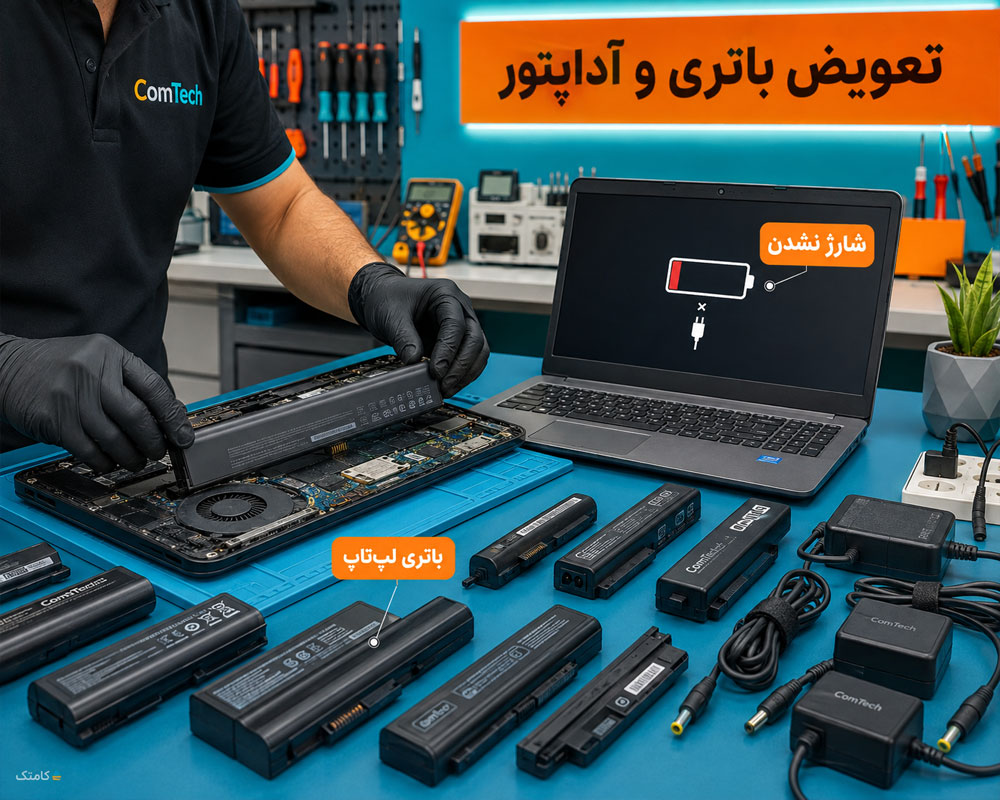
پیغام Plugged in, not charging، شارژ شدن تا درصد مشخص، خاموش شدن دستگاه بعد از جدا کردن آداپتور، شناسایی نشدن باتری یا تخلیه سریع شارژ همیشه به معنی خرابی خود باتری نیست.
علت شارژ نشدن باتری لپ تاپ
- کاهش ظرفیت واقعی سلولها
- بالا رفتن مقاومت داخلی باتری
- خرابی BMS باتری
- خرابی Charger IC مادربرد
- قطع مسیر SMBus
- خرابی سنسور دمای باتری
- ایراد MOSFETهای Charge Path
- شناسایی نشدن آداپتور
- خرابی USB Power Delivery
- اشکال Firmware یا EC
تست سلامت باتری لپ تاپ
ولتاژ باتری بهتنهایی برای قضاوت درباره سلامت آن کافی نیست. تعداد Cycle، مقدار Design Capacity، Full Charge Capacity، افت ولتاژ زیر بار و رفتار شارژ نیز بررسی میشوند.
در باتریهای جدید دارای BMS، تعویض کامل پک استاندارد و سازگار معمولاً ایمنتر از باز کردن پک و تعویض غیرتخصصی سلولها است.
تعمیر USB Type-C و Power Delivery لپ تاپ
در لپتاپهای جدید، پورت USB-C ممکن است همزمان برای شارژ، انتقال دیتا، DisplayPort Alt Mode، USB4 یا Thunderbolt استفاده شود. به همین دلیل خرابی Type-C فقط به شکل «شارژ نشدن» ظاهر نمیشود.
خرابیهای متداول USB-C لپ تاپ
- لق شدن یا شکستگی کانکتور
- خرابی پایههای CC1 و CC2
- خرابی USB-PD Controller
- سوختن MOSFETهای VBUS
- آسیب ESD Protection
- خرابی MUX یا Retimer
- قطع DisplayPort Alt Mode
- مشکل USB4 یا Thunderbolt
- اختلال در تشخیص آداپتور
تست Type-C با USB-C PD Analyzer
با PD Analyzer میتوان ولتاژ اولیه، Profileهای Power Delivery و نحوه مذاکره آداپتور و دستگاه را بررسی کرد. سپس خطوط CC، VBUS و بخشهای مرتبط روی مادربرد اندازهگیری میشوند.
تعمیر BIOS و Firmware لپ تاپ
خرابی BIOS و UEFI ممکن است باعث روشن شدن بدون تصویر، گیر کردن روی لوگو، Boot Loop، خاموش شدن در مرحله POST یا اختلال برخی قابلیتهای مادربرد شود.
در بعضی لپتاپها اطلاعات اختصاصی مانند Serial Number، UUID، Service Tag، دادههای تنظیمات برد یا بخشهای EC Firmware نیز باید هنگام تعمیر Firmware در نظر گرفته شوند.
علائم خرابی BIOS و Embedded Controller
- لپ تاپ روشن میشود ولی تصویر ندارد
- دستگاه در POST خاموش میشود
- روی لوگوی سازنده گیر میکند
- بعد از BIOS Update ناموفق روشن نمیشود
- فن با دور غیرعادی کار میکند
- Power Button یا Keyboard رفتار غیرعادی دارد
- باتری یا آداپتور در بعضی مدلها شناسایی نمیشود
- تنظیمات UEFI ذخیره نمیشوند
پروگرام BIOS با فایل مناسب مادربرد
قبل از پروگرام، در صورت امکان از فایل موجود Backup گرفته میشود. فایل جایگزین باید با مدل دستگاه، Board Number، Revision و ساختار Firmware مطابقت داشته باشد و پس از پروگرام نیز Verify انجام شود.
تعمیر تصویر ندادن و صفحه نمایش لپ تاپ
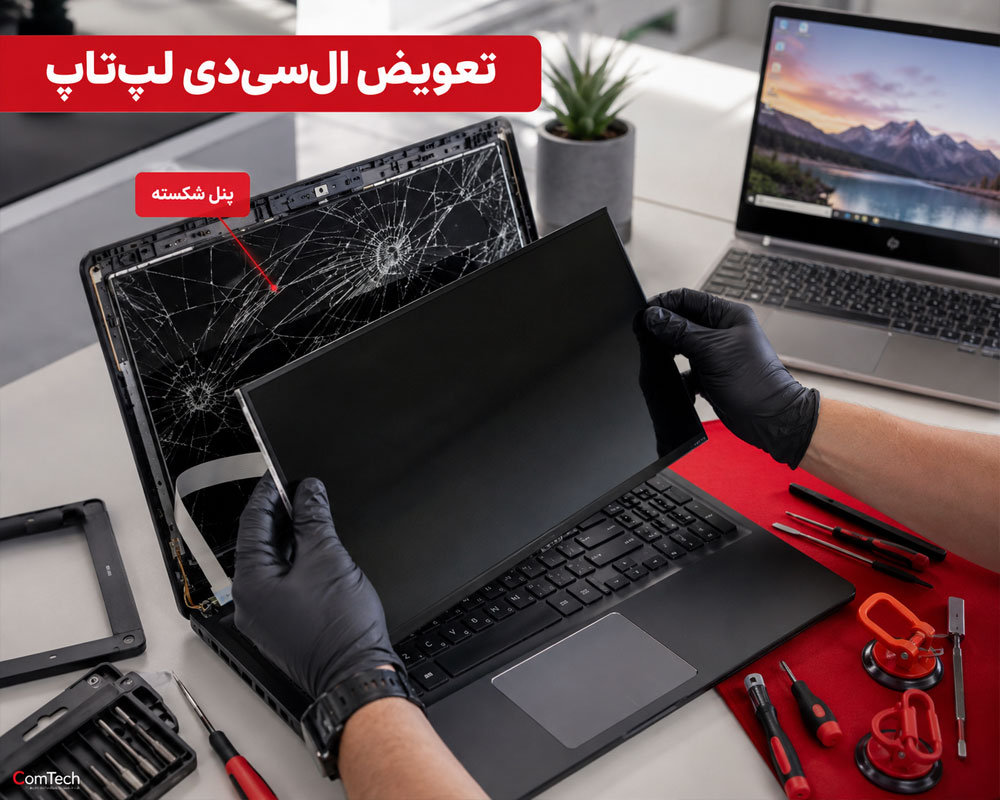
اگر لپتاپ روشن میشود اما صفحه سیاه است، ابتدا باید مشخص شود دستگاه POST انجام میدهد یا خیر. اتصال مانیتور خارجی، بررسی Backlight و تست پنل میتواند مشکل نمایشگر را از خرابی مادربرد جدا کند.
دلایل تصویر ندادن لپ تاپ بعد از روشن شدن
- خرابی RAM
- خرابی BIOS
- ایراد CPU یا SoC
- خرابی GPU یا VRAM
- قطع کابل eDP
- خرابی پنل LCD یا OLED
- نبود تغذیه پنل
- خرابی مدار Backlight
- ایراد Lid Sensor
- خرابی کانکتور تصویر روی مادربرد
تفکیک خرابی پنل از مادربرد
تست خروجی خارجی، استفاده از پنل مرجع سازگار، بررسی ولتاژهای LCD و کنترل کابل eDP از مراحل اصلی عیبیابی هستند. روش بررسی پنل OLED نیز به دلیل ساختار متفاوت آن با LCDهای Backlightدار یکسان نیست.
تعویض LCD و OLED انواع لپ تاپ
شکستگی پنل، لکه سیاه، خطوط عمودی، Flicker، کاهش نور، مشکل Touch و آسیب فیزیکی از دلایل رایج تعویض صفحه لپتاپ هستند.
انتخاب پنل سازگار با مدل لپ تاپ
برای انتخاب نمایشگر جایگزین فقط نام لپتاپ کافی نیست. یک مدل ممکن است با پنلهای FHD، QHD، OLED، IPS و Refresh Rateهای مختلف عرضه شده باشد.
مشخصات مهم هنگام تعویض نمایشگر
- اندازه پنل
- رزولوشن
- Refresh Rate
- نوع کانکتور
- تعداد Pin
- نوع و تعداد eDP Lane
- Touch یا Non-Touch بودن
- OLED یا LCD بودن
- محل پایهها و ابعاد فیزیکی
تعمیر کابل eDP و کانکتور تصویر
قطع و وصل شدن تصویر هنگام حرکت درب، پرش تصویر یا تغییر رنگ میتواند از کابل eDP یا کانکتور باشد. در لپتاپهایی که لولای سفت دارند، فشار مکانیکی ممکن است به مرور زمان کابل تصویر را نیز آسیب بزند.
تعمیر GPU و VRAM لپ تاپ گیمینگ
لپتاپهای Gaming و Workstation معمولاً دارای GPU مجزا و VRAM هستند. خرابی این بخش میتواند به شکل Artifact، صفحه سیاه، Crash بازی، Blue Screen، ریاستارت زیر بار یا شناسایی نشدن کارت گرافیک ظاهر شود. 🎮
علائم خرابی گرافیک لپ تاپ
- خطوط یا مربعهای رنگی روی تصویر
- Crash هنگام بازی یا Rendering
- خطای NVIDIA یا AMD در Device Manager
- صفحه سیاه بعد از نصب Driver
- داغ شدن غیرعادی VRM گرافیک
- عملکرد صحیح با iGPU و خرابی هنگام فعال شدن GPU مجزا
- خطای VRAM در تست حافظه
تست GPU قبل از Reball یا تعویض چیپ
قبل از عملیات BGA، تغذیه GPU، VRAM، VBIOS، دما و رفتار دستگاه در تستهای پردازشی بررسی میشود. اگر مشکل از تغذیه یا حافظه باشد، انجام Reball روی GPU کمکی به تعمیر نمیکند.
تفاوت خرابی VRAM و GPU
آرتیفکت همیشه به معنی خرابی GPU نیست. تراشههای VRAM، مدار تغذیه Memory، VBIOS یا حتی مشکلات حرارتی میتوانند علائم مشابهی ایجاد کنند؛ بنابراین حافظه گرافیکی قبل از تعویض تست میشود.
تعمیر RAM و اسلات حافظه لپ تاپ
لپتاپهای جدید ممکن است از DDR4، DDR5، LPDDR5 یا LPDDR5X استفاده کنند. در برخی مدلها RAM بهصورت SO-DIMM قابل تعویض است و در بعضی دستگاههای باریک، تمام یا بخشی از حافظه روی مادربرد لحیم شده است.
علائم خرابی RAM لپ تاپ
- روشن شدن بدون تصویر
- Blue Screen
- ریست تصادفی
- شناسایی نشدن بخشی از ظرفیت حافظه
- کار نکردن یک اسلات
- خطای Memory Training
- هنگ هنگام اجرای برنامههای سنگین
تست رم با ماژول مرجع و Memory Test
در لپتاپهای دارای SO-DIMM، هر ماژول بهصورت جداگانه و در اسلاتهای مختلف تست میشود. در صورت خرابی یک اسلات، تغذیه Memory، پایههای کانکتور و مسیرهای ارتباطی مادربرد نیز بررسی خواهند شد.
تعمیر SSD و شناسایی نشدن NVMe لپ تاپ
بیشتر لپتاپهای جدید از SSDهای M.2 NVMe PCIe استفاده میکنند. شناسایی نشدن SSD ممکن است از خود حافظه، کانکتور M.2، تغذیه، Laneهای PCIe، BIOS، CPU یا PCH ناشی شود.
علائم خرابی SSD لپ تاپ
- SSD در BIOS دیده نمیشود
- سیستم گاهی Boot میشود و گاهی نه
- سرعت Read و Write کاهش شدید دارد
- SMART خطا نشان میدهد
- Windows هنگام دسترسی به فایلها Freeze میشود
- SSD بیش از حد داغ میشود
- خطای Boot Device نمایش داده میشود
تست SSD قبل از نصب مجدد ویندوز
قبل از نصب سیستمعامل، وضعیت SMART، Health، دما و خطاهای رسانه بررسی میشوند. اگر اطلاعات مهم باشد، تا مشخص شدن وضعیت حافظه باید از Format کردن یا نوشتن اطلاعات جدید خودداری شود.
بازیابی اطلاعات لپ تاپ و حافظه آسیب دیده
اگر لپتاپ روشن نمیشود اما اطلاعات آن اهمیت دارد، نوع ذخیرهساز ابتدا مشخص میشود. روش بازیابی HDD، SSD SATA، NVMe و حافظههای لحیمشده یکسان نیست.
بازیابی اطلاعات هارد HDD لپ تاپ
هارد مکانیکی ممکن است دچار Bad Sector، خرابی Head، Motor، Firmware یا PCB شود. هاردی که صدای کلیک یا صدای غیرعادی دارد نباید چندین بار برای آزمایش روشن شود.
بازیابی اطلاعات SSD و NVMe
در SSD، خرابی Controller، NAND، Firmware یا مدار تغذیه میتواند باعث شناسایی نشدن حافظه شود. امکان بازیابی به نوع Controller، وضعیت NAND، رمزگذاری و شدت خرابی وابسته است.
برای آشنایی بیشتر با مباحث تخصصی ذخیرهساز میتوانید صفحه آموزش بازیابی اطلاعات را نیز مشاهده کنید.
تعمیر فن و رفع داغ شدن شدید لپ تاپ
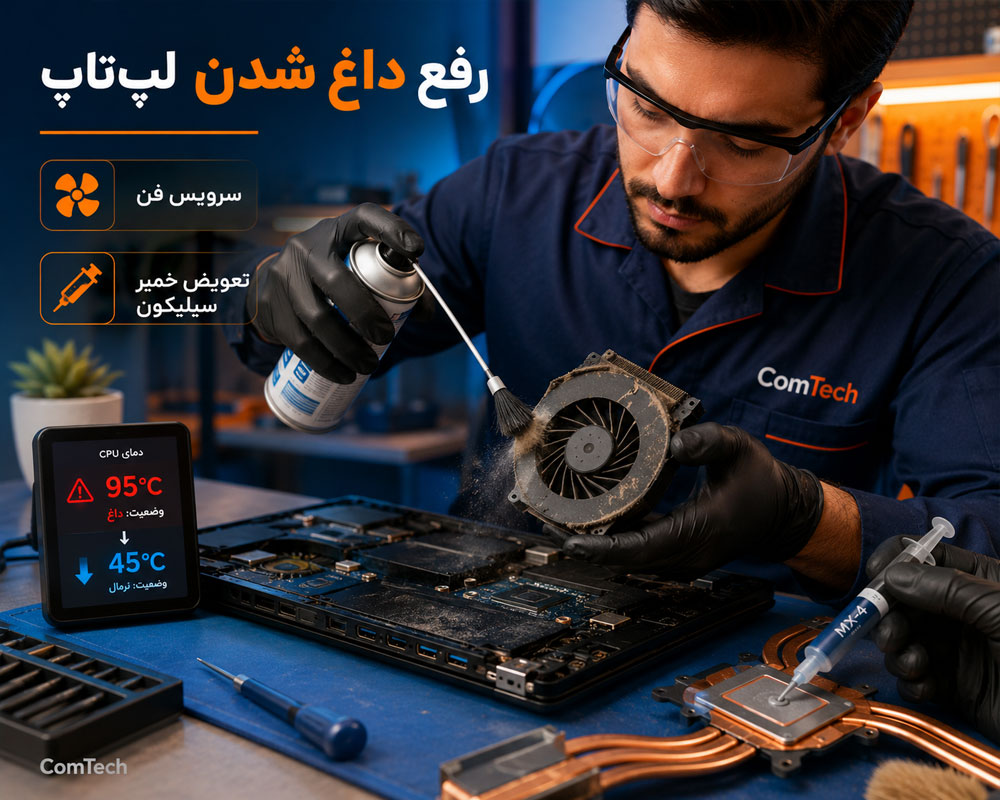
افزایش دما، افت فرکانس CPU یا GPU، کاهش Performance، خاموش شدن هنگام بازی و صدای زیاد فن از نشانههای مشکل در سیستم Cooling هستند. 🌡️
دلایل داغ شدن لپ تاپ
- گرفتگی خروجی هوا
- گردوغبار روی فن و هیتسینک
- خرابی Bearing فن
- خشک شدن Thermal Compound
- خرابی یا نامناسب بودن Thermal Pad
- آسیب Heat Pipe
- تماس نامناسب Cold Plate با CPU یا GPU
- خرابی سنسور دما
- مصرف پردازشی غیرعادی
- تنظیمات Firmware یا Fan Curve
تست حرارتی بعد از سرویس لپ تاپ
پس از سرویس، دمای Idle و Load، سرعت فن، Clock پردازنده و پایداری CPU و GPU در Stress Test بررسی میشوند. تعویض خمیر حرارتی بدون بررسی فن و هیتسینک همیشه مشکل دما را حل نمیکند.
تعمیر کیبورد و Touchpad لپ تاپ
خرابی یک یا چند کلید، تایپ خودکار، عمل نکردن یک ردیف، قطع شدن Touchpad یا کلیک اشتباه ممکن است از خود ماژول، فلت، کانکتور یا بخش کنترل روی مادربرد ناشی شود.
خرابی کیبورد بعد از آبخوردگی
مایعات یکی از دلایل مهم خرابی کیبورد لپتاپ هستند. حتی اگر دستگاه بعد از خشک شدن موقتاً کار کند، باقی ماندن مواد رسانا و آلودگی میتواند در ادامه باعث خوردگی فلت و مادربرد شود.
تست Touchpad و کنترلر لمس
در تعمیر Touchpad ابتدا فلت و کانکتور بررسی میشوند و سپس ماژول و خطوط ارتباطی I2C یا USB متناسب با طراحی دستگاه تست خواهند شد.
تعمیر USB، HDMI و پورتهای لپ تاپ
سوکتهای لپتاپ به دلیل اتصال مکرر کابل، فشار فیزیکی و استفاده از تجهیزات معیوب ممکن است آسیب ببینند. هنگام شکستگی پورت، فقط خود کانکتور بررسی نمیشود و پدهای PCB و قطعات محافظ اطراف آن نیز باید کنترل شوند.
پورتهایی که قابل بررسی و تعمیر هستند
- USB-A
- USB-C
- HDMI
- DisplayPort
- Ethernet RJ45
- Audio Jack
- SD Card Reader
- DC Jack
- Thunderbolt
بررسی ESD Protection و مدار اطراف پورت
اگر کانکتور از نظر ظاهری سالم باشد ولی پورت کار نکند، قطعات ESD Protection، تغذیه پورت، MUX، Retimer و کنترلر مرتبط نیز بررسی میشوند.
تعمیر Wi-Fi و Bluetooth لپ تاپ
قطع Wi-Fi، سرعت پایین، ناپدید شدن کارت شبکه یا کار نکردن Bluetooth میتواند از Driver، BIOS، آنتن، کابل Coaxial، ماژول Wireless یا مادربرد ناشی شود.
تشخیص خرابی نرم افزاری و سخت افزاری Wi-Fi
ابتدا Device Manager، Driver، تنظیمات BIOS و سیستمعامل بررسی میشوند. سپس ماژول شبکه و آنتنها تست خواهند شد.
بررسی آنتن بعد از تعمیر قاب و لولا
بعد از تعمیر لولا یا قاب نمایشگر، مسیر کابل آنتن باید کنترل شود. عبور اشتباه کابل از مسیر لولا میتواند باعث لهشدگی کابل و افت شدید سیگنال Wi-Fi شود.
تعمیر صدا، اسپیکر و میکروفون لپ تاپ
قطع صدا، نویز، کار نکردن Headphone Jack یا Microphone ممکن است از Speaker، Codec، Amplifier، Jack Detection، فلت یا نرمافزار ایجاد شود.
تعمیر Audio Codec روی مادربرد
در صورت نبود صدا ابتدا Driver و تنظیمات سیستمعامل بررسی میشوند. سپس اسپیکر، جک، تغذیه Audio Codec و بخش Amplifier تست خواهند شد.
تست اسپیکر قبل از تعمیر مادربرد
اتصال اسپیکر مرجع میتواند خرابی بلندگو را از مشکل مدار Audio جدا کند. در مدلهای چنداسپیکره نیز هر کانال باید بهصورت جداگانه بررسی شود.
تعمیر Webcam و سنسورهای لپ تاپ
دوربین، میکروفون، Fingerprint، IR Camera و Presence Sensor در لپتاپهای جدید با Firmware و سیستمعامل ارتباط دارند.
رفع مشکل شناسایی نشدن دوربین و Windows Hello
Driver، Firmware، فلت نمایشگر، Camera Module و خطوط ارتباطی متناسب با ساختار دستگاه بررسی میشوند.
تست Fingerprint بعد از تعمیر قاب
در دستگاههایی که سنسور اثر انگشت روی Power Button قرار دارد، هنگام تعویض قاب یا کیبورد باید سازگاری ماژول و فلت نیز در نظر گرفته شود.
تعمیر قاب و لولای شکسته لپ تاپ
سفت شدن لولا، شکستگی قاب، جدا شدن پایه پیچها و ترک قاب پشت LCD از خرابیهای مکانیکی رایج هستند. ادامه استفاده از لپتاپ با لولای شکسته میتواند کابل تصویر، آنتن و پنل را نیز آسیب بزند.
بازسازی پایه لولا و قاب
بر اساس شدت شکستگی، پایه لولا بازسازی یا قطعه قاب تعویض میشود. تنظیم میزان سفتی لولا نیز اهمیت دارد تا فشار اضافه دوباره به بدنه منتقل نشود.
بررسی کابل تصویر هنگام تعمیر لولا
هنگام تعمیر قاب، مسیر کابل eDP، Webcam و آنتنهای Wi-Fi کنترل میشود تا میان لولا و بدنه تحت فشار قرار نگیرند.
تعمیر لپ تاپ آب خورده و مادربرد آسیب دیده
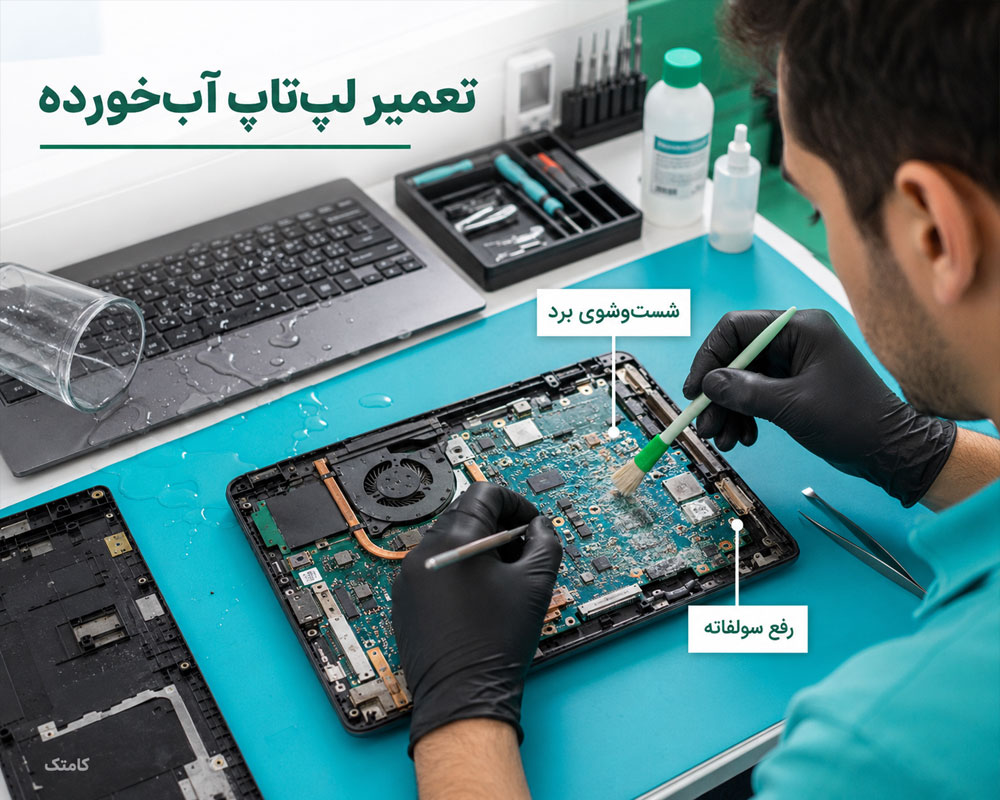
ریختن آب، چای، قهوه یا نوشیدنی روی لپتاپ میتواند باعث اتصال کوتاه، خوردگی و تخریب مسیرهای PCB شود. شدت خرابی فقط به مقدار مایع بستگی ندارد و محل نفوذ و روشن بودن دستگاه هنگام تماس با مایع نیز اهمیت دارد.
مراحل تعمیر لپ تاپ بعد از نفوذ مایعات
- جدا کردن شارژر
- خاموش کردن دستگاه در صورت امکان
- قطع باتری داخلی توسط تعمیرکار
- بازرسی مادربرد زیر میکروسکوپ
- پاکسازی آلودگی و خوردگی
- بررسی مقاومت ریلهای تغذیه
- تعمیر مسیر و قطعات آسیبدیده
- تست کامل مادربرد قبل از مونتاژ
چرا لپ تاپ خیس را نباید روشن کرد؟
تعمیر MacBook Air و MacBook Pro
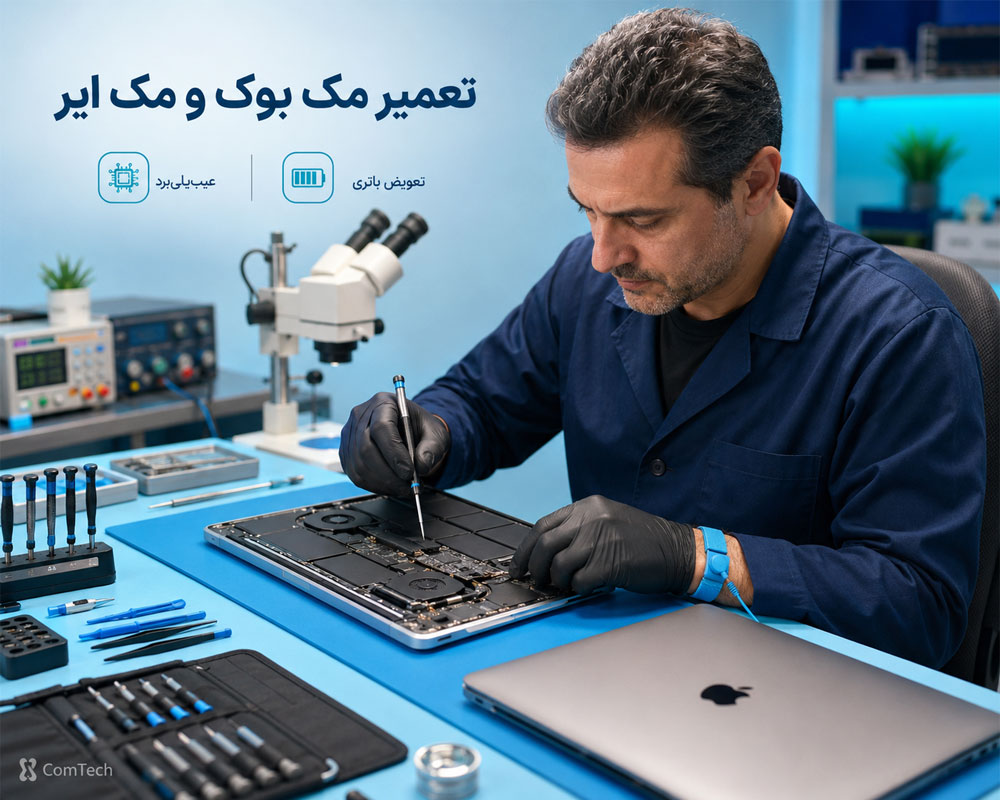
در تعمیر MacBook Air و MacBook Pro نسلهای Intel و Apple Silicon، ساختار Logic Board، USB-C یا MagSafe، Thunderbolt، باتری، نمایشگر Retina، Firmware و حافظه متناسب با نسل دستگاه بررسی میشود.
در سیستمهای Apple Silicon، CPU، GPU و Unified Memory معماری یکپارچهتری نسبت به لپتاپهای کلاسیک دارند؛ بنابراین روش عیبیابی Logic Board باید بر اساس نسل و شماره برد انجام شود.
خرابیهای رایج MacBook
- روشن نشدن Logic Board
- شارژ نشدن USB-C یا MagSafe
- خرابی باتری
- تصویر ندادن Retina Display
- شکستگی LCD
- خرابی Keyboard و Trackpad
- آبخوردگی برد
- خرابی Thunderbolt
- مشکلات Firmware یا macOS
- ایراد Wi-Fi و Bluetooth
تعمیر Logic Board مک بوک
ریلهای Power، USB-C، مدارهای مدیریت سیستم، Firmware، NAND و بخشهای ارتباطی متناسب با نسل دستگاه اندازهگیری میشوند و Rework فقط بعد از مشخص شدن بخش معیوب انجام خواهد شد.
تعمیر لپ تاپ ASUS زنبوک، ویووبوک و ROG
خدمات تعمیر لپتاپ ASUS شامل خانوادههای Zenbook، Vivobook، ExpertBook، ProArt، ROG و TUF Gaming میشود. مدلهای جدید ممکن است از پردازندههای Intel Core Ultra، AMD Ryzen و Ryzen AI، حافظه DDR5 یا LPDDR5X و پنلهای OLED استفاده کنند.
خرابیهای رایج لپ تاپ ایسوس
- تعمیر مادربرد ASUS
- رفع روشن نشدن Zenbook و Vivobook
- تعمیر مدار شارژ Type-C
- تعمیر BIOS و EC
- تعویض OLED و IPS
- تعمیر کابل تصویر
- رفع داغ شدن ROG و TUF
- تعمیر GPU و VRAM
- تعمیر Keyboard و Touchpad
- تعمیر USB-C و HDMI
تست مادربرد ASUS قبل از تعویض چیپ
در مدلهای Gaming ابتدا VRM پردازنده و GPU، BIOS، RAM و سیستم Cooling بررسی میشوند تا مشکل پاور یا حافظه با خرابی GPU اشتباه گرفته نشود.
تعمیر لپ تاپ Lenovo ThinkPad، Yoga و Legion
تعمیر لپتاپ Lenovo شامل خانوادههای ThinkPad، ThinkBook، IdeaPad، Yoga، LOQ و Legion است.
خرابیهای رایج لپ تاپ Lenovo
- روشن نشدن ThinkPad
- شارژ نشدن USB-C
- خرابی Dock و Thunderbolt
- مشکل باتری Yoga
- شکستگی لولا در IdeaPad
- داغ شدن Legion و LOQ
- تعمیر GPU لپ تاپ Legion
- تعویض LCD و Touch
- تعمیر BIOS و Firmware
- تعمیر Keyboard ThinkPad
بررسی مدار USB-C لپ تاپ Lenovo
در مدلهایی که از شارژ Type-C استفاده میکنند، علاوه بر کانکتور باید PD Controller، MOSFETهای ورودی، خطوط CC و Firmware کنترلر نیز بررسی شوند.
تعمیر لپ تاپ HP، EliteBook، ZBook و OMEN
خدمات تعمیر لپتاپ HP شامل خانوادههای OmniBook، ProBook، EliteBook، ZBook، OMEN، Victus، Pavilion و Envy است.
خرابیهای رایج لپ تاپ HP
- تعمیر مادربرد و مدار پاور
- تعمیر شارژ و باتری
- رفع خطای آداپتور
- پروگرام BIOS
- تعویض LCD و Touch
- تعمیر فن OMEN و Victus
- تعمیر GPU مدلهای Gaming
- تعمیر USB-C
- تعمیر Keyboard و Touchpad
- رفع مشکل Wi-Fi و Audio
بررسی Blink Code لپ تاپ HP
چراغهای Blink Code و ابزارهای Diagnostic میتوانند در کنار تست مادربرد برای تشخیص ایراد RAM، Firmware یا Power مورد استفاده قرار گیرند.
تعمیر لپ تاپ Dell Inspiron، Latitude، XPS و Alienware
تعمیر مدلهای Dell Inspiron، Latitude، Precision، XPS و Alienware شامل بررسی مدار شارژ، BIOS، GPU، USB-C، نمایشگر و Storage است.
خرابیهای رایج لپ تاپ Dell
- تعمیر مادربرد Dell
- خطای AC Adapter
- Plugged in, not charging
- تعمیر USB-C و Thunderbolt
- تعمیر BIOS و Service Tag
- تعویض LCD و OLED
- تعمیر GPU Alienware
- رفع داغ شدن XPS
- تعمیر Keyboard و Touchpad
- رفع مشکل SSD و NVMe
بررسی خط شناسایی آداپتور Dell
در بعضی مدلهای Dell علاوه بر ولتاژ خروجی شارژر، خط شناسایی آداپتور نیز اهمیت دارد. بنابراین سالم بودن ولتاژ آداپتور بهتنهایی همیشه به معنی شناسایی صحیح شارژر توسط لپتاپ نیست.
تعمیر لپ تاپ Acer Nitro، Predator و Swift
خدمات Acer شامل خانوادههای Aspire، Swift، TravelMate، Nitro و Predator است. در مدلهای گیمینگ، سیستم خنککننده، مدار GPU، VRAM و VRM اهمیت بیشتری دارند.
خرابیهای متداول لپ تاپ Acer
- تعمیر مادربرد Aspire
- تعمیر مدار شارژ Swift
- تعمیر GPU Nitro
- تعمیر Predator
- سرویس Cooling
- تعمیر BIOS
- تعویض LCD و OLED
- تعمیر Type-C و HDMI
- تعویض باتری
- تعمیر لولا و قاب
تست حرارتی لپ تاپ Acer Predator
بعد از تعمیر یا سرویس لپتاپهای گیمینگ، دمای CPU، GPU، VRAM و VRM بررسی میشود تا Thermal Throttling یا ناپایداری زیر Load باقی نماند.
تعمیر لپ تاپ MSI گیمینگ و Creator
خدمات MSI شامل سریهای Titan، Raider، Stealth، Vector، Crosshair، Katana، Prestige، Summit و Creator است.
خرابیهای رایج لپ تاپ MSI
- تعمیر GPU و VRAM
- تعمیر VRM پردازنده و گرافیک
- رفع Crash هنگام بازی
- رفع داغی و خاموشی
- تعمیر فن و Heat Pipe
- تعمیر Keyboard RGB
- تعمیر LCD با Refresh Rate بالا
- تعمیر BIOS و EC
- تعمیر USB-C و HDMI
- بررسی SSD و RAM
بررسی VRM قبل از تعمیر GPU
اگر لپتاپ MSI فقط زیر بار گرافیکی Crash میکند، علاوه بر GPU باید مدار VRM، حافظه VRAM، دمای قطعات و تغذیه گرافیک نیز بررسی شوند.
تعمیر Microsoft Surface Pro و Surface Laptop
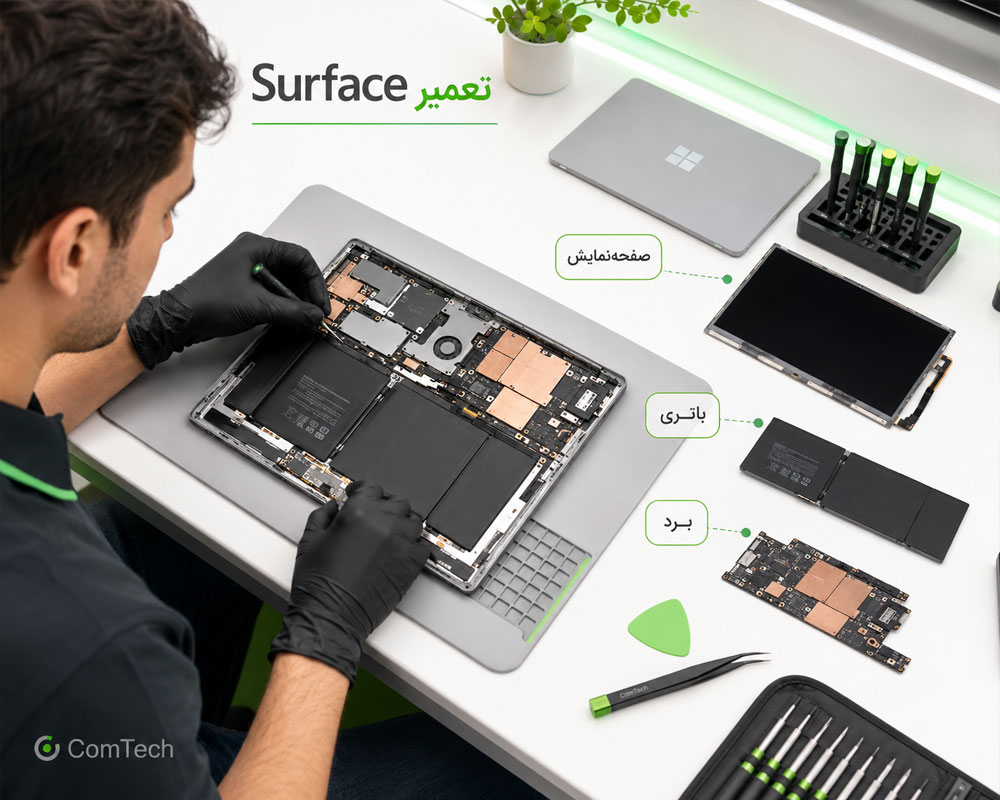
تعمیر Surface به دلیل طراحی فشرده، باتری داخلی و نمایشگر چسبی نیازمند ابزار و روش بازکردن مناسب است.
خرابیهای رایج Surface
- روشن نشدن Surface
- شارژ نشدن
- خرابی Surface Connect یا USB-C
- شکستگی Touch و LCD
- باد کردن باتری
- خرابی SSD در مدلهای قابل سرویس
- خرابی Keyboard Connector
- مشکل Surface Pen
- خرابی Wi-Fi و Bluetooth
- خطاهای Windows و Firmware
باز کردن Surface بدون آسیب به نمایشگر
به دلیل استفاده از چسب در بخش نمایشگر، باز کردن دستگاه باید با ابزار مناسب و کنترل دما انجام شود تا خطر شکستگی Touch و LCD کاهش پیدا کند.
تعمیر لپ تاپ Samsung، Huawei و برندهای دیگر
امکان بررسی لپتاپهای Samsung Galaxy Book، Huawei MateBook، Gigabyte، Razer، Toshiba، Sony VAIO، Fujitsu و سایر برندها بر اساس مدل دستگاه و موجودی قطعات وجود دارد.
تعمیر لپ تاپهای کمیاب بر اساس Part Number
در مدلهایی که قطعات بدنه یا ماژول آنها کمیاب است، شماره مادربرد، Part Number پنل، مدل باتری، شماره فن و مشخصات کانکتورها برای پیدا کردن قطعه سازگار بررسی میشوند.
تعمیر مادربرد بهجای تعویض کامل
در بسیاری از خرابیها ممکن است مادربرد کامل موجود نباشد، اما قطعاتی مانند MOSFET، IC پاور، Controller، خازن یا کانکتور قابل تعمیر یا تعویض باشند.
ارتقای لپ تاپ برای افزایش سرعت
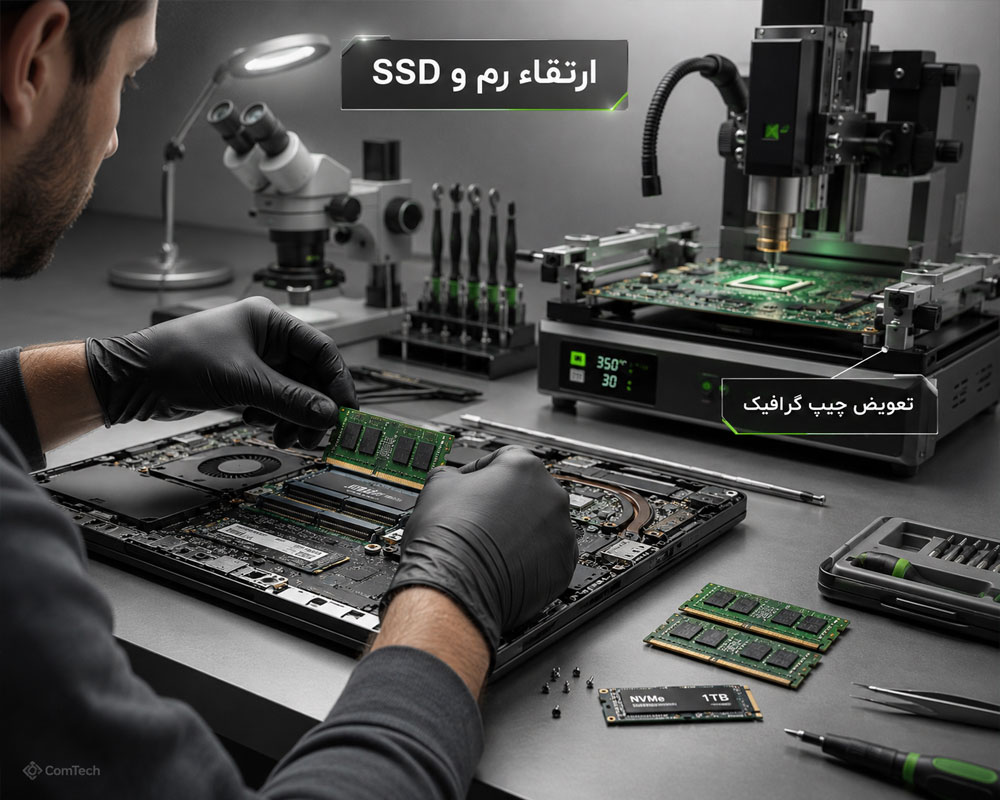
اگر لپتاپ از نظر فنی سالم است ولی سرعت یا ظرفیت کافی ندارد، ارتقا میتواند گزینه اقتصادیتری نسبت به خرید دستگاه جدید باشد. البته امکان ارتقا در همه مدلها یکسان نیست.
قطعات قابل ارتقا در لپ تاپ
- افزایش RAM در مدلهای دارای SO-DIMM
- نصب SSD NVMe یا SATA
- تعویض HDD با SSD
- افزایش ظرفیت SSD
- تعویض Wi-Fi Card در مدلهای ماژولار
- تعویض باتری فرسوده
- ارتقای نمایشگر در مدلهای سازگار
- نصب سیستمعامل و Driver مناسب
بررسی سازگاری قطعه قبل از ارتقا
نسل CPU، تعداد Slot، حداکثر ظرفیت RAM، نوع حافظه، ابعاد SSD، PCIe Generation و محدودیتهای Firmware قبل از خرید قطعه بررسی میشوند.
تعمیر نرم افزاری Windows، macOS و Linux
کند شدن سیستم، Blue Screen، Boot Error، مشکل Windows Update، خطای Driver یا ایراد File System همیشه به معنی خرابی مادربرد نیست.
خدمات نرم افزاری بعد از بررسی سخت افزار
- نصب و تعمیر Windows
- نصب Driverهای صحیح
- رفع Blue Screen
- تعمیر Bootloader
- رفع خطای Windows Update
- بررسی Malware
- نصب macOS سازگار
- بهینهسازی Startup
- Backup و انتقال اطلاعات
- بررسی File System
تفکیک خرابی ویندوز از مشکل سخت افزاری
قبل از نصب مجدد سیستمعامل، RAM، SSD و Event Log بررسی میشوند تا خطای سختافزاری با مشکل نرمافزاری اشتباه گرفته نشود.
برای آشنایی با روشهای مشترک عیبیابی بردهای چندلایه، پروگرام حافظه و تست SMD میتوانید صفحه آموزش تعمیر موبایل را نیز بررسی کنید.
ابزارهای تخصصی تعمیر لپ تاپ
تعمیر مادربردهای چندلایه و دستگاههای جدید نیازمند تجهیزات مناسب است. ابزار تخصصی علاوه بر افزایش دقت عیبیابی، احتمال آسیب به PCB و قطعات حساس را کاهش میدهد.
تجهیزات مورد استفاده برای عیبیابی مادربرد
| ابزار تعمیراتی | کاربرد |
|---|---|
| منبع تغذیه آزمایشگاهی | تحلیل جریان و بررسی برخی اتصال کوتاهها |
| اسیلوسکوپ دیجیتال | بررسی Clock، PWM، Ripple و سیگنالهای کنترلی |
| دوربین حرارتی | پیدا کردن Hot Spot و مصرف غیرعادی |
| میکروسکوپ تعمیراتی | بررسی SMD، کانکتور، خوردگی و PCB |
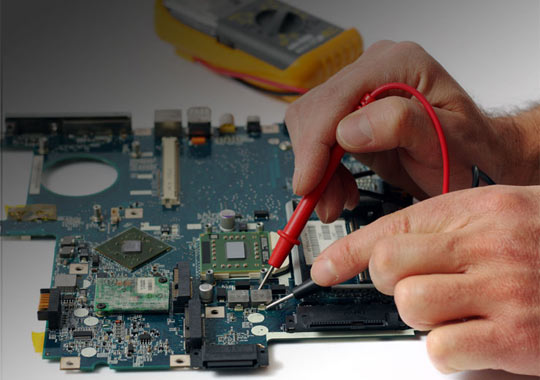
| مولتیمتر دقیق | اندازهگیری ولتاژ، مقاومت و مسیرهای تغذیه |
| LCR Meter | بررسی قطعات Passive در موارد لازم |
| هیتر و هویه کنترلدما | Rework قطعات SMD و کانکتورها |
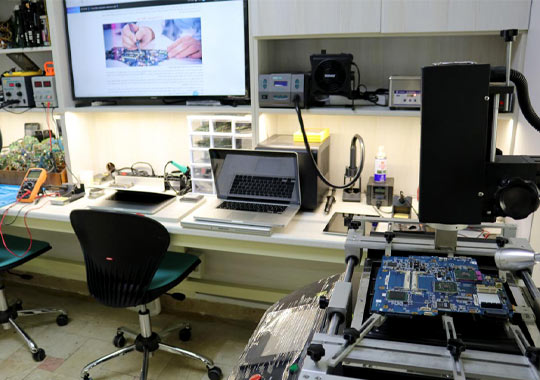
| BGA Rework Station | عملیات BGA در صورت نیاز فنی |
| Preheater | کنترل گرمایش برد و کاهش تنش حرارتی |
| پروگرامر SPI و EEPROM | خواندن و پروگرام BIOS و Firmware |
| USB-C PD Analyzer | بررسی Type-C و Power Delivery |
| Electronic Load | بررسی آداپتور و منابع تغذیه |
| ابزار تست SSD و NVMe | بررسی سلامت ذخیرهساز |
استفاده از شماتیک و BoardView
در مادربردهایی که مستندات در دسترس باشد، شماتیک و BoardView برای شناسایی شماره قطعات، مسیر ریلها، سیگنالها و ارتباط میان بخشهای مختلف استفاده میشوند.
مراحل عیبیابی لپ تاپ در تعمیرگاه
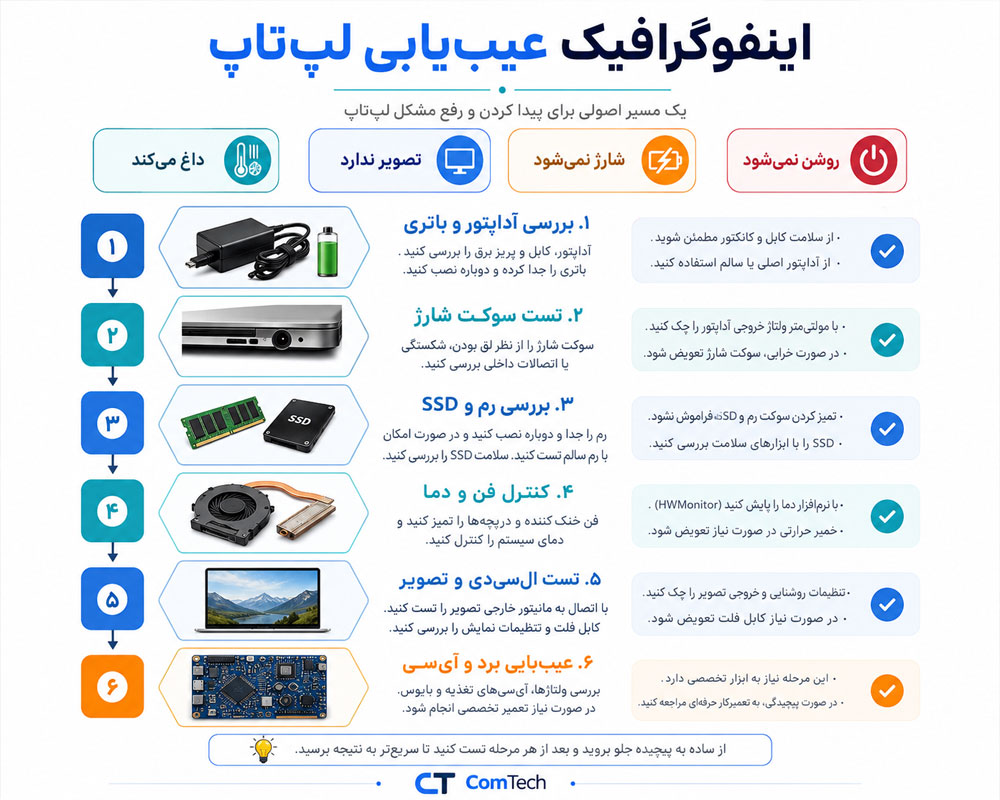
چکلیست پذیرش تا تحویل لپ تاپ تعمیرشده
- ثبت مشخصات دستگاه: برند، مدل، Serial و وضعیت ظاهری ثبت میشود.
- دریافت شرح خرابی: شرایط و زمان بروز ایراد از مشتری پرسیده میشود.
- بررسی آداپتور: شارژر و کابل برق یا USB-C کنترل میشوند.
- بازرسی ظاهری: ضربه، شکستگی و آثار مایعات بررسی میشوند.
- تست مصرف جریان: در خرابیهای پاور، رفتار جریان مادربرد ثبت میشود.
- بررسی مدار شارژ: باتری، Charger IC و Power Path تست میشوند.
- تست RAM و SSD: حافظه و ذخیرهساز بررسی میشوند.
- بررسی BIOS: Firmware در صورت وجود علائم مرتبط تست میشود.
- تست تصویر: LCD، eDP و خروجی خارجی کنترل میشوند.
- بررسی CPU و GPU: تغذیه، دما و پایداری آنها بررسی میشود.
- تست Cooling: فن، Heat Pipe و خمیر حرارتی کنترل میشوند.
- بررسی پورتها: USB، USB-C، HDMI و سایر پورتها تست میشوند.
- تست ورودیها: Keyboard، Touchpad و Webcam بررسی میشوند.
- تعمیر بخش معیوب: قطعه یا مدار خراب تعمیر یا تعویض میشود.
- Stress Test: دستگاه پس از تعمیر زیر بار آزمایش میشود.
- کنترل شارژ و باتری: قبل از تحویل، عملکرد شارژ دوباره بررسی میشود.
تست نهایی لپ تاپ بعد از تعمیر
بعد از رفع ایراد اصلی، بخشهای مرتبط نیز مجدداً تست میشوند. برای مثال، پس از تعمیر مادربرد، Boot، شارژ، تصویر، RAM، SSD، پورتها و پایداری حرارتی بررسی خواهند شد.
هزینه تعمیر لپ تاپ چگونه مشخص میشود؟
قیمت تعمیر لپ تاپ به مدل دستگاه، نوع خرابی، قیمت قطعه، شدت آسیب مادربرد و مدت زمان عیبیابی بستگی دارد. یک لپتاپ کاملاً خاموش ممکن است فقط جک شارژ خراب داشته باشد یا نیازمند تعمیر چند بخش از مدار Power باشد.
عوامل مؤثر بر هزینه تعمیر لپ تاپ
| نوع خرابی | عامل مؤثر بر هزینه تعمیر |
|---|---|
| تعمیر مادربرد | نوع مدار، شدت سوختگی و تعداد قطعات معیوب |
| آبخوردگی | وسعت خوردگی PCB و تعداد مسیرهای آسیبدیده |
| خرابی GPU یا VRAM | نوع چیپ و نیاز به عملیات BGA |
| تعویض LCD | نوع پنل، رزولوشن، OLED، Touch و Refresh Rate |
| باتری | مدل و ظرفیت باتری و موجودی قطعه |
| USB-C و Thunderbolt | آسیب کانکتور، Controller، MOSFET، MUX یا PCB |
| BIOS و Firmware | ساختار Firmware و نوع مشکل حافظه Flash |
| بازیابی اطلاعات | نوع حافظه و شدت خرابی فیزیکی یا Firmware |
اعلام هزینه بعد از مشخص شدن خرابی واقعی
در تعمیرات بردی، قیمت دقیق زمانی قابل اعلام است که محدوده خرابی مشخص شده باشد. تفاوت زیادی بین تعویض یک MOSFET، تعمیر مدار Type-C، تعویض نمایشگر و تعمیر GPU وجود دارد.
روشهای افزایش عمر لپ تاپ بعد از تعمیر
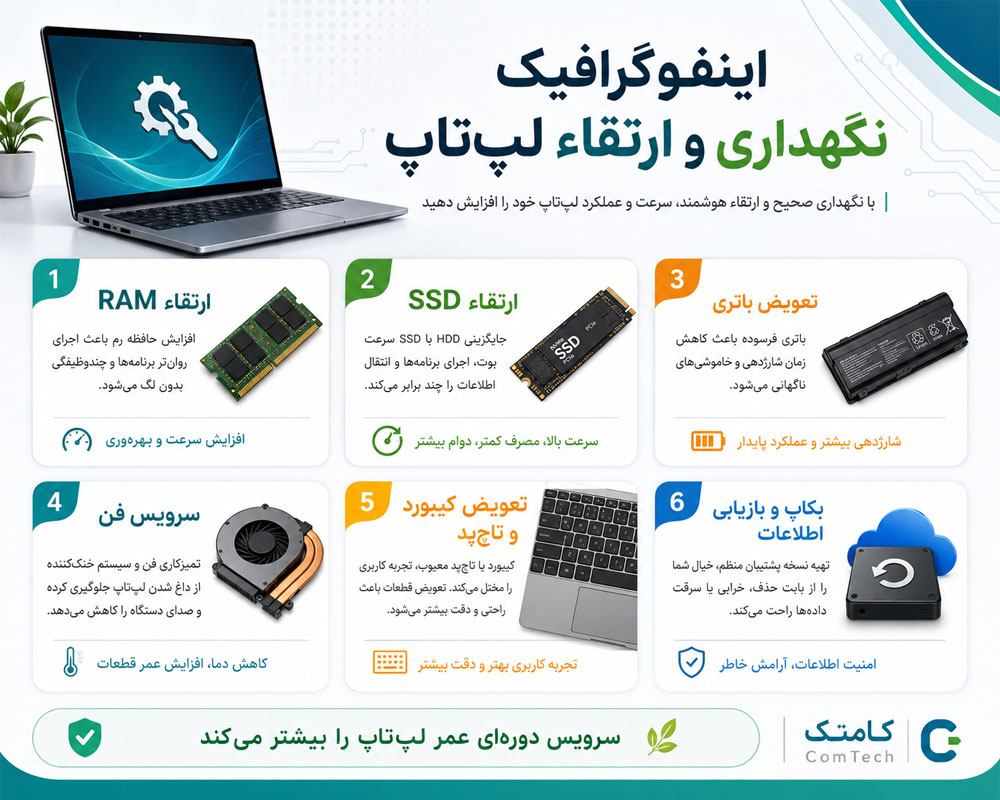
- از آداپتور استاندارد و سازگار با لپتاپ استفاده کنید.
- کابل USB-C را تحت فشار جانبی قرار ندهید.
- مسیر ورودی و خروجی هوای دستگاه را مسدود نکنید.
- لپتاپ گیمینگ را روی سطح نرم مانند پتو استفاده نکنید.
- باتری بادکرده را به تعویق نیندازید.
- مایعات را کنار لپتاپ قرار ندهید.
- نمایشگر را ترجیحاً از قسمت میانی باز و بسته کنید.
- BIOS را فقط در صورت نیاز و با فایل صحیح Update کنید.
- از اطلاعات مهم Backup داشته باشید.
- سلامت SSD و دمای دستگاه را دورهای بررسی کنید.
- در صورت صدای غیرعادی فن، سرویس را به تأخیر نیندازید.
- در صورت داغ شدن غیرعادی، علت را قبل از ادامه استفاده بررسی کنید.
مرکز تخصصی تعمیر لپ تاپ کامتک در تهران
مرکز تعمیرات کامتک خدمات تعمیر لپ تاپ در تهران را برای مدلهای خانگی، اداری، دانشجویی، مهندسی، گیمینگ و ورکاستیشن ارائه میدهد. تعمیر مادربرد، مدار شارژ، BIOS، گرافیک، LCD، SSD، RAM، باتری، کیبورد، Touchpad، USB-C، فن، قاب، لولا و مشکلات نرمافزاری بر اساس نوع دستگاه انجام میشود.
هنگام تحویل لپ تاپ چه اطلاعاتی اعلام کنیم؟
شرح دقیق شرایط ایجاد ایراد میتواند مسیر عیبیابی را کوتاهتر کند. بهتر است موارد زیر هنگام پذیرش دستگاه اعلام شوند:
- خرابی از چه زمانی شروع شده است
- آیا دستگاه بعد از ضربه یا آبخوردگی خراب شده است
- آیا ایراد فقط هنگام استفاده از باتری رخ میدهد
- آیا دستگاه با شارژر خاصی مشکل دارد
- آیا خرابی فقط هنگام بازی یا Rendering ظاهر میشود
- آیا مانیتور خارجی تصویر دارد
- آیا BIOS اخیراً Update شده است
- آیا SSD یا RAM اخیراً تعویض شدهاند
- آیا دستگاه قبلاً تعمیر شده است
- آیا اطلاعات مهمی روی حافظه وجود دارد
بهتر است شارژر اصلی همراه دستگاه باشد
اگر مشکل لپتاپ مربوط به شارژ، خاموشی، USB-C یا شناسایی آداپتور است، همراه داشتن شارژر اصلی یا شارژری که هنگام بروز مشکل استفاده میشود میتواند در تشخیص ایراد مفید باشد.
تعمیر در سطح قطعه بهجای تعویض کامل مادربرد
در خرابیهایی که تعمیر از نظر فنی و اقتصادی منطقی باشد، تلاش میشود همان مدار معیوب تعمیر شود. قطعاتی مانند MOSFET، Charger IC، BIOS Flash، USB-C Controller، خازن، کانکتور، Power Stage و قطعات قابل سرویس مدار VRM پس از تست تخصصی تعمیر یا تعویض میشوند.