
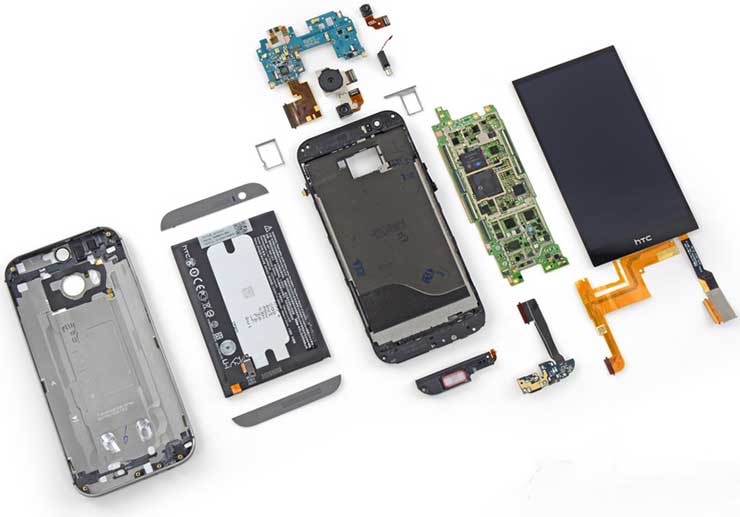
تعمیر موبایل به دو بخش اصلی سختافزاری و نرمافزاری تقسیم میشود. در بخش سختافزار، کارآموزان با ابزارهای تعمیر، قطعات گوشی و تعمیر برد آشنا میشوند و مهارتهای لازم برای تشخیص و رفع مشکلات فیزیکی گوشی را کسب میکنند. در بخش نرمافزار موبایل، آموزشها شامل روشهای برنامهریزی، نصب مجدد سیستم عامل و رفع مشکلات نرمافزاری است.
گوشیهای موبایل امروزی از سیستمعاملهای اندروید، ویندوز فون و iOS استفاده میکنند و هر یک نیازمند دانش تخصصی برای تعمیر و نگهداری صحیح هستند. یادگیری همزمان سختافزار و نرمافزار، پایهای قوی برای تبدیل شدن به تعمیرکار حرفهای موبایل فراهم میکند.
آشنایی با مفاهیم نرم افزار
نرم افزار
آموزش فلش کردن
فلش کردن یعنی پاک کردن حافظه دائمی گوشی و فایل های سیستمی و نصب دوباره این فایل ها در داخل حافظه دائم. البته در کلاس آموزش نرم افزار موبایل کلیه باکس ها بصورت کاربردی و عملی به شما نشان داده میشود.
انواع باکس های برندهای مختلف عبارتند از:
NOKIA=>ATF
SONY=>SETOOL
SAMSUNG=>Z3X
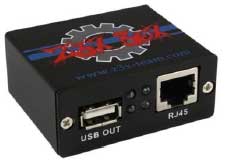
آیفون و HTC و همچنین هواوی با نرم افزار فلش می شوند و نیاز به باکس ندارند.
انواع مشکلات نرم افزاری در گوشی تلفن همراه
برند نوکیا (NOKIA)
در گوشی های نوکیا مشکلاتی از قبیل وجود ویروس، هنگ شدن گوشی، بالا نیامدن گوشی، باز نشدن یا دیر باز شدن منو، به هم ریختگی اطلاعات گوشی، نشان دادن پیغام های خطای بی مورد، ارسال اتوماتیک SMS، برقراری خودکار تماس، مشکلات آنتن همه از جمله مشکلاتی می باشند که ممکن است در گوشی های نوکیا بر اثر مشکلات نرم افزاری بوجود بیاید.
راه حل:
ریست کردن گوشی:
برای RESET گوشی های نوکیا با استفاده از کد، کد زیر را شماره گیری می نماییم.
#1311#*
پس از وارد کردن این کد گوشی از شما درخواست وارد کردن رمز عبور را می نماید، اگر این کد تغییر پیدا کرده است آن را وارد نمائید و در غیر اینصورت از کد فابریک گوشی های نوکیا (12345) استفاده کنید.
فرمت خاموش :
برای فرمت کردن گوشیهای نوکیا با صفحه کلید، دکمههای سبز، ستاره، ۳ و کلید POWER را همزمان فشار دهید و نگه دارید تا آرم نوکیا ظاهر شود. پس از نمایش آرم، فقط کلید POWER را رها کرده و سایر کلیدها را تا بالا آمدن کامل گوشی نگه دارید. در صورتی که گوشی از شما درخواست تنظیم ساعت، تاریخ و انتخاب کشور کرد، فرمت گوشی به درستی انجام شده است.
برای گوشیهای نوکیا بدون صفحه کلید، ترکیب کلیدهای فرمت برای هر مدل متفاوت است و میتوانید با جستجوی ساده در اینترنت آن را پیدا کنید. به عنوان مثال، برای مدل 5811، کلیدهای ترکیبی شامل سبز، قرمز، دوربین و POWER است و بقیه مراحل مشابه گوشیهای دارای صفحه کلید انجام میشود.
نکته مهم: قبل از فرمت کردن، مموری کارت و سیمکارت را خارج کنید تا اطلاعات آنها پاک نشوند.
رفع مشکلات نرمافزاری گوشیهای سامسونگ
در گوشیهای سامسونگ (SAMSUNG) مشکلاتی مانند هنگ کردن، کاهش سرعت، خاموش و روشن شدن خودکار، ریست شدن ناگهانی، اشتباه بودن اطلاعات ورودی، به هم ریختگی منو و قطع یا یکطرفه شدن ارتباطها از جمله رایجترین مشکلات نرمافزاری هستند.
راه حل: ریست کردن گوشیهای سامسونگ
برای ریست گوشیهای قدیمی سامسونگ میتوان از کدهای زیر استفاده کرد:
-
*2767*3855# -
*2767*2878#
پس از وارد کردن کد، گوشی از شما رمز عبور میخواهد. در صورت داشتن رمز، آن را وارد کنید و در غیر این صورت از کد پیشفرض سامسونگ (0000) استفاده نمایید.
نکته مهم: اگر گوشی کد را قبول کند، پس از وارد کردن
*2767*، ادامه کد باید با خط تیره_ _ _ _نمایش داده شود. در غیر این صورت از کد دوم استفاده کنید.
این روش ساده و سریع، بسیاری از مشکلات نرمافزاری سامسونگ را بدون نیاز به ابزار جانبی رفع میکند.
آموزش فرمت کردن گوشیهای جدید سامسونگ در حالت خاموش
برای فرمت کردن گوشیهای جدید سامسونگ در حالت خاموش، کلیدهای Volume + و Power را به صورت همزمان فشار دهید و چند ثانیه نگه دارید. پس از نمایش لوگوی سامسونگ، منوی ریکاوری باز میشود.
در این منو، گزینه سوم معمولاً با عنوان Factory Reset یا Reset مشخص است. برای انتخاب آن از کلیدهای Volume بالا و پایین استفاده کنید و برای اجرای دستور، در صورتی که گوشی دارای کلید Home است، از آن استفاده کرده و در غیر این صورت کلید Power را فشار دهید.
نکته: فرآیند ریست و فرمت گوشی ممکن است چند دقیقه طول بکشد. این روش به شما کمک میکند تا مشکلات نرمافزاری سامسونگ مانند هنگ کردن، کندی و به هم ریختگی منو را رفع کنید.
📱 ریست فکتوری گوشیهای برندهای مختلف در حالت خاموش
1. گوشیهای سامسونگ (Samsung)
برای انجام ریست فکتوری در گوشیهای سامسونگ در حالت خاموش:
-
گوشی را خاموش کنید.
-
همزمان دکمههای Volume Up (افزایش صدا) و Power (روشن/خاموش) را فشار داده و نگه دارید.
-
پس از نمایش لوگوی سامسونگ، دکمهها را رها کنید.
-
در منوی ریکاوری که ظاهر میشود، با استفاده از دکمههای ولوم، گزینهی Wipe data/factory reset را انتخاب کنید و با فشار دادن دکمهی پاور، تأیید کنید.
-
برای تأیید نهایی، گزینهی Yes را انتخاب کنید.
-
پس از اتمام فرآیند، گزینهی Reboot system now را انتخاب کنید تا گوشی ریستارت شود.
2. گوشیهای هواوی (Huawei)
برای انجام ریست فکتوری در گوشیهای هواوی در حالت خاموش:
-
گوشی را خاموش کنید.
-
همزمان دکمههای Volume Up (افزایش صدا) و Power (روشن/خاموش) را فشار داده و نگه دارید.
-
پس از نمایش لوگوی هواوی، دکمهها را رها کنید.
-
در منوی ریکاوری که ظاهر میشود، با استفاده از دکمههای ولوم، گزینهی Wipe data/factory reset را انتخاب کنید و با فشار دادن دکمهی پاور، تأیید کنید.
-
برای تأیید نهایی، گزینهی Yes را انتخاب کنید.
-
پس از اتمام فرآیند، گزینهی Reboot system now را انتخاب کنید تا گوشی ریستارت شود.
3. گوشیهای اچتیسی (HTC)
برای انجام ریست فکتوری در گوشیهای اچتیسی در حالت خاموش:
-
گوشی را خاموش کنید.
-
همزمان دکمههای Volume Down (کاهش صدا) و Power (روشن/خاموش) را فشار داده و نگه دارید.
-
پس از نمایش لوگوی اچتیسی، دکمهها را رها کنید.
-
در منوی بوتلودر که ظاهر میشود، با استفاده از دکمههای ولوم، گزینهی Factory Reset را انتخاب کنید و با فشار دادن دکمهی پاور، تأیید کنید.
-
پس از اتمام فرآیند، گوشی به طور خودکار ریستارت میشود.
4. گوشیهای سونی (Sony)
برای انجام ریست فکتوری در گوشیهای سونی در حالت خاموش:
-
گوشی را خاموش کنید.
-
همزمان دکمههای Volume Down (کاهش صدا) و Power (روشن/خاموش) را فشار داده و نگه دارید.
-
پس از نمایش لوگوی سونی، دکمهها را رها کنید.
-
در منوی ریکاوری که ظاهر میشود، با استفاده از دکمههای ولوم، گزینهی Wipe data/factory reset را انتخاب کنید و با فشار دادن دکمهی پاور، تأیید کنید.
-
برای تأیید نهایی، گزینهی Yes را انتخاب کنید.
-
پس از اتمام فرآیند، گزینهی Reboot system now را انتخاب کنید تا گوشی ریستارت شود.
5. گوشیهای الجی (LG)
برای انجام ریست فکتوری در گوشیهای الجی در حالت خاموش:
-
گوشی را خاموش کنید.
-
همزمان دکمههای Volume Down (کاهش صدا) و Power (روشن/خاموش) را فشار داده و نگه دارید.
-
پس از نمایش لوگوی الجی، دکمهها را رها کنید.
-
در منوی ریکاوری که ظاهر میشود، با استفاده از دکمههای ولوم، گزینهی Wipe data/factory reset را انتخاب کنید و با فشار دادن دکمهی پاور، تأیید کنید.
-
برای تأیید نهایی، گزینهی Yes را انتخاب کنید.
-
پس از اتمام فرآیند، گزینهی Reboot system now را انتخاب کنید تا گوشی ریستارت شود.
🔐 انواع قفلهای موجود در گوشیهای موبایل
1. قفل کاربری
این نوع قفل برای محافظت از دسترسی غیرمجاز به اطلاعات شخصی کاربر طراحی شده است و شامل موارد زیر میشود:
-
قفل رمزی یا کدی: یک کد عددی برای باز کردن قفل گوشی.
-
قفل الگویی: یک الگوی خاص که باید بر روی صفحه رسم شود.
-
قفل اثر انگشت: استفاده از اثر انگشت کاربر برای باز کردن قفل.
2. قفل سیمکارت
این قفل برای جلوگیری از استفاده غیرمجاز از سیمکارت طراحی شده است و شامل موارد زیر میشود:
-
PIN1: کد چهار رقمی برای فعالسازی سیمکارت.
-
PIN2: کد چهار رقمی برای دسترسی به برخی ویژگیهای خاص سیمکارت.
-
PUK1: کد هشت رقمی برای بازنشانی PIN1 در صورت وارد کردن اشتباه.
-
PUK2: کد هشت رقمی برای بازنشانی PIN2 در صورت وارد کردن اشتباه.
3. قفل شبکه
این نوع قفل به صورت نرمافزاری توسط سازنده بر روی گوشی اعمال میشود تا دستگاه فقط با اپراتور خاصی کار کند. این قفل به صورت سختافزاری قابل تغییر نیست و تنها از طریق روشهای نرمافزاری قابل باز شدن است.
آموزش فلش کردن گوشی سامسونگ و اندروید
فلش کردن گوشی به معنای نصب مجدد سیستم عامل روی دستگاه است و یکی از راهکارهای مهم برای رفع مشکلات نرمافزاری محسوب میشود. معمولاً کاربرانی که بیش از یک سال از گوشی خود استفاده میکنند، با کاهش سرعت، هنگ کردن گوشی یا تاخیر در اجرای برنامهها مواجه میشوند. این مشکلات نه تنها در اندروید بلکه در سایر سیستمعاملها نیز ممکن است رخ دهد. اگر مشکل نرمافزاری باشد، ابتدا میتوان گوشی را ریست فکتوری (Reset Factory) کرد؛ اما در صورت باقی ماندن مشکل، فلش کردن گوشی ضروری است.
فلش کردن گوشی مشابه تعویض ویندوز در کامپیوتر است. همانطور که نصب ویندوز جدید سرعت و کارایی سیستم را بهبود میبخشد، نصب مجدد سیستم عامل گوشی نیز عملکرد دستگاه را به حالت اولیه بازمیگرداند و امکان بهروزرسانی نسخه سیستم عامل را فراهم میکند. نسخه قابل بهروزرسانی گوشی بستگی به مدل و سختافزار آن دارد و معمولاً هر دستگاه محدوده مشخصی برای آپدیت دارد.
برای فلش کردن گوشی سامسونگ با سیستم عامل اندروید به ابزارها و فایلهای زیر نیاز دارید:
-
درایور گوشی سامسونگ: برای شناسایی گوشی توسط ویندوز، درایور را از سایت رسمی سامسونگ دانلود کنید:
Samsung Kies -
نرمافزار Odin: ابزار اصلی فلش گوشیهای سامسونگ با قابلیت تغییر ROM، Kernel و Root. دانلود از:
Odin Download -
ROM یا Firmware رسمی گوشی: شامل سیستم عامل و نرمافزارهای گوشی است. برای دانلود ROM مناسب مدل دقیق گوشی سامسونگ خود از سایتهای زیر استفاده کنید:
Sammobile
Samsung Updates
نکته مهم: مدل گوشی باید دقیقاً مطابق با دستگاه شما باشد. انتخاب نسخه رسمی و کشور مناسب (برای مثال ایران برای منوی فارسی) توصیه میشود. از ROMهای دستکاری شده یا Customize استفاده نکنید. همچنین میتوانید در گوگل با جستجوی واژه Firmware + مدل گوشی، ROM رسمی گوشی خود را پیدا کنید.
با دنبال کردن این مراحل، میتوانید گوشی سامسونگ خود را فلش کرده، مشکلات نرمافزاری را برطرف کنید و در صورت نیاز، سیستم عامل را به نسخه جدیدتر بهروزرسانی نمایید.

