
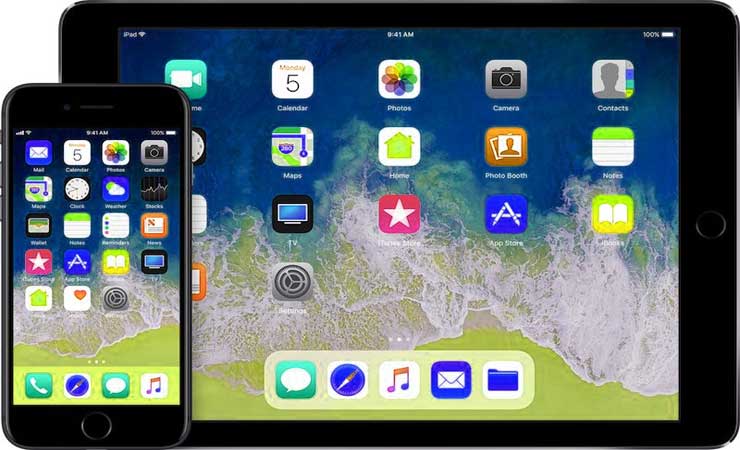
با انتشار iOS 26 و iPadOS 26، دستگاههای آیفون، آیپد و آیپاد شما امکانات و قابلیتهای جدیدی را در اختیار خواهند داشت. آپدیت سیستمعامل، نهتنها امنیت دستگاه را بالا میبرد، بلکه عملکرد سریعتر، بهبود عمر باتری و ویژگیهای تازه نرمافزاری را نیز فراهم میکند. در آموزش نرم افزار موبایل و این مقاله، بهطور کامل و گامبهگام آموزش آپدیت و ریستور آیفون، آیپاد و آیپد به iOS 26 و iPadOS 26 را ارائه میدهیم. همچنین روشهای بازیابی از نسخه پشتیبان و حل مشکلات رایج هنگام بهروزرسانی را بررسی کردهایم تا تجربهای امن و بدون دردسر برای شما فراهم شود.
آموزش آپدیت ios به جدیدترین ورژن
✅ آپدیت به iOS 26 و iPadOS 26
بررسی سازگاری دستگاه
قبل از اقدام به آپدیت، اطمینان حاصل کنید که دستگاه شما با iOS 26 یا iPadOS 26 سازگار است. مدلهای پشتیبانیشده شامل:
-
iPhone 11 و مدلهای جدیدتر
-
iPad Pro (تمامی مدلها)
-
iPad Air (نسل 3 و جدیدتر)
-
iPad mini (نسل 5 و جدیدتر)
-
iPad (نسل 9 و جدیدتر)
اگر دستگاه شما در لیست بالا نیست، قادر به نصب iOS 26 نخواهید بود.
روشهای آپدیت
آپدیت خودکار
برای فعالسازی آپدیت خودکار:
-
به مسیر تنظیمات > عمومی > بهروزرسانی نرمافزاری > بهروزرسانی خودکار بروید.
-
گزینههای دانلود خودکار و نصب خودکار را فعال کنید.
با این تنظیمات، دستگاه شما هنگام اتصال به Wi-Fi و شارژ، بهروزرسانیها را بهصورت خودکار دانلود و نصب میکند.
آپدیت دستی
برای بررسی و نصب دستی بهروزرسانی:
-
به تنظیمات > عمومی > بهروزرسانی نرمافزاری بروید.
-
در صورت وجود بهروزرسانی، گزینه دانلود و نصب را انتخاب کنید.
توجه داشته باشید که برای نصب بهروزرسانی، دستگاه باید حداقل 50٪ شارژ داشته باشد و به Wi-Fi متصل باشد.
🔄 ریستور دستگاه (بازنشانی به تنظیمات کارخانه)
ریستور با استفاده از Finder (macOS Catalina و نسخههای بالاتر)
برای ریستور دستگاه:
-
دستگاه خود را به کامپیوتر متصل کنید.
-
در Finder، دستگاه خود را انتخاب کنید.
-
گزینه بازنشانی iPhone را انتخاب کرده و دستورالعملهای روی صفحه را دنبال کنید.
این روش دستگاه شما را پاک کرده و آخرین نسخه iOS را نصب میکند.
ریستور با استفاده از iTunes (macOS Mojave و نسخههای قبلی یا ویندوز)
برای ریستور دستگاه:
-
دستگاه خود را به کامپیوتر متصل کنید.
-
در iTunes، دستگاه خود را انتخاب کنید.
-
گزینه بازنشانی iPhone را انتخاب کرده و دستورالعملهای روی صفحه را دنبال کنید.
این روش نیز دستگاه شما را پاک کرده و آخرین نسخه iOS را نصب میکند.
📦 بازیابی از نسخه پشتیبان (Backup)
بازیابی از iCloud
برای بازیابی از نسخه پشتیبان iCloud:
-
دستگاه خود را روشن کنید.
-
دستورات روی صفحه را دنبال کنید تا به صفحه انتقال برنامهها و دادهها برسید.
-
گزینه از نسخه پشتیبان iCloud را انتخاب کنید.
-
با Apple ID خود وارد شوید و نسخه پشتیبان مورد نظر را انتخاب کنید.
بازیابی ممکن است بسته به اندازه نسخه پشتیبان و سرعت اینترنت شما زمانبر باشد.
بازیابی از نسخه پشتیبان محلی (Finder یا iTunes)
برای بازیابی از نسخه پشتیبان محلی:
-
دستگاه خود را به کامپیوتر متصل کنید.
-
در Finder یا iTunes، دستگاه خود را انتخاب کنید.
-
گزینه بازیابی نسخه پشتیبان را انتخاب کنید.
-
نسخه پشتیبان مورد نظر را انتخاب کرده و دستورالعملهای روی صفحه را دنبال کنید.
این روش بهویژه زمانی مفید است که نسخه پشتیبان شما در iCloud در دسترس نباشد یا بخواهید از نسخه پشتیبان قدیمیتری استفاده کنید.
⚠️ مشکلات رایج و راهحلها
-
دستگاه در حالت بازیابی (Recovery Mode) گیر کرده است: اگر دستگاه شما در حالت بازیابی گیر کرده است، میتوانید از حالت بازیابی خارج شوید یا از دستگاه دیگری برای بازیابی استفاده کنید.
-
دستگاه بهروزرسانی نمیشود: اگر دستگاه شما بهروزرسانی نمیشود، میتوانید از حالت بازیابی استفاده کنید یا از ابزارهای شخص ثالث مانند iMazing برای مدیریت دستگاه استفاده کنید.

