
در دنیای دیجیتال امروز، جایی که هر لحظه از زندگیمان در دستگاههای هوشمند ثبت میشود، نیاز به فضای ذخیرهسازی امن و مطمئن بیش از همیشه احساس میشود. iCloud، سرویس ابری اپل، به عنوان یکی از پرفروشترین و معتبرترین سرویسهای ذخیرهسازی، به کاربران این امکان را میدهد که از اطلاعات ارزشمند خود پشتیبانگیری کنند و آنها را در فضای آنلاین ذخیره کنند. اما در میان این راحتی، محدودیت فضای ذخیرهسازی نیز وجود دارد. با پر شدن فضای iCloud، ممکن است بسیاری از کاربران با چالش حذف بکاپهای قدیمی و غیرضروری مواجه شوند. اما چگونه میتوان به بهترین نحو فضای خود را آزاد کرد و از آن بهرهوری بیشتری داشت؟ در دوره آموزش نرم افزار موبایل و این مقاله به بررسی روشهای حذف بکاپهای iCloud و چگونگی مدیریت فضای ابری خواهیم پرداخت تا با روشی ساده و کارآمد، فضای ذخیرهسازی خود را بهینه کنید و همزمان از امنیت دادههایتان محافظت کنید.
حذف بکاپهای iCloud
در دنیای دیجیتال امروز، ذخیرهسازی اطلاعات در فضای ابری به یکی از نیازهای اساسی تبدیل شده است. سرویس iCloud از اپل، به کاربران دستگاههای این شرکت این امکان را میدهد تا دادهها، تصاویر، پیامها و بکاپهای دستگاههای خود را به صورت آنلاین ذخیره کنند. با توجه به محدودیتهای فضای ذخیرهسازی، ممکن است کاربران نیاز به حذف بکاپهای iCloud پیدا کنند. این مقاله به بررسی روشهای حذف بکاپها و نکات امنیتی و فنی مرتبط با آن پرداخته است.
دلایل حذف بکاپهای iCloud
بسیاری از کاربران به دلایل مختلف نیاز به حذف بکاپهای iCloud پیدا میکنند. یکی از مهمترین دلایل، کمبود فضای ذخیرهسازی است. فضای رایگان iCloud برای بسیاری از کاربران کافی نیست و پس از مدتی با افزایش حجم دادهها، این فضا پر میشود. همچنین، حذف بکاپهای غیرضروری میتواند عملکرد دستگاه را بهبود بخشد. دیگر دلیل برای حذف بکاپها، حفظ حریم خصوصی است؛ زیرا ممکن است شما دیگر نیازی به بکاپهای دستگاههایی که از آنها استفاده نمیکنید، نداشته باشید.
مراحل حذف بکاپهای iCloud از دستگاههای iOS
برای حذف بکاپهای iCloud از دستگاههای iOS مانند آیفون یا آیپد، مراحل زیر را دنبال کنید:
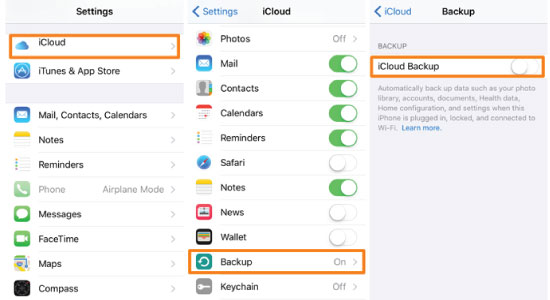
ابتدا وارد بخش تنظیمات دستگاه شوید. سپس روی نام خود که در بالای صفحه نمایش داده میشود کلیک کنید و وارد بخش iCloud شوید. در این بخش گزینه Manage Storage (مدیریت ذخیرهسازی) را انتخاب کرده و در قسمت Backups لیستی از تمامی بکاپهای دستگاههای شما نمایش داده میشود. دستگاهی که میخواهید بکاپ آن را حذف کنید، انتخاب کنید و سپس گزینه Delete Backup (حذف بکاپ) را فشار دهید.
حذف بکاپهای iCloud از طریق Mac یا ویندوز
برای حذف بکاپهای iCloud از طریق سیستمهای Mac یا ویندوز، در ابتدا باید وارد System Preferences (تنظیمات سیستم) در Mac شوید و روی Apple ID کلیک کنید. سپس در بخش iCloud، گزینه Manage (مدیریت) را انتخاب کرده و بکاپها را مشاهده کنید. پس از انتخاب بکاپ مورد نظر، گزینه Delete (حذف) را فشار دهید. در ویندوز نیز ابتدا باید iCloud for Windows را نصب کرده و وارد حساب Apple ID خود شوید. سپس در بخش Storage (ذخیرهسازی) بکاپها را مدیریت کرده و حذف کنید.
نکات امنیتی و فنی هنگام حذف بکاپها
قبل از حذف هر بکاپ از iCloud، اطمینان حاصل کنید که به آن نیاز ندارید و اطلاعات ضروری خود را در جایی دیگر پشتیبانگیری کردهاید. حذف بکاپها از iCloud بهطور دائم این اطلاعات را از فضای ابری شما حذف میکند، بنابراین باید مطمئن شوید که دادههایتان قابل بازیابی نیستند. همچنین، برای آزادسازی فضای ذخیرهسازی، حذف بکاپهای غیرضروری میتواند به شما کمک کند تا فضای بیشتری برای ذخیرهسازی دادههای جدید ایجاد کنید.
مدیریت فضای ذخیرهسازی iCloud به صورت مؤثر
iCloud ابزارهای مختلفی برای مدیریت فضای ذخیرهسازی فراهم میکند. علاوه بر حذف بکاپها، شما میتوانید از iCloud Drive برای ذخیرهسازی دادهها، Photos برای ذخیره تصاویر و ویدئوها و Documents برای فایلهای متنی استفاده کنید. برای اینکه فضای ذخیرهسازی شما همیشه بهینه باشد، بهتر است دورهای بکاپها را بررسی کرده و آنهایی که دیگر نیازی به آنها ندارید را حذف کنید.
حذف بکاپهای iCloud یک راهکار مؤثر برای مدیریت فضای ذخیرهسازی و حفاظت از حریم خصوصی است. با رعایت نکات امنیتی و اطمینان از نیاز نداشتن به اطلاعات موجود در بکاپها، میتوانید فضای ذخیرهسازی خود را بهینه کرده و عملکرد دستگاههایتان را بهبود ببخشید. گوشی شما خراب نمیشود و یا تعمیر گوشی لازم ندارید اگر از ابزارهای مدیریت فضای ذخیرهسازی iCloud، میتوانید از فضای ابری خود به بهترین نحو استفاده کنید و به راحتی دادهها و اطلاعات خود را حفظ کنید.

