
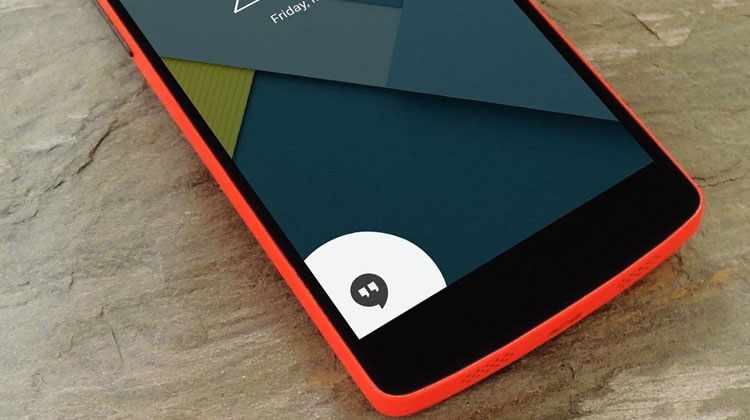
فراموش کردن رمز گوشی یا وارد کردن اشتباه پترن یکی از رایجترین مشکلات کاربران اندروید است. در این مقاله آموزش کامل و بهروز باز کردن قفل گوشی اندروید را به صورت تخصصی بررسی میکنیم. از روشهای رسمی گوگل و سامسونگ گرفته تا ریست فکتوری، ADB و ابزارهای تخصصی مدیریت اندروید. در آموزش نرم افزار موبایل این مقاله بصورت عملی تمرین میشود.
باز کردن قفل گوشی اندروید
این راهنما مناسب کسانی است که به دنبال «حذف پترن اندروید»، «باز کردن قفل سامسونگ»، «فراموشی رمز عبور اندروید» و حتی مقابله با مشکل FRP Lock هستند.
باز کردن قفل گوشی با حساب گوگل (Find My Device)
یکی از مطمئنترین روشها برای باز کردن قفل گوشی، استفاده از سرویس رسمی Google Find My Device است.
شرایط استفاده:
-
گوشی باید به اینترنت متصل باشد.
-
حساب گوگل روی دستگاه فعال باشد.
مراحل:
-
وارد وبسایت Find My Device شوید.
-
حساب گوگل مرتبط با گوشی را وارد کنید.
-
گزینه Erase Device را انتخاب کنید.
این کار قفل گوشی را باز میکند اما دادههای ذخیرهشده حذف خواهند شد.
باز کردن قفل گوشی سامسونگ با Find My Mobile
اگر گوشی شما سامسونگ است و از قبل به Samsung Account متصل شده، میتوانید به راحتی قفل آن را از راه دور باز کنید.
مراحل:
-
وارد سایت Find My Mobile سامسونگ شوید.
-
با حساب سامسونگ خود وارد شوید.
-
گوشی قفلشده را انتخاب کنید.
-
از منو گزینه Unlock را بزنید.
این روش بدون حذف اطلاعات گوشی، قفل آن را باز میکند.
ریست فکتوری از طریق Recovery Mode
اگر رمز عبور را فراموش کردهاید و هیچ راه دیگری جواب نداد، میتوانید از ریست فکتوری اندروید استفاده کنید.
مراحل ریست فکتوری:
-
گوشی را خاموش کنید.
-
ترکیب کلیدهای Power + Volume Up/Down (بسته به مدل گوشی) را نگه دارید.
-
وارد منوی Recovery Mode شوید.
-
گزینه Wipe data / Factory reset را انتخاب کنید.
-
گوشی را ریستارت کنید.
نکته مهم:
-
تمام اطلاعات گوشی پاک خواهد شد.
-
اگر گوشی شما دارای FRP Lock باشد، بعد از ریست فکتوری باید حساب گوگل قبلی را وارد کنید.
باز کردن قفل گوشی با ADB
اگر قبلاً گزینه USB Debugging را فعال کرده باشید، میتوانید با استفاده از ابزار ADB (Android Debug Bridge) قفل گوشی را حذف کنید.
مراحل:
-
گوشی را با کابل USB به کامپیوتر وصل کنید.
-
در Command Prompt دستور زیر را وارد کنید:
بعد از ریستارت گوشی، قفل صفحه حذف خواهد شد.
⚠️ این روش در نسخههای جدید اندروید به دلیل ارتقای امنیت معمولاً کار نمیکند.
استفاده از کاستوم ریکاوری TWRP یا CWM
کاربران حرفهای میتوانند با نصب کاستوم ریکاوری و دسترسی به فایلهای سیستمی، رمز عبور یا پترن را حذف کنند.
-
این روش نیاز به آنلاک بودن بوتلودر دارد.
-
در صورت اشتباه، گوشی ممکن است بریک شود.
-
برای کاربران معمولی توصیه نمیشود.
نرمافزارهای تخصصی باز کردن قفل اندروید
چندین نرمافزار تجاری وجود دارند که ادعا میکنند قفل گوشیهای اندرویدی را باز میکنند، از جمله:
-
Dr.Fone – Screen Unlock
-
Tenorshare 4uKey for Android
-
iMyFone LockWiper (Android)
این ابزارها بیشتر در مدلهای قدیمیتر یا شرایط خاص مؤثرند و ممکن است برای گوشیهای جدید همراه با FRP Lock کارایی نداشته باشند.
FRP Lock چیست و چرا مهم است؟
از اندروید 5.1 به بعد، گوگل قابلیتی به نام Factory Reset Protection (FRP) معرفی کرده است.
-
اگر گوشی ریست شود، برای فعالسازی مجدد باید حساب گوگل قبلی وارد شود.
-
این قابلیت امنیتی مانع استفاده افراد غیرمجاز از گوشی دزدیدهشده میشود.
-
تنها راه رسمی عبور از FRP، ورود به حساب کاربری یا مراجعه به خدمات پس از فروش است.
نکات امنیتی و توصیههای مهم
-
همیشه رمز عبور یا پترن خود را در جایی امن ذخیره کنید.
-
قابلیت بازیابی از طریق حساب گوگل یا سامسونگ را فعال نگه دارید.
-
قبل از فعالسازی USB Debugging مطمئن شوید که فقط به کامپیوترهای مورداعتماد متصل میشوید.
-
برای جلوگیری از فراموشی رمز، از Smart Lock اندروید (تشخیص چهره، مکان مطمئن، دستگاه بلوتوثی) استفاده کنید.
-
در صورت عدم موفقیت، بهترین گزینه مراجعه به نمایندگی رسمی است.
باز کردن قفل گوشی اندروید بسته به شرایط میتواند از طریق حساب گوگل، سرویس سامسونگ، ریست فکتوری، ADB یا نرمافزارهای تخصصی انجام شود. اما به یاد داشته باشید که در دستگاههای جدید، FRP Lock یک سد امنیتی قوی است و بدون داشتن اطلاعات حساب قبلی، تنها مراکز رسمی میتوانند کمک کنند. در آموزش نرم افزار موبایل شما میتوانید این مراحل را بصورت کاربردی ببینید.
سوال و جواب های متداول بازکردن قفل گوشی
چگونه میتوان قفل گوشی اندروید را بدون پاک شدن اطلاعات باز کرد؟
اگر حسابهای ابری و رسمی مثل Google Find My Device، Samsung Find My Mobile یا Mi Cloud شیائومی از قبل فعال باشند، میتوانید از راه دور رمز جدید تعریف کنید یا قفل گوشی را باز کنید. این روشها بدون پاک شدن اطلاعات عمل میکنند.
آیا روش تماس اضطراری برای باز کردن قفل گوشی هنوز جواب میدهد؟
خیر. این روش تنها در نسخههای قدیمی اندروید امکانپذیر بود و گوگل در نسخههای جدید، این حفره امنیتی را برطرف کرده است. بنابراین در گوشیهای جدیدتر این راهکار کاربردی ندارد.
اگر رمز گوشی سامسونگ را فراموش کنیم چه باید کرد؟
سادهترین و امنترین روش استفاده از سرویس رسمی Find My Mobile سامسونگ است. اگر از قبل فعال شده باشد، میتوانید از طریق وبسایت سامسونگ گوشی خود را از راه دور آنلاک کنید. در غیر این صورت باید از حساب گوگل متصل به دستگاه یا نمایندگی رسمی کمک بگیرید.
آیا امکان باز کردن رمز گوشی شیائومی بدون ریست فکتوری وجود دارد؟
بله. اگر اکانت Mi Account روی دستگاه فعال باشد و گوشی به اینترنت وصل شود، با ورود به سرویس Mi Cloud میتوانید رمز جدید تعیین کنید و اطلاعات گوشی شما بدون حذف شدن باقی میماند.
FRP Lock چیست و چرا بعد از ریست فکتوری فعال میشود؟
FRP یا Factory Reset Protection قابلیتی امنیتی است که از اندروید ۵.۱ به بعد معرفی شد. بعد از ریست فکتوری، گوشی تنها با حساب گوگل قبلی فعال میشود. هدف این ویژگی جلوگیری از سوءاستفاده و استفاده غیرقانونی از گوشیهای سرقتی است.
اگر هیچکدام از سرویسهای رسمی فعال نباشد چه گزینهای باقی میماند؟
در چنین شرایطی بهترین و امنترین گزینه مراجعه به نمایندگی رسمی برند گوشی است. با ارائه مدارک مالکیت مانند فاکتور خرید یا جعبه دستگاه (IMEI) میتوانید درخواست باز کردن قفل را ثبت کنید. این تنها راه قانونی و کمریسک برای بازیابی دسترسی است.
آیا استفاده از نرمافزارهای جانبی باز کردن قفل گوشی اندروید توصیه میشود؟
برخی نرمافزارها مانند Dr.Fone یا Tenorshare 4uKey for Android ادعا میکنند میتوانند قفل گوشی را بدون حذف اطلاعات باز کنند. اما کارایی آنها محدود به مدلها و نسخههای قدیمی اندروید است و همیشه تضمینی برای موفقیت وجود ندارد. استفاده از این ابزارها باید با احتیاط و پس از بررسی اعتبار نرمافزار انجام شود.
چطور میتوان از بروز مجدد مشکل فراموشی رمز جلوگیری کرد؟
-
فعال نگه داشتن سرویسهای رسمی مانند Find My Device یا Find My Mobile
-
استفاده از قابلیت Smart Lock اندروید برای باز شدن خودکار در مکانهای امن یا با دستگاههای بلوتوثی
-
پشتیبانگیری منظم از دادهها در فضای ابری
-
بهروز نگه داشتن ایمیل و شماره تلفن بازیابی حساب گوگل

