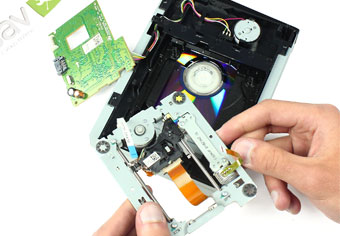
لنزهایی که در بازار است نو میباشد ولی دارای گارانتی نمیباشد. اما بدلیل حساس بودن توسط تعمیرکار مجاز و یا اصولی لازم است که تعویض گردد.
آموزش تعویض لنز ایکس باکس
برای تعویض اوپتیک نوری ایکس باکس 360 باید مراحل زیر را انجام دهیم.
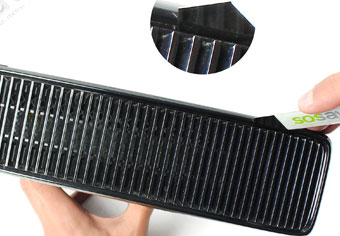
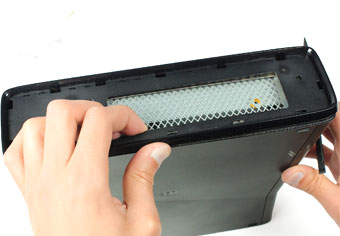
دریچه هوا در پنل بالای دستگاه توسط پین بسته شده است.
برای باز کردن دریچه هوا، از ابزار spudger iSesamo برای اهرم کردن قسمت های مختلف آن استفاده می کنیم. برای آسان تر کردن این کار، از لبه بالای دریچه شروع به باز کردن می کنیم.
پس از آنکه قسمت بالای آن جدا شد، می توانیم دریچه را کاملا از کنسول جدا کنیم.
توجه: دریچه باید به راحتی برداشته شود، دیگر نیازی به زور نیست.
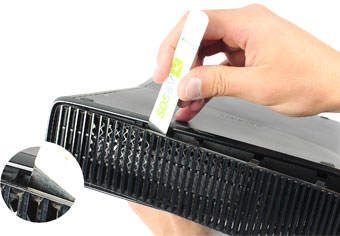
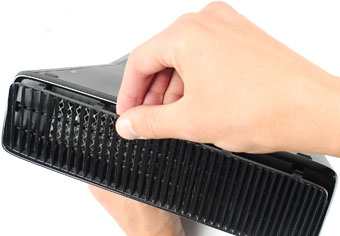
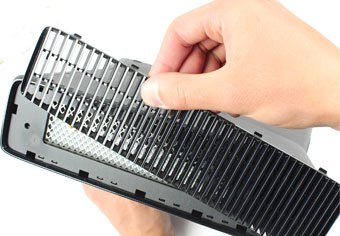
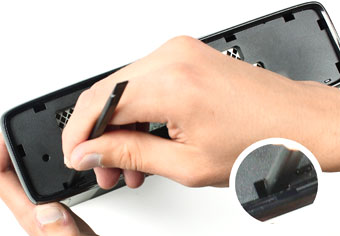
پنل بالای Xbox 360 S توسط پین های بی شماری به کنسول وصل شده است. هر یک از این کلیپ ها به راحتی قابل مشاهده هستند، آنها در زیر هر شکاف مستطیل قرار گرفته اند.
به منظور از بین بردن آنها، نقطه ای از ابزار spudger را در هر شکاف مستطیل قرار می دهیم.
برای هر کلیپی که جدا می کنیم، قاب دوم (عکس دوم) را می کشیم تا آن را از کنسول جدا کنیم.
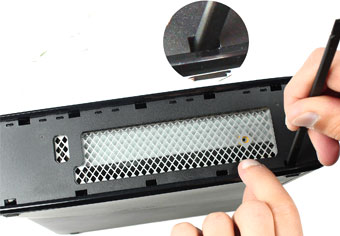
این مراحل را با تمام پین های حاشیه پنل بالا تکرار می کنیم.
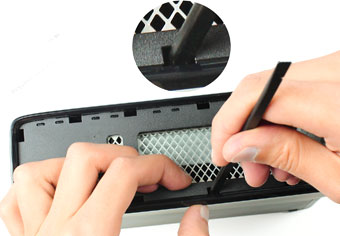
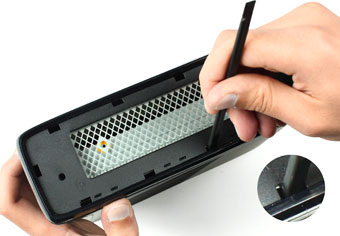
پس از اینکه همه آنها باز شدند، می توان پنل بالای Xbox 360 S را با دقت حذف کرد.
این احتمال وجود دارد که برخی از گیره ها هنگام حرکت به دور لبه دوباره خود را به کنسول وصل کنند. در این حالت، به پنل فشار وارد نمی کنیم، کافی است مراحل برای جدا کردن پنل را تکرار کنیم و آن را به طور کامل از Xbox 360 S جدا کنیم.
پنل بالا اکنون از کنسول خارج شده است.
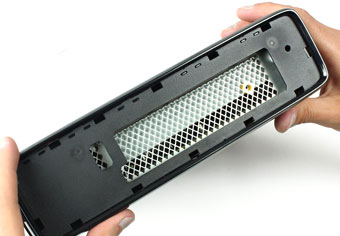
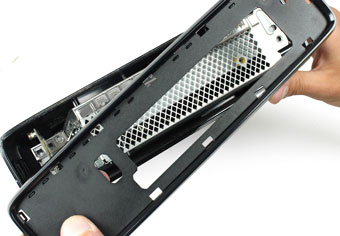
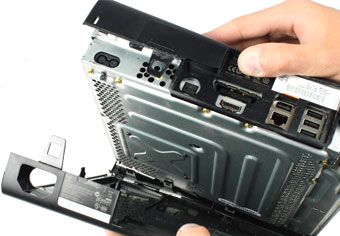
حالا کنسول را می چرخانیم تا لبه بالایی در مقابل باشد که صفحه ی سمت چپ آن قرار دارد.
2 پین پنل راست و چپ را به هم متصل کرده است. این ها در کنار صفحه WiFi هستند.
به منظور از بین بردن این 2 پین، همانطور که در عکس ها مشاهده می شود، آن را با ابزار اسپایدر می کشیم.
حالا 2 پنل را با فشار دادن آنها به آرامی از هم جدا می کنیم، همانطور که در عکس 3 و 4 این مرحله مشاهده می شود.
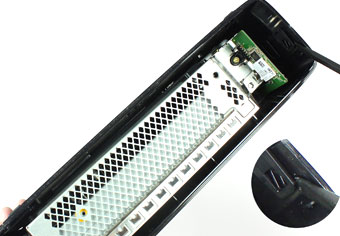
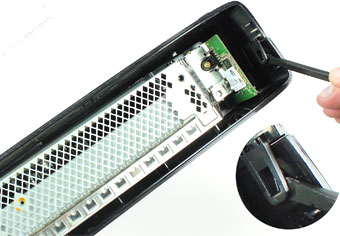
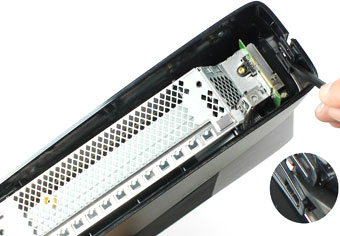
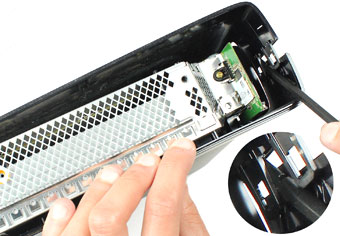
حالا Xbox را می چرخانیم تا لبه پایین به سمتمون باشد، و روی آن به سمت چپ.
2 پین، این بار در لبه پایین پنل های راست و چپ Xbox قرار دارند. که در کنار درگاه هارد دیسک قرار دارند.
همانطور که در عکس ها مشخص است، این دو پین را با ابزار spudger می کشیم.
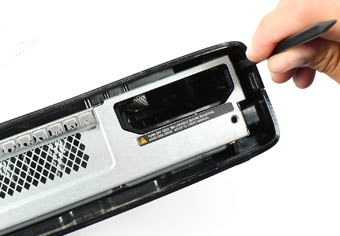
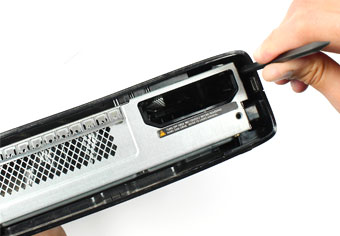
حالا با استفاده از موچین برچسب گارانتی را از کنسول جدا می کنیم.
در ادامه به حذف برچسب ضمانت در Xbox می پردازیم و این نشان می دهد که گارانتی Xbox پس از این مرحله توسط مایکروسافت بی اعتبار خواهد شد.
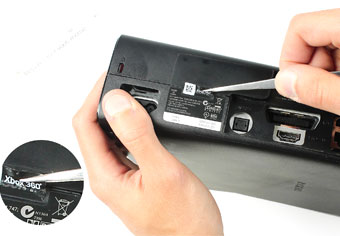
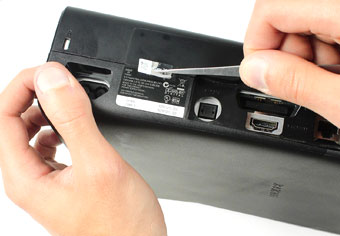
اکنونspudger را با دقت بین پنل سمت چپ و راست دستگاه وارد می کنیم.
به منظور جدا کردن 2 پنل روی Xbox، اسپایدر را بلند می کنیم.
توجه: اگر دیدیم خیلی سخت می شود، پنل ها را از هم جدا نمی کنیم. دوباره بررسی می کنیم که پین ها به هم وصل نشده باشند.
اگر پین ها به طور خودکار وصل شده اند، اسپایدر را بین 2 صفحه قرار می دهیم تا از هم جدا شوند.
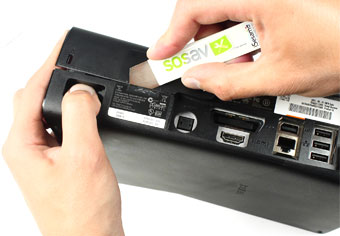
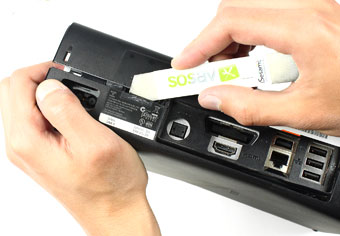
اکنون می توانیم پنل سمت چپ را از کنسول با دقت جدا کنیم.
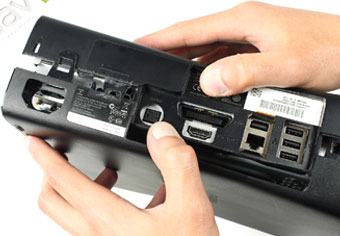
حالا دوباره دستگاه را می چرخانیم تا لبه پایینی رو به رو قرار بگیرد، این بار قسمت رویی دستگاه در سمت راست است.
اکنون از spudger استفاده می کنیم تا گیره ای که متصل است را جدا کنیم.
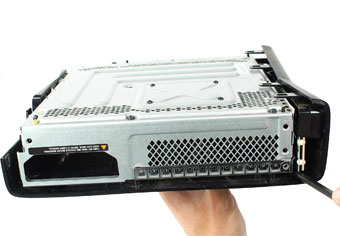
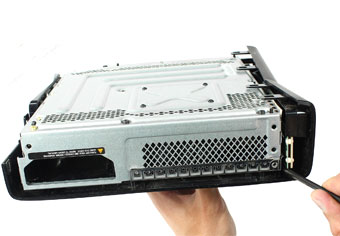
پنل دستگاه را با دقت از کنسول بیرون می کشیم.
توجه: پنل را به طور کامل برمی داریم و مراقب باشیم که هنوز هم توسط کابل به کنسول وصل می باشد.
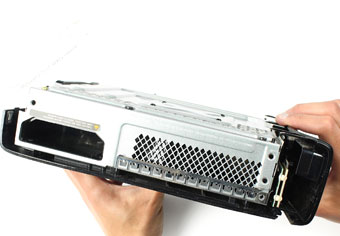
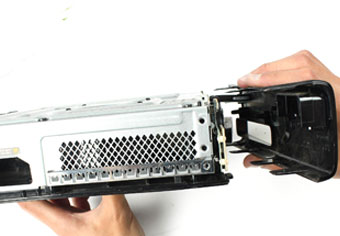
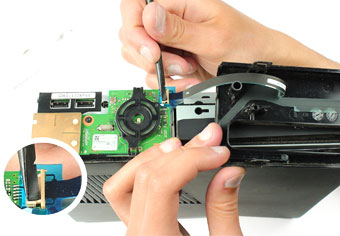
همچنان با استفاده از اسپایدر، صفحه کابل آبی رنگ را برمیداریم.
این صفحه کابل دکمه پاور را در برد رادیویی نگه می دارد.
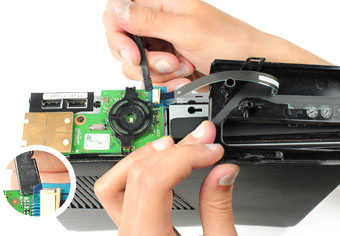
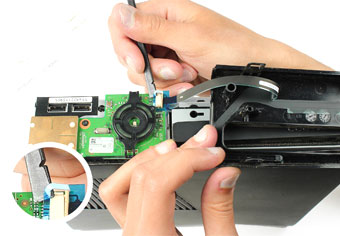
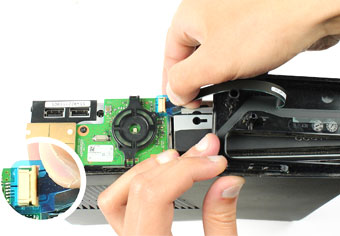
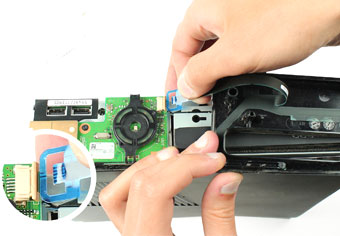
برای باز کردن اتصال FPC که به کابل دکمه پاور متصل شده است، از spudger استفاده می کنیم.
قسمت تیره کانکتور فقط باید در حدود 2 میلی متر جابجا شود.
پس از باز شدن اتصال FPC، می توانیم کابل اتصال دکمه پاور را با دقت جدا کنیم.
سپس قاب را به طور کامل برداریم.
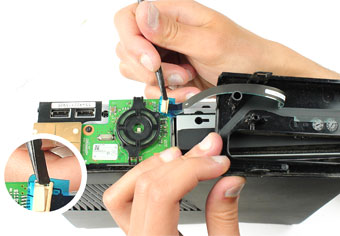
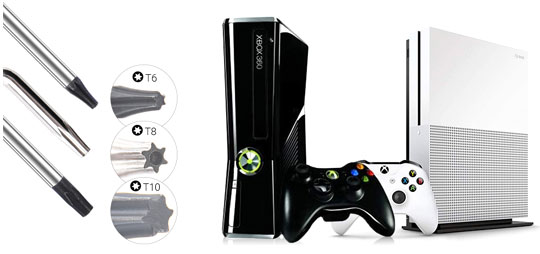
با استفاده از یک پیچ گوشتیT8 ، 2 پیچ را که صفحه رادیویی را در جای خود محافظت می کند (به رنگ قرمز در عکس) را می پیچیم.
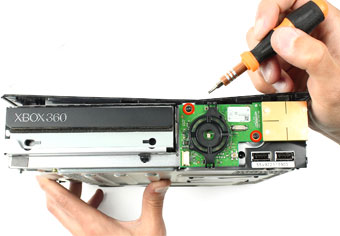
صفحه رادیو را به آرامی می کشیم تا آن را از محل قرارگیری آن جدا کنیم.
اکنون می توانیم صفحه را به طور کامل حذف کنیم.
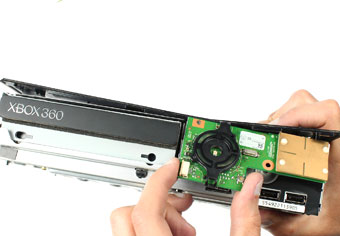
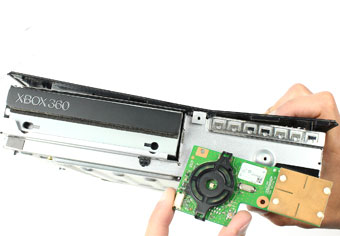
با استفاده از یک پیچ گوشتی T10، پیچ را می بندیم که صفحه WiFi را تأمین کند (به صورت قرمز در عکس).
سپس کارت WiFi را به دقت بیرون می کشیم تا آن را از Xbox جدا کنیم. اکنون می توانیم آن را به طور کامل حذف کنیم.
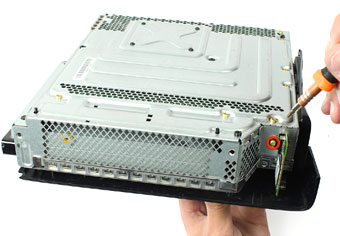
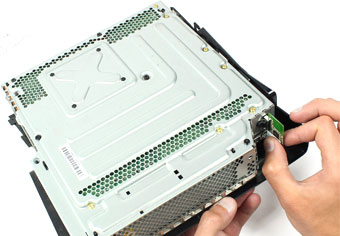
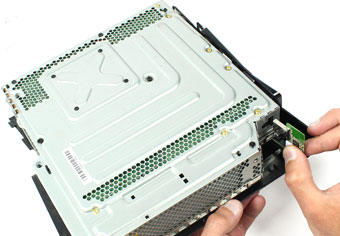
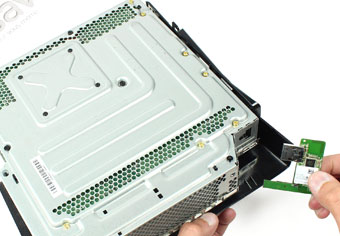
باز هم با استفاده از پیچ گوشتی T10 ، 5 پیچ دور قرمز رنگ را باز می کنیم.
این پیچ ها پنل مناسب را به کنسول متصل می کنند.
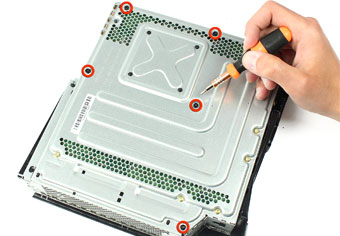
کنسول را می چرخانیم تا پنل در مقابل باشد.
سپس، این پنل را می گیریم و به آرامی آن را می کشیم تا کاملاً از Xbox خارج شود.
درایو DVD کنسول را با دقت بالا می بریم. هدف از این مرحله بلند کردن درایو تنها 1 یا 2 سانتی متر است تا بتوان دسترسی آسان به کابل های داده و منبع تغذیه آن را داشته باشیم.
اکنون کابل منبع تغذیه درایو DVD را به آرامی به سمت خود می کشیم تا آن را جدا کنیم.
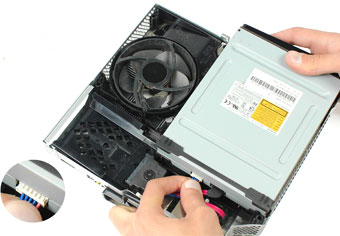
کابل داده درایو دی وی دی (کابل سریال ATA) را با کشیدن آن به آرامی به سمت خود جدا می کنیم.
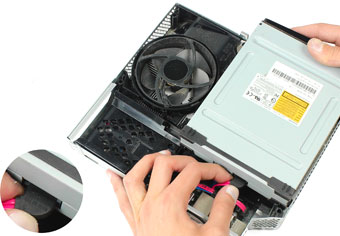
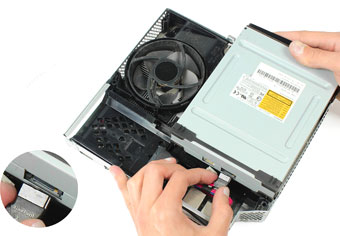
درایو دی وی دی را بلند کرده و آن را کاملاً جدا می کنیم.
درایو دی وی دی در ایکس باکس اکنون به طور جزئی حذف شده است.
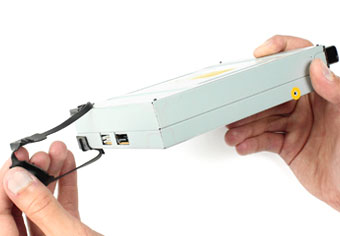
حالا با کشیدن ملایم، قاب لاستیکی ضد لرزش را از درایو DVD جدا می کنیم.
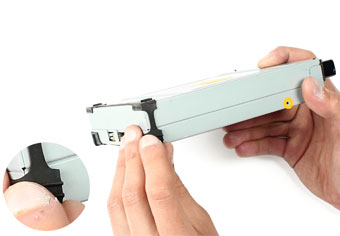
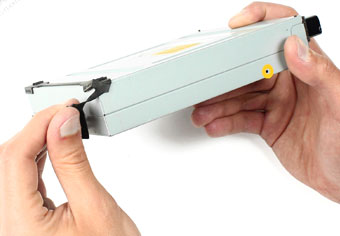
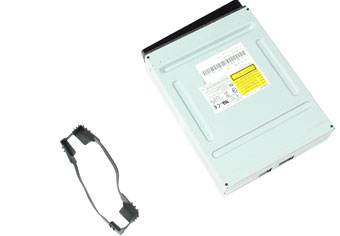
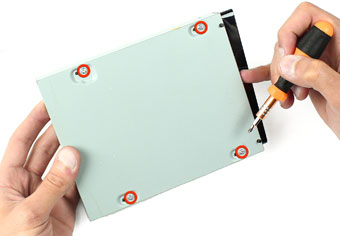
4 پیچ متقاطع را که به رنگ قرمز در عکس چرخیده بودند را باز می کنیم.
این پیچ ها قسمت پایین درایو دی وی دی را نگه می دارند.
اکنون درایو دی وی دیXbox را می چرخانیم تا لبه سمت راست، روبروی ما باشد.
spudger را بین قسمت پایین و بالای درایو DVD خود وارد می کنیم. سپس آنها را با دقت اهرم می کنیم تا سمت راست قسمت پایینی آن جدا شود.
سپس درایو DVD خود را روشن می کنیم تا این مرحله در سمت چپ تکرار شود.
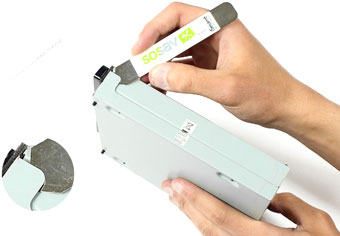
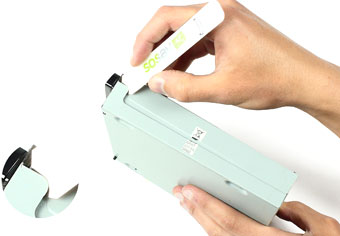
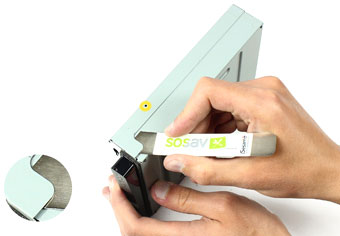
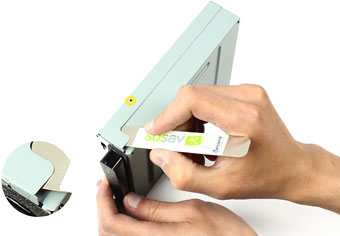
همچنان با استفاده از spudger، مورد پایین را به آرامی از لبه جلوی آن جدا می کنیم.
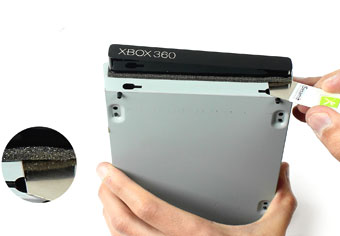
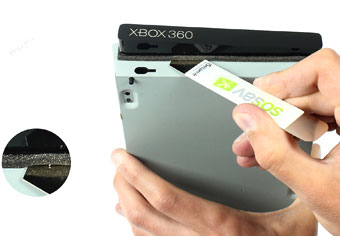
اکنون قاب را به طور کامل از درایو DVD جدا می کنیم.
برای باز کردن اتصال FPC که کابل موتور درایوهای DVD را قفل می کند، از spudger استفاده می کنیم.
قسمت تیره رنگ فقط باید در حدود 2 میلی متر حرکت کند.
پس از باز شدن اتصال FPC، می توانیم کابل موتور را از درایو DVD خود با دقت خارج کنیم.
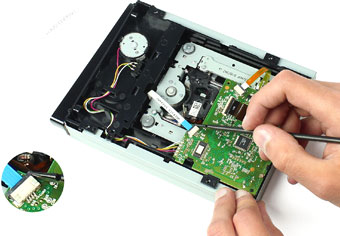
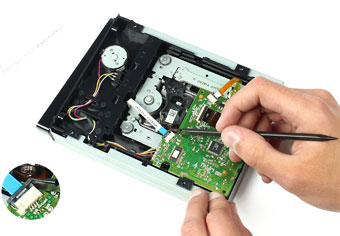
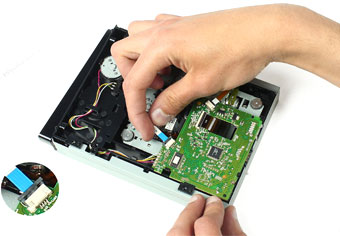
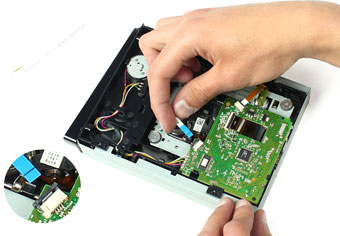
برای باز کردن اتصال FPC برای کابل موتور لنز، از اسپایدر نایلونی استفاده می کنیم.
این کانکتور با دیگر FPC که با آنها روبرو هستیم متفاوت است. این یکی با ظرافت اهرم کردن آن به سمت بالا باز می شود.
پس از باز شدن اتصال FPC، می توانیم کابل لنز موتور را به دقت از کانکتور جدا کنیم.
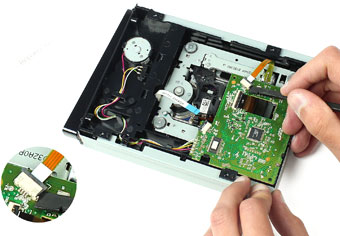
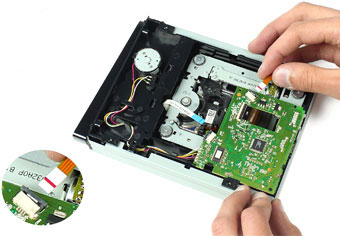
با استفاده از پیچ گوشتی، پیچی که به رنگ قرمز در عکس قرار دارد باز می کنیم.
که موجب نگهداری مادربرد به روی درایو DVD می شود.
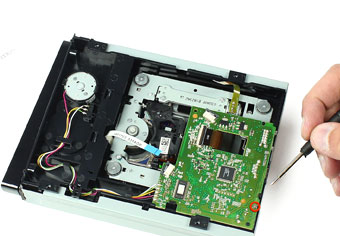
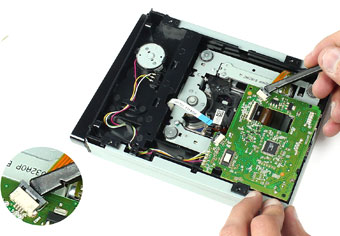
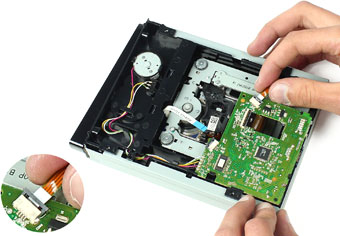
برای جدا کردن اتصال FPC برای کابل لنز، از اسپایدر استفاده می کنیم..
مانند اتصال FPC قبلی، با استفاده از اهرم با دقت باز می شود.
پس از باز شدن اتصال FPC، می توانیم کابل لنز لیزر را به دقت از اتصال آن جدا کنیم.
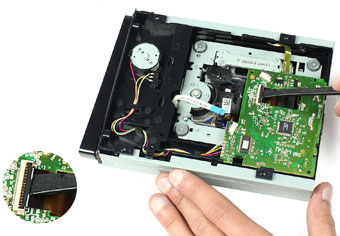
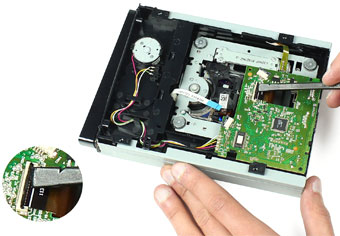
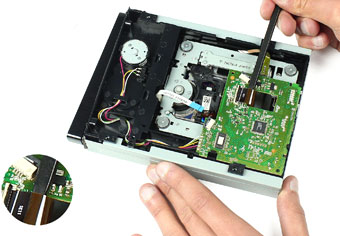
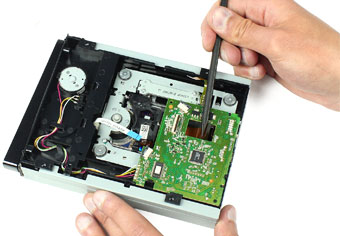
2 گیره پلاستیکی را که مادربرد درایو دی وی دی را در جای خود محافظت می کند را جدا می کنیم.
این پین ها در عکس های پایین با رنگ قرمز مشخص شده اند.
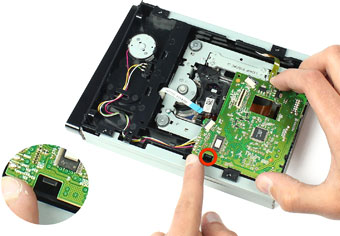
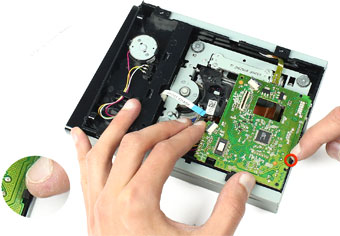
حالا مادربرد را با دقت از درایو دی وی دی بلند می کنیم و سپس آن را جدا می کنیم.
توجه: هنوز مادربرد را حذف نکنید! هنوز هم توسط کابل های رنگی به مکانیزم بیرون راندن درایو DVD وصل شده است.
مادربرد هنوز توسط کابل های رنگی برای بیرون آمدن درایو DVD آزاد نشده است، پس به طور کامل آن را نباید جدا کنیم.
با استفاده از پیچ گوشتیT6 ، 4 پیچ را که به رنگ قرمز در عکس مشخص است، باز می کنیم.
این پیچ ها مونتاژ نوری را به درایو متصل می کنند.
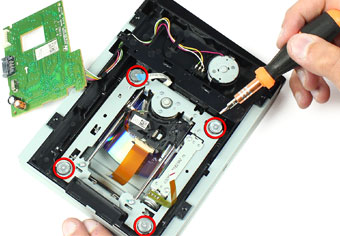
از اهرم نایلونی استفاده می کنیم تا مونتاژ نوری را با دقت اهرم کنیم تا کمی آن را بتوانیم بلند کنیم.
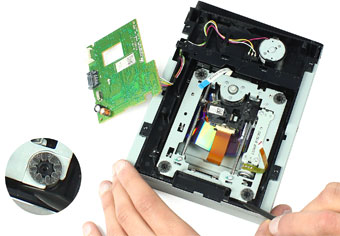
حالا آن را با دقت جدا می کنیم.
در صورت لزوم آن را با موارد جدید جایگزین می کنیم.