آموزش نصب نرم افزار گوشی اپل
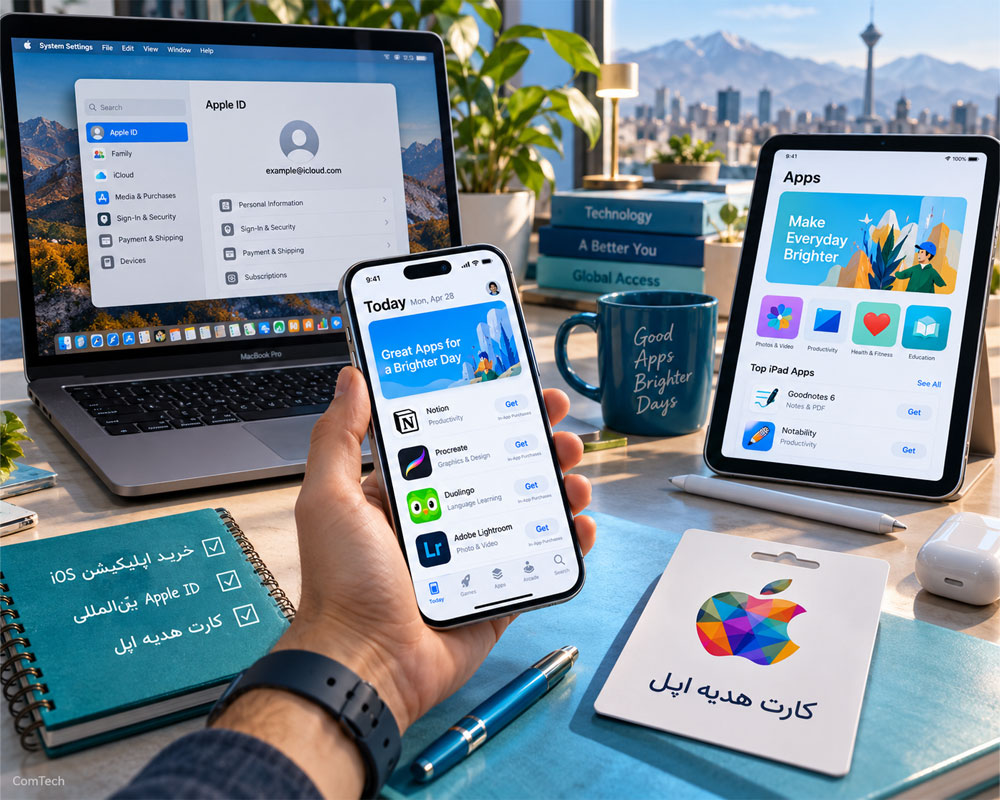
خرید و نصب اپلیکیشنهای iOS از ایران به دلیل تحریمهای اپل ممکن است کمی پیچیده به نظر برسد، اما با روشهای صحیح و مطمئن، میتوان به راحتی از امکانات App Store بهرهبرداری کرد. در دوره آموزش نرم افزار موبایل و این مقاله، به شما نشان میدهیم که چگونه میتوانید با استفاده از Apple ID بینالمللی، کارتهای هدیه اپل، سرویسهای واسطه و دیگر روشهای کارآمد، اپلیکیشنهای مورد نظر خود را خریداری کرده و بر روی دستگاههای iOS خود نصب کنید. با آگاهی از این روشها، میتوانید به راحتی از خدمات و اپلیکیشنهای موجود در App Store استفاده کنید، بدون اینکه با مشکلات تحریمی مواجه شوید.
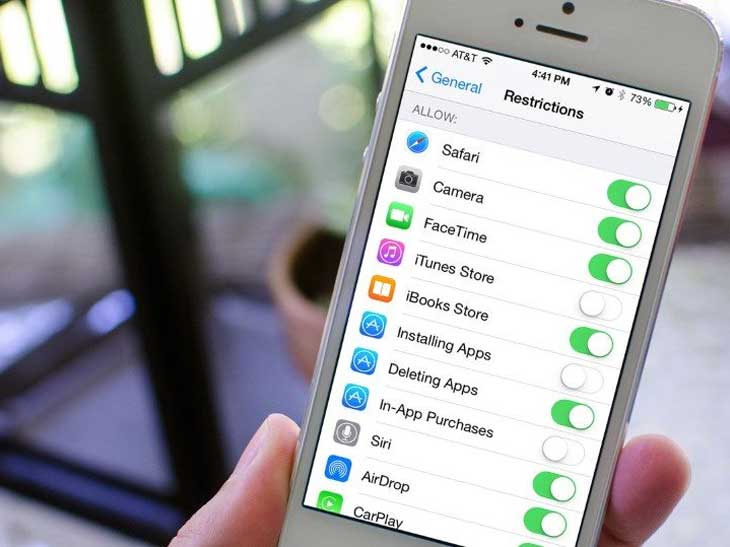
برای آپدیت iOS، به Settings > General > Software Update بروید. اگر آپدیت جدیدی موجود باشد، گزینه Download and Install را انتخاب کنید. دستگاه به طور خودکار به آخرین نسخه iOS آپدیت میشود.
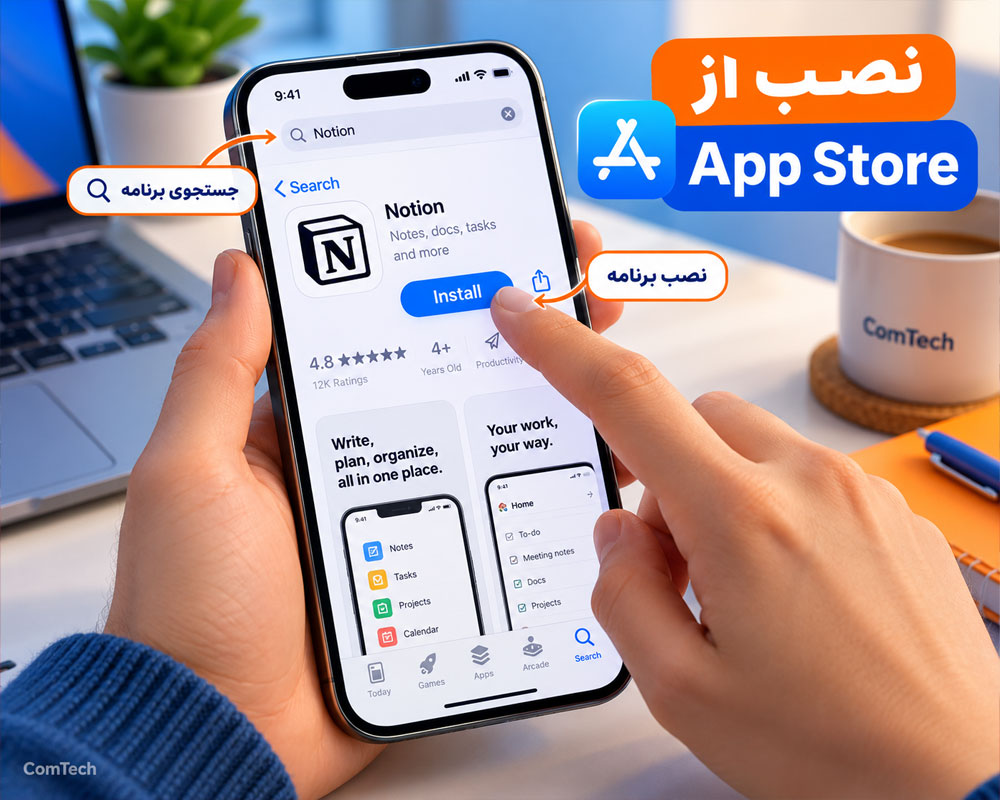
برای نصب نرمافزارها، به App Store بروید، نام برنامه مورد نظر را جستجو کرده و روی Install کلیک کنید. اگر از کارت اعتباری یا کارت هدیه برای خرید استفاده میکنید، پیش از نصب، آن را به حساب Apple ID خود اضافه کنید.
در iOS، اپلیکیشنهای پیشفرض زیادی مانند “یادداشتها”، “سفری”، “Mail”، “تقویم” و دیگر برنامهها وجود دارند. بسیاری از کاربران علاقه دارند این برنامهها را حذف یا بازگردانی کنند. در این راهنما، نحوه حذف و بازگردانی برنامهها در نسخههای جدید iOS (iOS ۱۸ و بالاتر) را به شما توضیح میدهیم.
حذف برنامههای پیشفرض در iOS
حذف از صفحه اصلی گوشی اپل
برای حذف برنامهها از صفحه اصلی، مراحل زیر را دنبال کنید:
-
انگشت خود را روی آیکن برنامه نگه دارید تا گزینهها ظاهر شوند.
-
وقتی که آیکنها شروع به لرزیدن کردند، روی “حذف برنامه” (Delete App) کلیک کنید.
-
برای تأیید، گزینه “حذف” (Delete) را بزنید.
توجه: برخی از برنامههای پیشفرض قابل حذف نیستند (مثل “Phone”، “Messages”، و “Safari”). این برنامهها برای عملکرد سیستم ضروری هستند و نمیتوان آنها را حذف کرد.
حذف از تنظیمات
برای حذف برنامهها از تنظیمات، به این مسیر بروید:
-
به Settings بروید.
-
وارد General شوید.
-
روی iPhone Storage کلیک کنید.
-
در این بخش، تمام برنامههای نصبشده را مشاهده خواهید کرد. برای حذف برنامه، آن را انتخاب کرده و روی گزینه Delete App بزنید.
بازگردانی برنامههای حذفشده
از App Store
برای بازگرداندن یک برنامه که قبلاً حذف کردهاید:
-
به App Store بروید.
-
نام برنامه را جستجو کنید.
-
اگر برنامه قابل نصب مجدد باشد، دکمه Download (نصب) را بزنید و آن را دوباره نصب کنید.
از نسخه پشتیبان
اگر از iCloud یا iTunes پشتیبان تهیه کردهاید، میتوانید دستگاه خود را به نسخه پشتیبان بازگردانی کنید:
-
به Settings بروید.
-
روی General و سپس Reset کلیک کنید.
-
گزینه Erase All Content and Settings را انتخاب کنید.
-
بعد از پاک شدن همه چیز، از iCloud Backup یا iTunes Backup برای بازگرداندن برنامهها و دادههای خود استفاده کنید.
نصب و مدیریت برنامهها در iOS
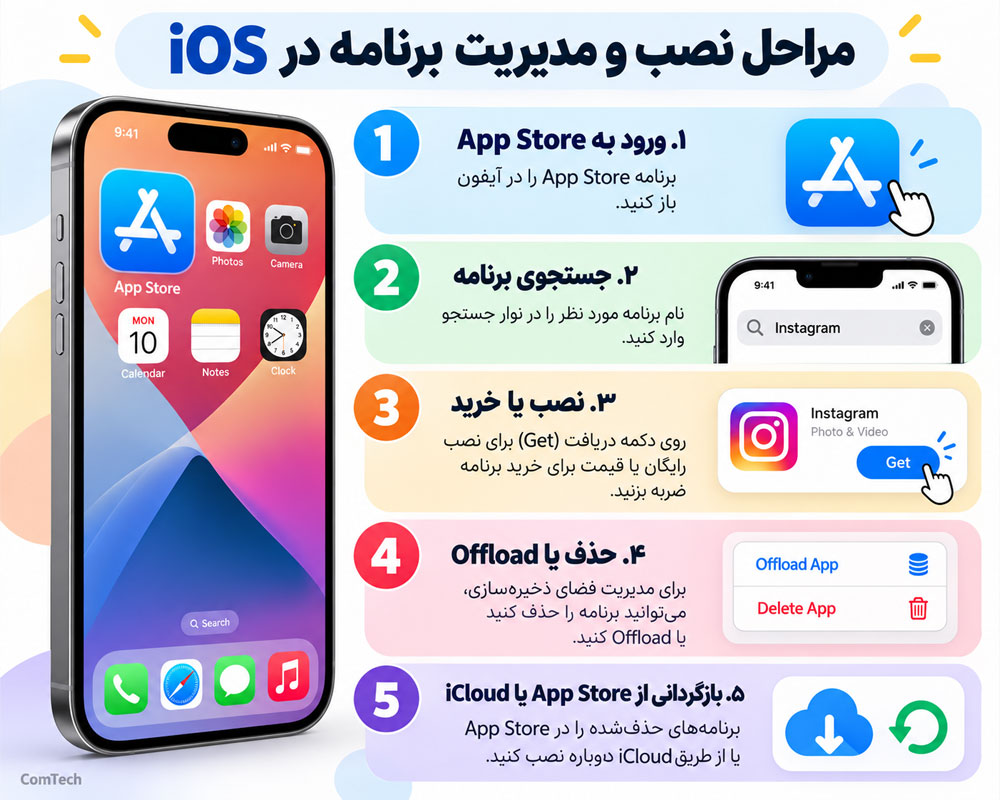
نصب از App Store
برای نصب برنامههای جدید:
-
به App Store بروید.
-
نام برنامه را جستجو کنید.
-
دکمه Install را بزنید و صبر کنید تا دانلود و نصب برنامه تمام شود.
بروزرسانی خودکار برنامههای اپل
برای اینکه برنامهها به طور خودکار بروزرسانی شوند:
-
به Settings بروید.
-
وارد App Store شوید.
-
گزینه App Updates را روشن کنید تا برنامهها به طور خودکار بروزرسانی شوند.
مدیریت فضای ذخیرهسازی آیفن
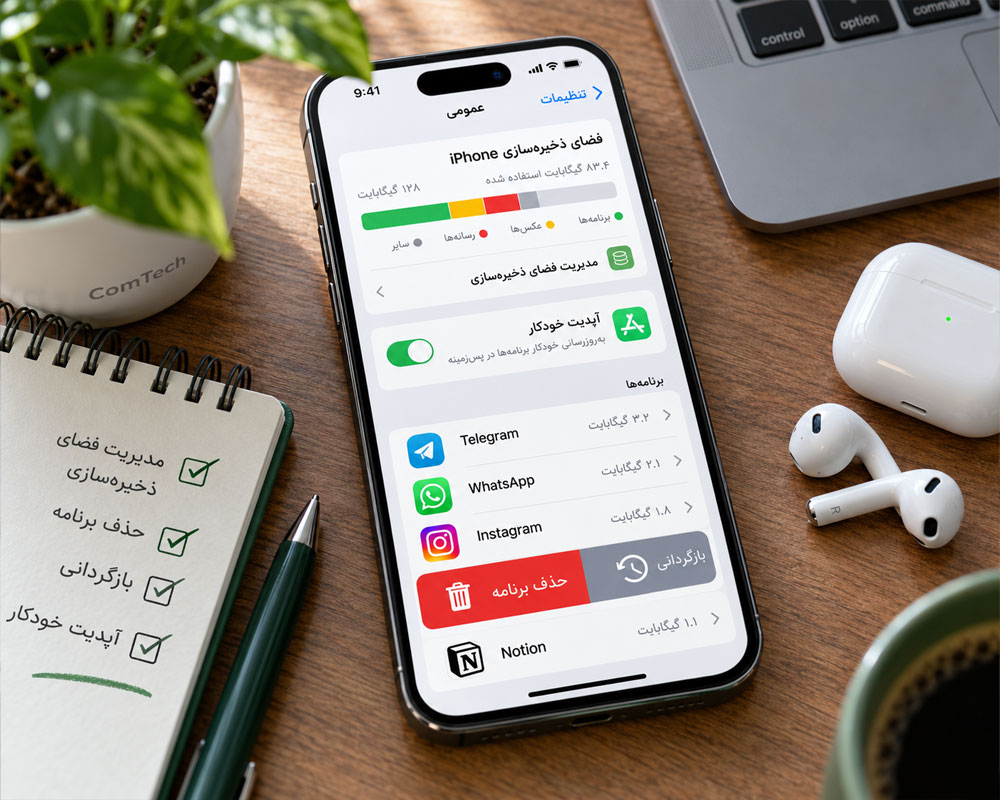
مدیریت برنامههای اپل
برای آزاد کردن فضای ذخیرهسازی، میتوانید برنامههایی را که دیگر استفاده نمیکنید حذف کنید. در مسیر Settings > General > iPhone Storage، تمام برنامهها و حجم دادههای آنها نمایش داده میشود.
حذف خودکار برنامهها
در iOS 11 و بالاتر، یک ویژگی به نام “Offload Unused Apps” وجود دارد. این ویژگی به صورت خودکار برنامههایی که مدت زیادی استفاده نشدهاند را حذف میکند، اما دادههای آنها را نگه میدارد. برای فعال کردن این ویژگی:
-
به Settings بروید.
-
وارد iTunes & App Store شوید.
-
گزینه Offload Unused Apps را فعال کنید.
حذف و بازگردانی برنامههای پیشفرض iOS آسان است و میتوانید با استفاده از مسیرهای سادهای که ذکر شد، اپلیکیشنها را مدیریت کنید. این سیستمعامل امکانات زیادی برای مدیریت فضای ذخیرهسازی و نصب برنامهها فراهم کرده است. برای نصب برنامهها، بهترین روش استفاده از App Store است و برای بازگردانی برنامههای حذفشده، به راحتی میتوانید از iCloud یا App Store استفاده کنید.
راهنمای خرید اپلیکیشنهای iOS از ایران
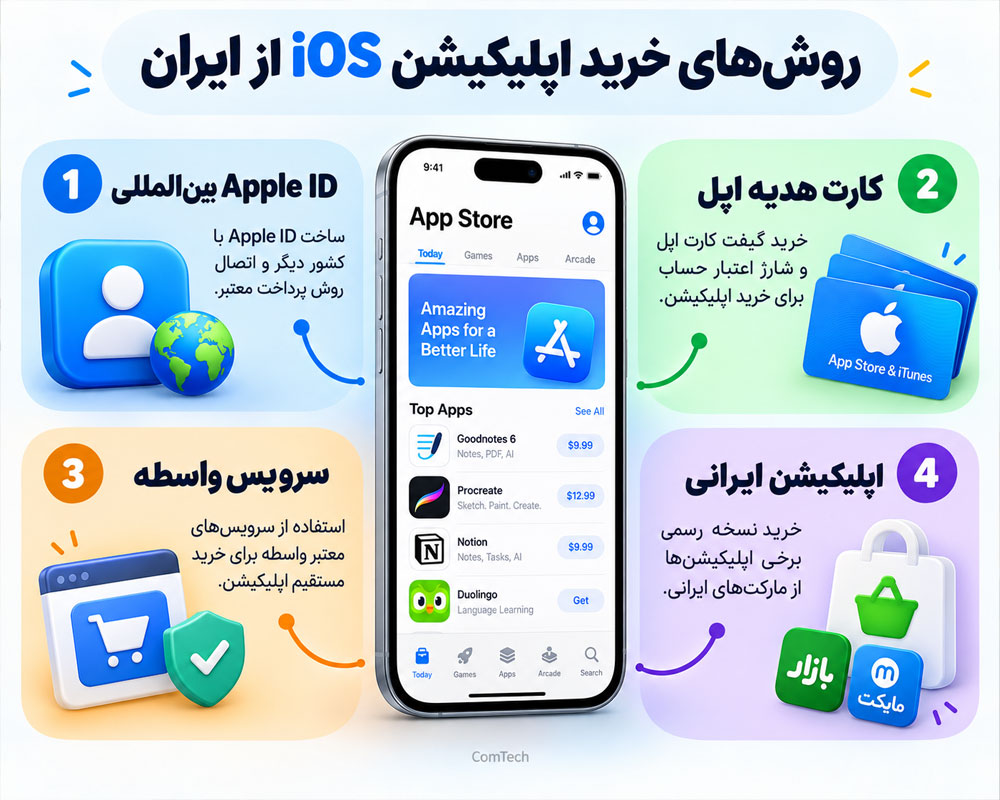
خرید اپلیکیشنهای iOS از ایران به دلیل تحریمهای اپل و محدودیتهای موجود در دسترسی به App Store ممکن است چالشبرانگیز باشد. اما با استفاده از روشهای مختلف و کارآمد میتوانید به راحتی از اپلیکیشنهای iOS استفاده کنید. در کلاس آموزش نرم افزار اپل و این مقاله، به معرفی روشهای مختلف خرید اپلیکیشنهای iOS در ایران میپردازیم که به شما کمک میکند تا بدون مشکل از App Store خرید کنید.
خرید اپلیکیشن از App Store با Apple ID بینالمللی
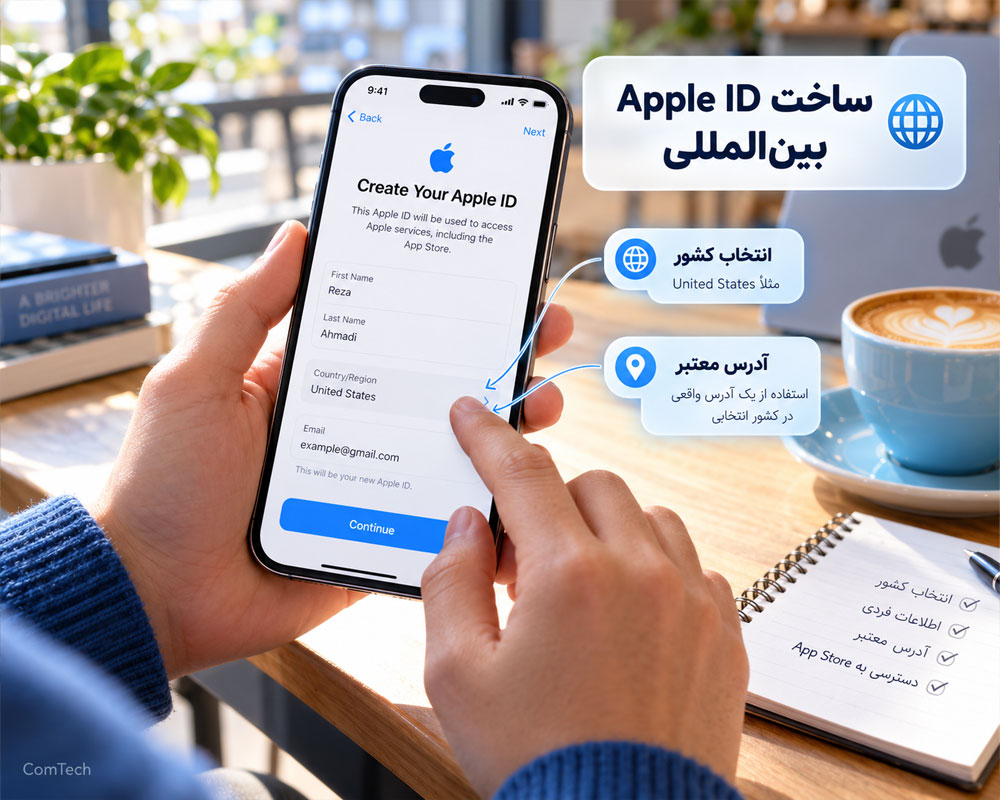
یکی از اصلیترین روشها برای خرید اپلیکیشنهای iOS از ایران، استفاده از Apple ID بینالمللی است. برای این منظور، شما باید یک حساب کاربری بینالمللی ایجاد کرده و از آن برای خرید اپلیکیشنها استفاده کنید.
مراحل ایجاد Apple ID بینالمللی:
-
به Settings بروید و وارد iCloud شوید.
-
گزینه Create New Apple ID را انتخاب کنید.
-
در هنگام انتخاب کشور، کشورهایی که از App Store پشتیبانی میکنند (مثل ایالات متحده یا کشورهای اروپایی) را انتخاب کنید.
-
هنگام وارد کردن آدرس، از آدرسهای معتبر و واقعی استفاده کنید.
-
برای وارد کردن اطلاعات پرداخت، میتوانید از کارتهای اعتباری بینالمللی استفاده کنید یا از روشهای دیگر پرداخت آنلاین بهره ببرید.
استفاده از کارتهای هدیه اپل (Apple Gift Cards)
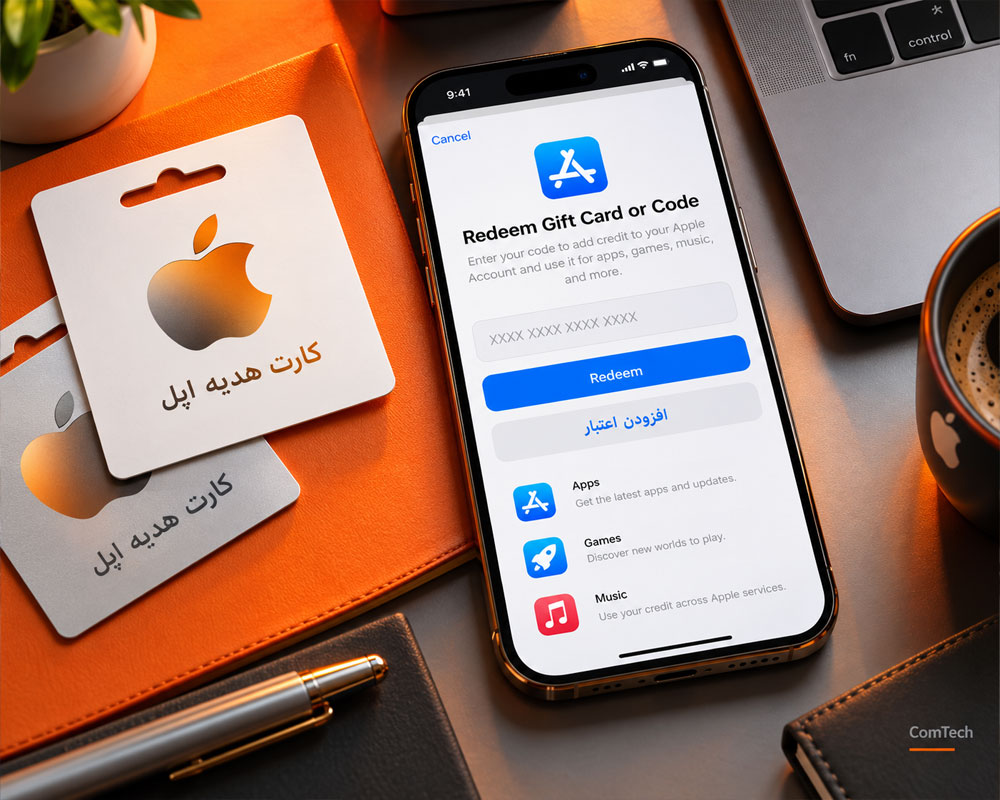
کارتهای هدیه اپل یکی از بهترین راهها برای خرید اپلیکیشنهای iOS از ایران بدون نیاز به کارت اعتباری هستند. این کارتها به شما این امکان را میدهند که اعتبار حساب Apple ID خود را افزایش داده و اپلیکیشنها را خریداری کنید.
مراحل استفاده از کارت هدیه اپل:
-
خرید کارت هدیه اپل: شما میتوانید کارتهای هدیه اپل را از فروشگاههای آنلاین معتبر خریداری کنید.
-
افزودن کارت هدیه به Apple ID: برای افزودن کارت هدیه، وارد Settings > App Store شوید و گزینه Redeem را انتخاب کنید. سپس کد کارت هدیه را وارد کنید تا اعتبار به حساب شما اضافه شود.
خرید اپلیکیشنهای iOS از طریق سرویسهای واسطه
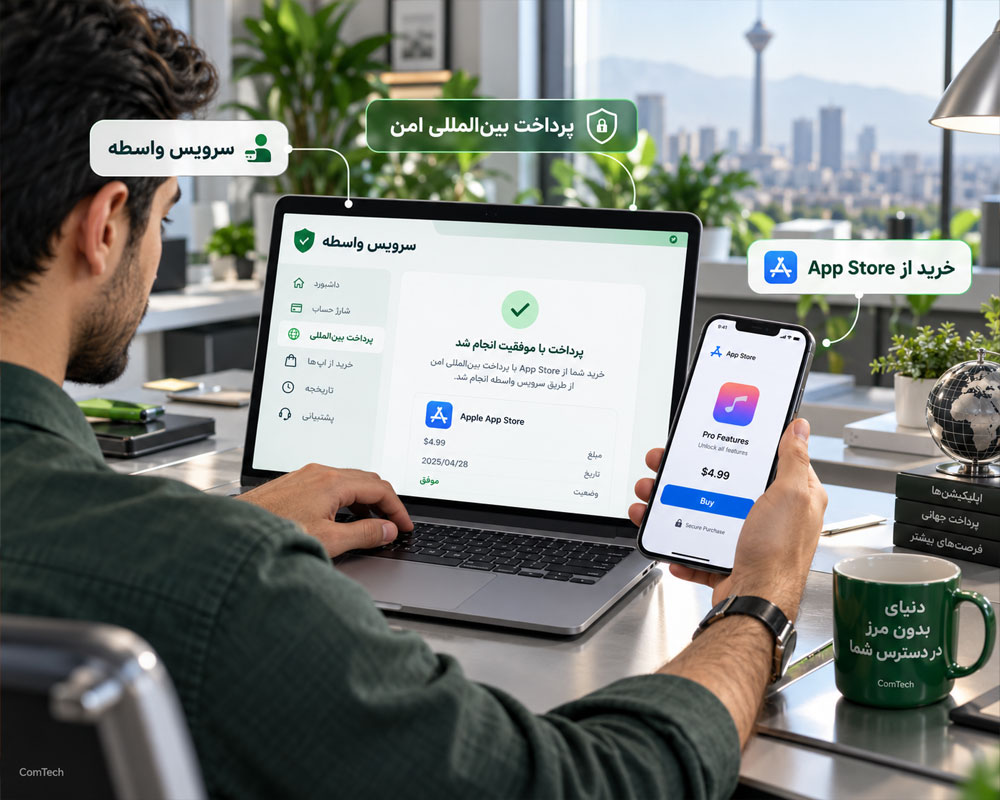
برخی از سرویسهای آنلاین به شما این امکان را میدهند که از حسابهای خارجی یا کارتهای مجازی برای خرید اپلیکیشنهای iOS استفاده کنید. این روش به شما کمک میکند تا بدون نیاز به کارتهای اعتباری بینالمللی، اپلیکیشنها را از App Store خریداری کنید.
مراحل استفاده از سرویسهای واسطه:
-
انتخاب سرویس معتبر: از سرویسهای معتبر مانند فروشگاههای آنلاین که کارتهای مجازی یا پرداخت آنلاین از طریق PayPal را ارائه میدهند، استفاده کنید.
-
شارژ حساب خود: پس از شارژ حساب خود از طریق این سرویسها، میتوانید از App Store خرید کنید و اپلیکیشنهای مورد نظر خود را دانلود کنید.
استفاده از اعتبار iCloud یا Apple Music برای خرید اپلیکیشنها
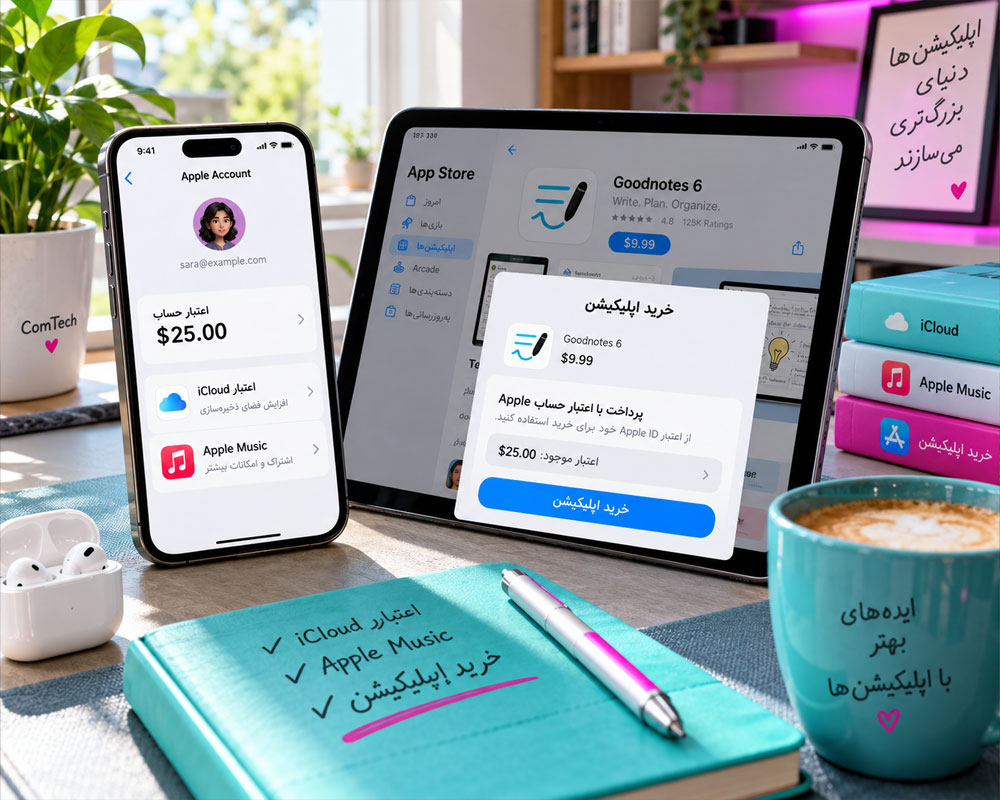
اگر شما از خدمات Apple Music یا iCloud استفاده میکنید، میتوانید از اعتبار موجود در این حسابها برای خرید اپلیکیشنها بهره ببرید. این روش نیز یکی از گزینههای مناسب برای خرید اپلیکیشنهای iOS از ایران است.
مراحل استفاده از اعتبار iCloud یا Apple Music:
-
شارژ حساب خود: از طریق کارتهای هدیه یا سایر روشها، اعتبار حساب iCloud یا Apple Music خود را افزایش دهید.
-
خرید اپلیکیشنها: از اعتبار موجود در این حسابها برای خرید اپلیکیشنها از App Store استفاده کنید.
خرید اپلیکیشنهای iOS از اپلیکیشنهای ایرانی
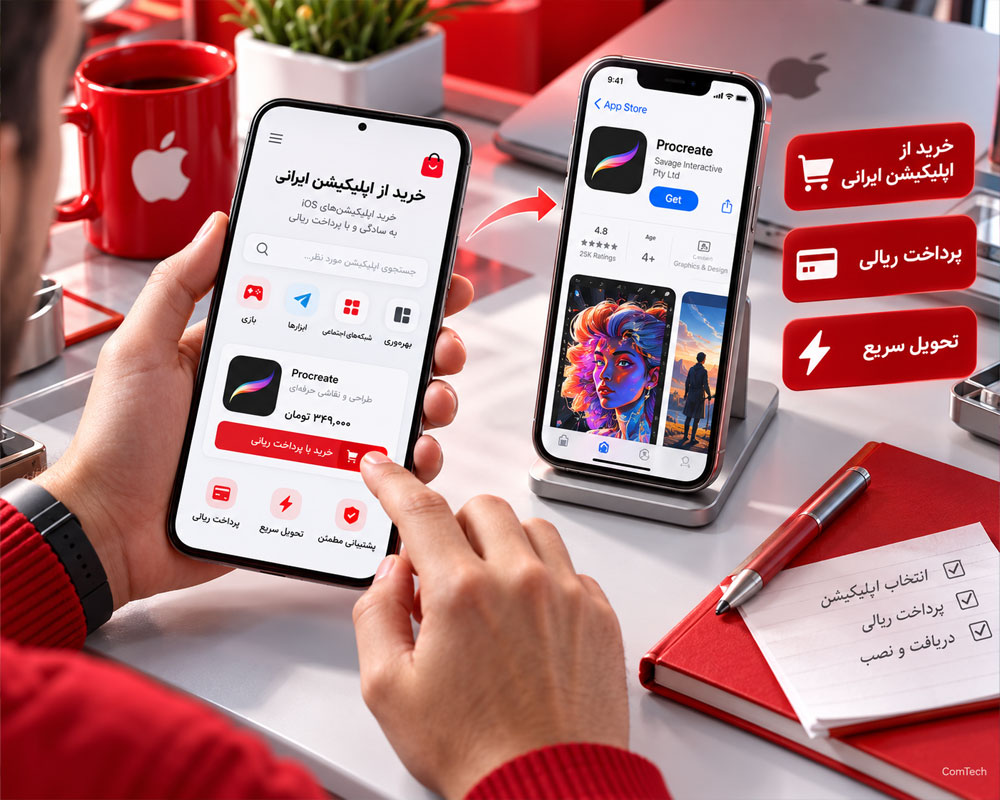
برخی اپلیکیشنهای ایرانی به شما این امکان را میدهند که اپلیکیشنهای iOS را از طریق آنها خریداری کنید. این اپلیکیشنها بهعنوان واسطه عمل کرده و پس از دریافت هزینه، اپلیکیشنها را برای شما از App Store خریداری میکنند.
برای خرید اپلیکیشنهای iOS از ایران، روشهای مختلفی مانند Apple ID بینالمللی، کارتهای هدیه اپل، سرویسهای واسطه و اپلیکیشنهای ایرانی وجود دارد. با استفاده از این روشها میتوانید بدون محدودیت و به راحتی از اپلیکیشنهای iOS استفاده کرده و از امکانات App Store بهرهمند شوید. در انتخاب روش مناسب، توجه به امنیت، راحتی و هزینهها ضروری است.