دوره آموزش اسمبل کامپیوتر از صفر تا مونتاژ حرفهای
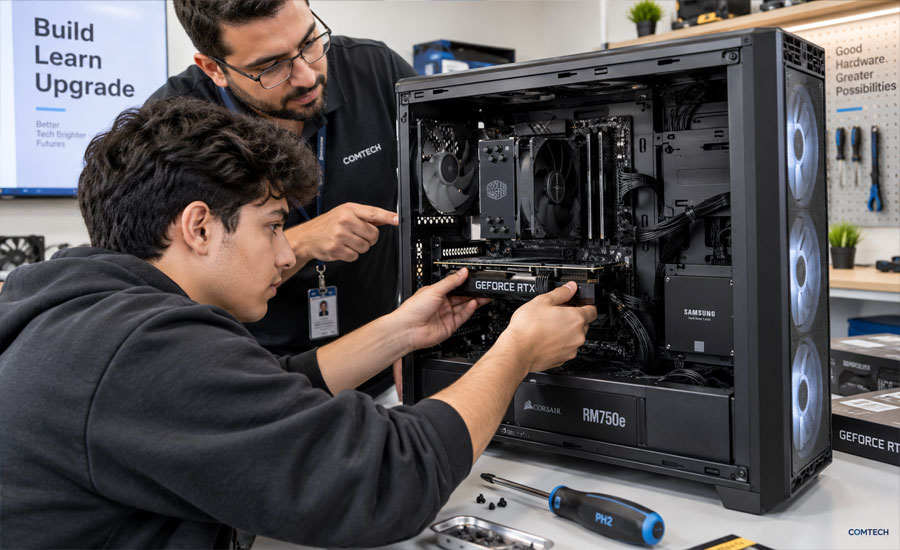
در دوره آموزش مونتاژ کامپیوتر و اسمبل کیس از شناخت قطعات اصلی کامپیوتر شروع میکنید و مرحلهبهمرحله یاد میگیرید چگونه یک سیستم را متناسب با نوع کاربری، بودجه و امکان ارتقا طراحی و مونتاژ کنید. در این کلاس فقط بستن قطعات داخل کیس آموزش داده نمیشود؛ بلکه موضوعاتی مانند انتخاب قطعات کامپیوتر، بررسی سازگاری سختافزار، ارتقای سیستم، نصب ویندوز، تنظیم BIOS/UEFI و عیبیابی کامپیوتر نیز بهصورت عملی تمرین میشود.
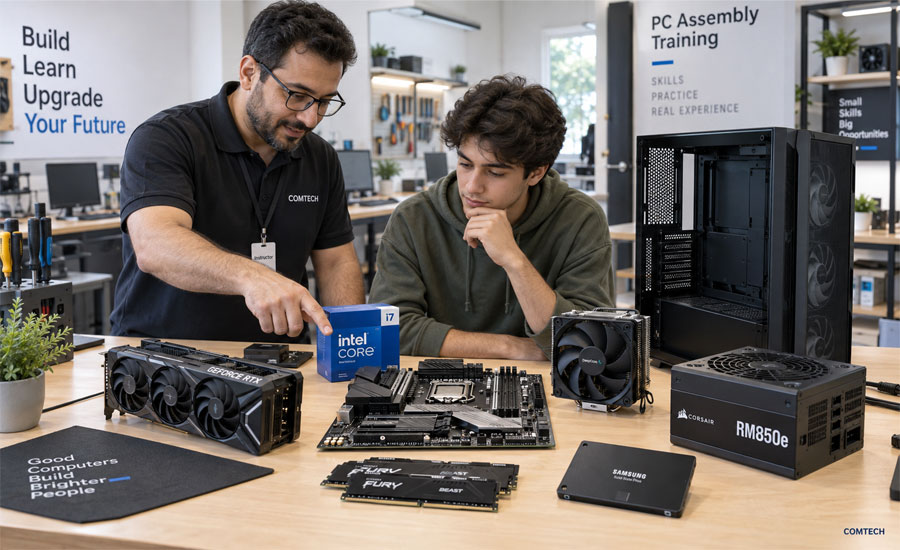
برای اسمبل کامپیوتر حرفهای باید بدانید پردازنده CPU، مادربرد Motherboard، کارت گرافیک GPU، حافظه RAM، حافظه SSD و منبع تغذیه Power Supply چگونه روی عملکرد یکدیگر تأثیر میگذارند. انتخاب نامناسب قطعات ممکن است باعث ایجاد گلوگاه سختافزاری یا Bottleneck، افزایش دما، ناپایداری سیستم و پرداخت هزینه اضافی بدون افزایش واقعی کارایی شود.
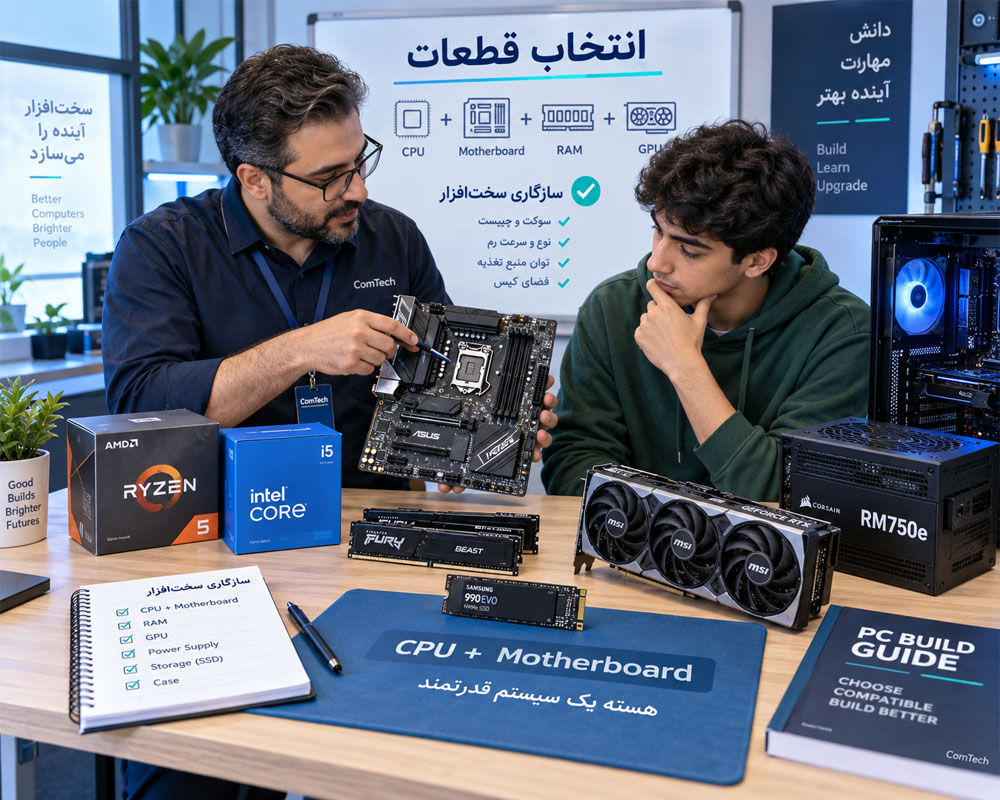
در این دوره یاد میگیرید چگونه با بررسی سوکت CPU، چیپست مادربرد، نسل پردازنده، نوع RAM، توان پاور، رابط PCIe و نوع حافظه SSD، قطعات مناسب برای سیستمهای اداری، خانگی، مهندسی، تدوین، رندرینگ و کامپیوتر گیمینگ Gaming PC را انتخاب کنید.
بخش مهمی از کلاس به روش واقعی ست کردن قطعات کامپیوتر اختصاص دارد. برای مثال، صرفاً خرید یک کارت گرافیک قدرتمند به معنی داشتن سیستم سریعتر نیست؛ پردازنده، پاور، مادربرد، ظرفیت و سرعت RAM، خنککننده و حتی فضای داخلی کیس نیز باید متناسب با آن انتخاب شوند.
💡 در اسمبل کامپیوتر و انتخاب قطعات ابتدا نوع کاربری مشخص میشود و سپس قطعات براساس بودجه، Performance، قابلیت ارتقا و سازگاری انتخاب میشوند. یک سیستم متعادل معمولاً عملکرد بهتری از سیستمی دارد که تنها یک قطعه بسیار گرانقیمت در آن استفاده شده باشد.
اگر میخواهید با ساختار کلی سختافزار و دورههای مرتبط آشنا شوید، صفحه آموزش سخت افزار کامپیوتر میتواند مکمل مناسبی برای مطالب این دوره باشد.
در کلاس اسمبل کامپیوتر چه مهارتهایی یاد میگیرید؟
- انتخاب CPU مناسب براساس سوکت، نسل پردازنده و چیپست مادربرد
- بررسی سازگاری مادربرد با پردازنده، RAM، SSD و کارت گرافیک
- انتخاب پاور مناسب براساس مصرف واقعی قطعات و ظرفیت ارتقا
- نصب صحیح پردازنده، خنککننده و خمیر حرارتی
- نصب RAM و فعالسازی صحیح Dual Channel
- نصب کارت گرافیک روی PCI Express و اتصال کابل برق GPU
- نصب حافظههای SATA SSD، HDD و حافظه پرسرعت NVMe M.2
- اتصال کابلهای Front Panel، USB، Audio، SATA و Power
- مدیریت کابلها برای گردش بهتر هوا داخل کیس
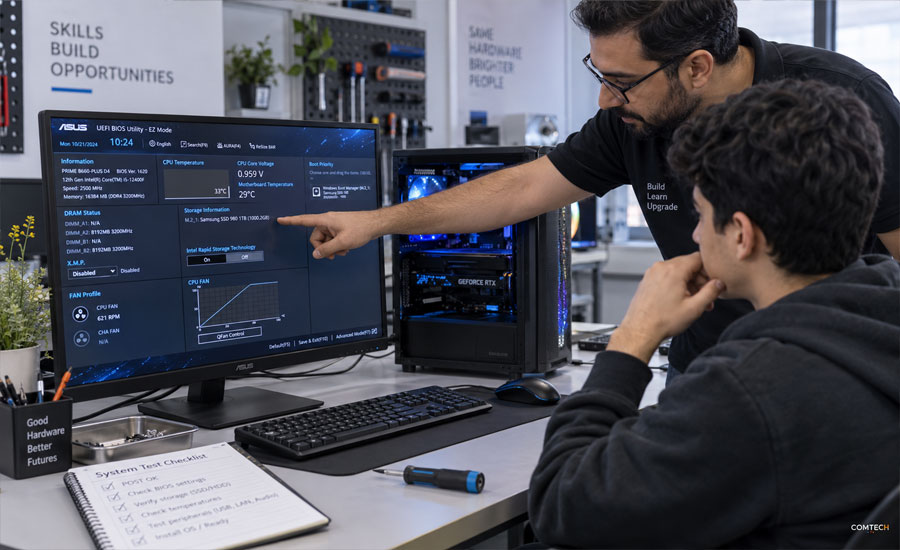
- تنظیم BIOS/UEFI، Boot Priority و پروفایل حافظه RAM
- نصب ویندوز، درایورها و بررسی Device Manager
- آموزش اصولی ارتقای کامپیوتر بدون تعویض غیرضروری قطعات
- تشخیص Bottleneck میان CPU و GPU
- عیبیابی سیستمهایی که روشن نمیشوند، تصویر ندارند یا هنگ میکنند
آموزش انتخاب قطعات سازگار برای بستن کامپیوتر
یکی از مهمترین مهارتهای یک اسمبلکار حرفهای، تشخیص سازگاری قطعات کامپیوتر است. قبل از خرید یا نصب قطعه باید مشخصات فنی مادربرد، CPU، RAM، GPU، حافظه و پاور بررسی شود. این کار از خرید اشتباه، کاهش کارایی و هزینه مجدد جلوگیری میکند.
| قطعه | موارد مهم برای بررسی | اشتباه رایج |
|---|---|---|
| CPU | سوکت، نسل، توان مصرفی و پشتیبانی چیپست | خرید پردازندهای که BIOS یا مادربرد از آن پشتیبانی نمیکند |
| Motherboard | چیپست، فرم فاکتور، اسلات RAM، M.2 و PCIe | انتخاب مادربرد بدون توجه به امکان ارتقا |
| RAM | نسل DDR، ظرفیت، فرکانس و تعداد ماژولها | استفاده از RAM ناسازگار یا نصب اشتباه کانالها |
| GPU | توان مصرفی، طول کارت، PCIe و تناسب با CPU | خرید کارت قوی برای پردازنده ضعیف |
| Power Supply | توان واقعی، کیفیت، کانکتورها و ظرفیت ارتقا | انتخاب پاور فقط براساس عدد وات درجشده |
| SSD | SATA یا NVMe، نوع اسلات M.2 و نسل PCIe | خرید NVMe بدون بررسی پشتیبانی مادربرد |
آموزش ارتقای کارت گرافیک و جلوگیری از Bottleneck
یکی از سؤالهای رایج کاربران این است که چه کارت گرافیکی برای کامپیوتر من مناسب است؟ پاسخ این سؤال فقط به قیمت یا مقدار حافظه کارت گرافیک بستگی ندارد. در کلاس یاد میگیرید GPU را براساس قدرت CPU، رزولوشن مانیتور، نوع نرمافزار، توان پاور و فضای داخل کیس انتخاب کنید.
ممکن است یک کارت گرافیک قدرتمند روی سیستم نصب شود و ویندوز نیز بدون مشکل اجرا شود، اما به دلیل محدودیت پردازنده یا RAM، افزایش Performance بسیار کمتر از حد انتظار باشد. این وضعیت یکی از نمونههای گلوگاه CPU و GPU است.
آموزش ارتقای پردازنده CPU بدون تعویض اشتباه مادربرد
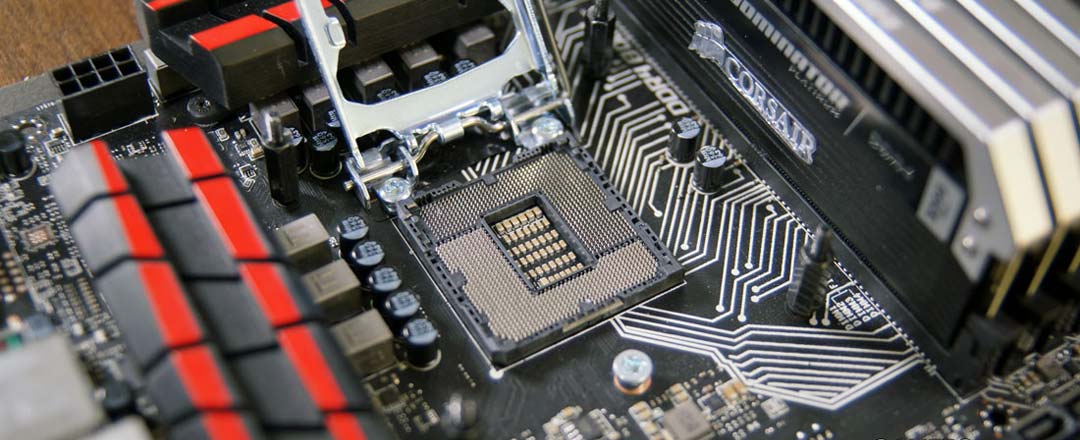
برای ارتقای CPU کامپیوتر ابتدا باید سوکت مادربرد، چیپست، نسخه BIOS و فهرست پردازندههای پشتیبانیشده بررسی شود. یکسان بودن ظاهری پردازنده یا حتی سوکت همیشه به معنی پشتیبانی کامل نیست و ممکن است برای یک CPU جدیدتر به BIOS جدید نیاز باشد.
در کلاس یاد میگیرید پیش از خرید پردازنده، مشخصات مادربرد را بررسی کنید و ارتقایی انجام دهید که نسبت هزینه به Performance منطقی داشته باشد.
آموزش جمع کردن سیستم گیمینگ و انتخاب قطعات Gaming PC
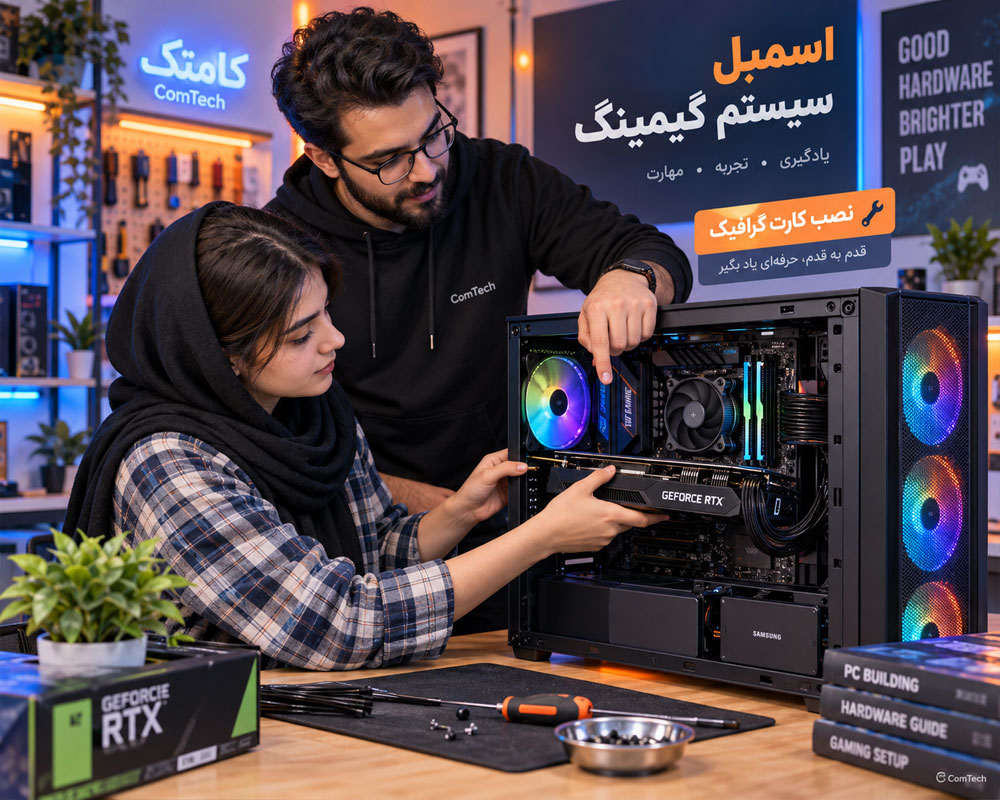
در اسمبل سیستم گیمینگ هماهنگی CPU، GPU، RAM، SSD، مادربرد، پاور و سیستم خنککننده اهمیت زیادی دارد. برای بازیهای کامپیوتری نمیتوان تنها براساس یک قطعه تصمیم گرفت؛ رزولوشن هدف، نرخ فریم، نوع بازی و Refresh Rate مانیتور نیز روی انتخاب سختافزار تأثیر دارند.
هنرجو در کلاس یاد میگیرد برای سیستمهای Gaming قطعات را طوری انتخاب کند که توان سختافزاری بهصورت متعادل توزیع شود و هزینه اضافی برای قطعهای که عملاً استفاده نمیشود پرداخت نشود.
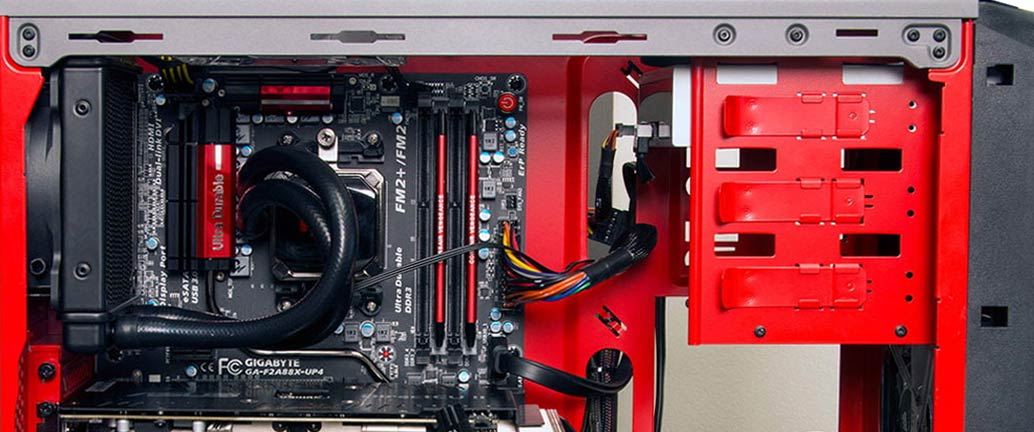
🎮 در یک کامپیوتر گیمینگ حرفهای فقط FPS اهمیت ندارد. دمای CPU و GPU، جریان هوا داخل کیس، کیفیت پاور، سرعت حافظه و پایداری سیستم در استفاده طولانی نیز باید بررسی شود.
آموزش عیبیابی کامپیوتر بعد از اسمبل
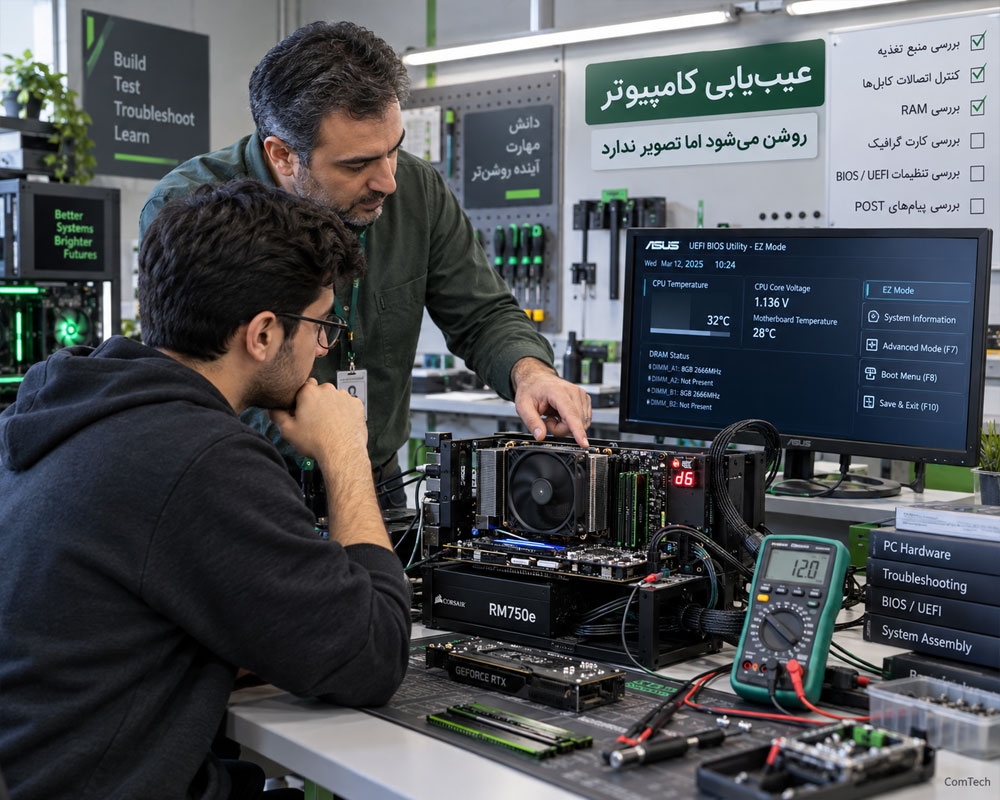
بخش مهمی از دوره مربوط به عیبیابی کامپیوتر اسمبلشده است. ممکن است سیستم روشن شود اما تصویر نداشته باشد، چند ثانیه بعد خاموش شود، وارد ویندوز نشود، هنگ کند یا عملکرد آن بسیار کمتر از انتظار باشد.
در کارگاه، عیبیابی با روش مرحلهای انجام میشود تا هنرجو بهجای تعویض تصادفی قطعات، علت اصلی مشکل را پیدا کند.
🔎 در عیبیابی حرفهای ابتدا موارد ساده مانند کابلها، RAM، کانکتورهای پاور و تنظیمات BIOS بررسی میشوند و سپس تست تخصصی Power Supply، CPU، GPU، RAM، SSD و Motherboard انجام میشود.
مراحل واقعی عیبیابی سیستمی که روشن نمیشود
- بررسی کابل برق و کلید پاور منبع تغذیه
- کنترل اتصال کانکتور 24-Pin مادربرد
- بررسی اتصال کابل تغذیه CPU
- کنترل نصب صحیح RAM و تست ماژولها بهصورت جداگانه
- بررسی نصب کارت گرافیک و کابل برق GPU
- بررسی اتصال مانیتور به خروجی صحیح تصویر
- Reset یا Clear CMOS در صورت نیاز
- بررسی Debug LED، کد خطا یا Beep Code مادربرد
- تست پاور و قطعات با حداقل سختافزار موردنیاز برای POST
آموزش نصب CPU، خنککننده و خمیر سیلیکون
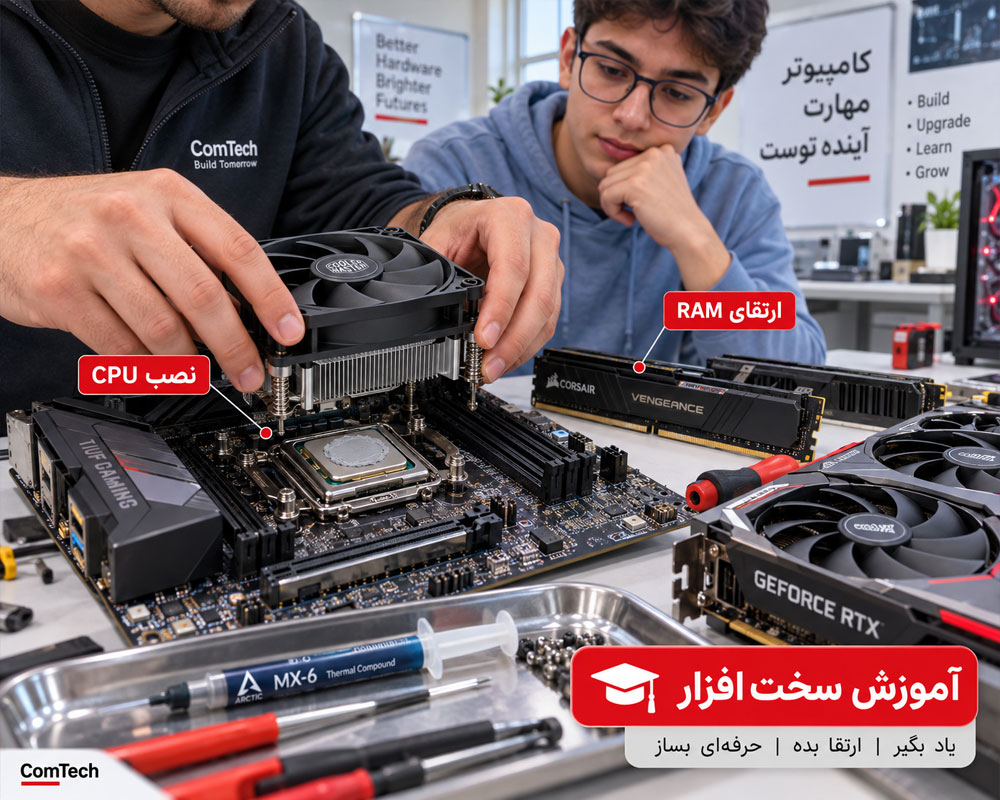
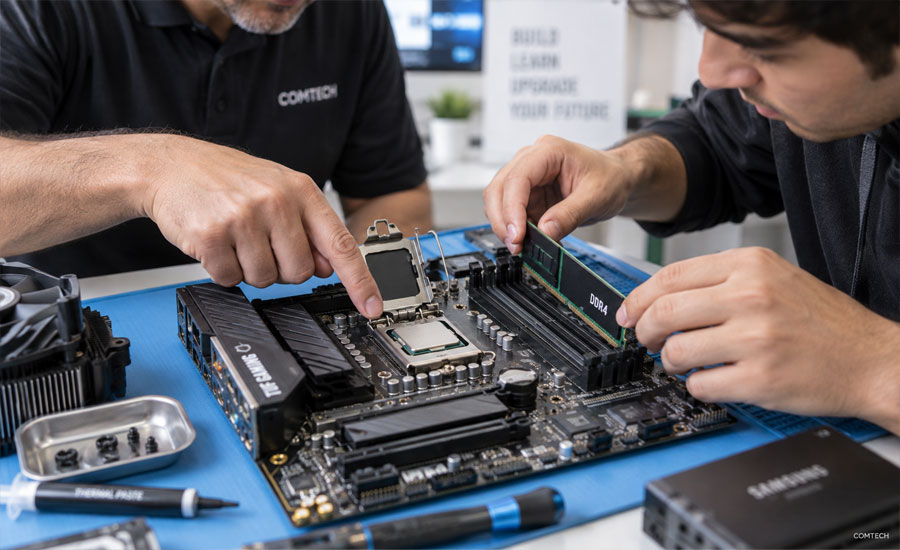
در نصب پردازنده باید جهت صحیح CPU نسبت به سوکت رعایت شود. پردازنده نباید با فشار وارد سوکت شود؛ علامت مشخصشده روی CPU و مادربرد جهت نصب را تعیین میکند. در پردازندههای جدید Intel و AMD نوع سوکت میتواند متفاوت باشد، اما اصل کار یکسان است: CPU باید بدون فشار اضافی در محل صحیح قرار بگیرد.
پس از نصب پردازنده، مقدار مناسب Thermal Paste یا خمیر حرارتی بین سطح CPU و خنککننده قرار میگیرد. استفاده بسیار زیاد یا بسیار کم از خمیر حرارتی میتواند انتقال حرارت را نامناسب کند.
آموزش نصب RAM و فعال کردن Dual Channel
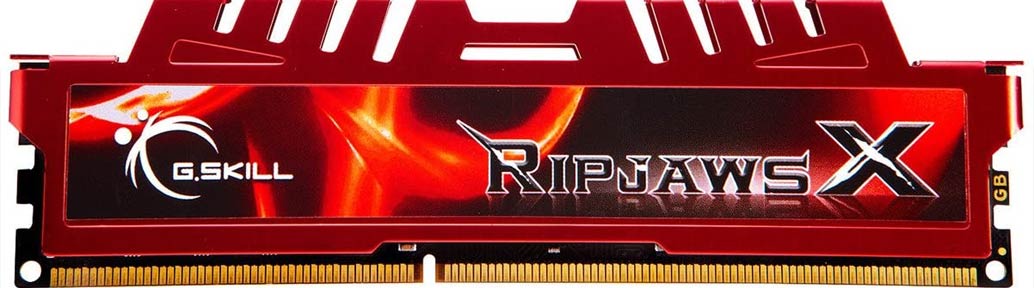
در نصب RAM روی مادربرد ابتدا باید نوع حافظه پشتیبانیشده مانند DDR4 یا DDR5 مشخص شود. سپس ظرفیت، سرعت و تعداد ماژولهای حافظه براساس نیاز سیستم انتخاب میشود.
در مادربردهای دارای چهار اسلات RAM معمولاً برای استفاده از حالت Dual Channel باید دو ماژول در اسلاتهایی که سازنده مادربرد مشخص کرده نصب شوند. محل دقیق اسلاتها ممکن است بین مادربردهای مختلف متفاوت باشد، بنابراین راهنمای مادربرد ملاک اصلی است.
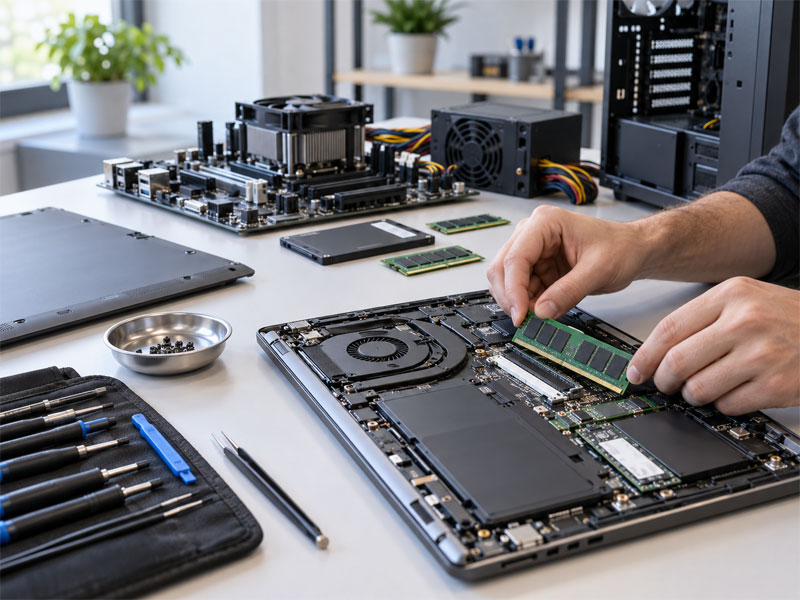
در کلاس مونتاژ کامپیوتر نحوه انتخاب و نصب صحیح RAM و تشخیص مشکلاتی مانند شناسایی نشدن حافظه، بوت نشدن سیستم و خطاهای مربوط به RAM بهصورت عملی تمرین میشود.
آموزش نصب مادربرد داخل کیس بدون آسیب به برد
مادربرد مرکز ارتباط تمام قطعات اصلی کامپیوتر است. CPU، RAM، کارت گرافیک، SSD، تجهیزات USB، شبکه و صدا مستقیماً یا از طریق کنترلرهای مادربرد با سیستم در ارتباط هستند.
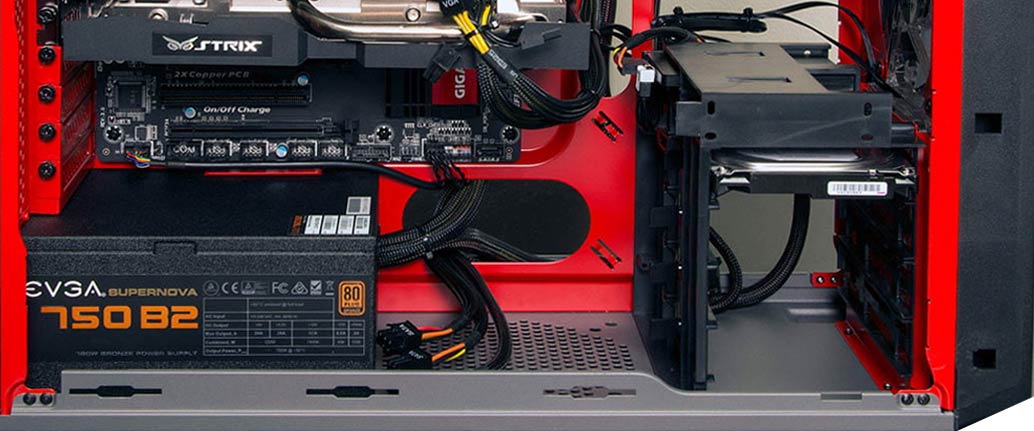
قبل از بستن مادربرد باید پایههای Standoff داخل کیس بررسی شوند. وجود پایه اضافی در محل نامناسب میتواند باعث تماس پشت مادربرد با بدنه کیس و ایجاد اتصال ناخواسته شود. پیچها نیز باید بهاندازه کافی محکم شوند و فشار بیش از حد به PCB وارد نشود.
شناخت مادربرد یکی از مهمترین بخشهای آموزش اسمبل کیس است، زیرا امکان ارتقای CPU، RAM، SSD، کارتهای توسعه و تجهیزات جانبی تا حد زیادی به مشخصات مادربرد بستگی دارد.
آموزش نصب کارت گرافیک و اتصال برق GPU
کارت گرافیک مجزا معمولاً روی اسلات PCI Express x16 مادربرد نصب میشود. کارتهای گرافیک امروزی دارای GPU و حافظه گرافیکی VRAM مستقل هستند و در سیستمهای Gaming، طراحی سهبعدی، تدوین و برخی پردازشهای مهندسی نقش مهمی دارند.
هنگام انتخاب کارت گرافیک باید طول و ضخامت کارت، فضای کیس، توان منبع تغذیه و نوع کانکتور برق موردنیاز بررسی شود. برخی مدلها از کانکتورهای PCIe متداول و برخی سختافزارهای جدید از استانداردهای جدیدتر تغذیه استفاده میکنند؛ بنابراین کابل برق باید دقیقاً مطابق دستور سازنده متصل شود.
علائم نصب اشتباه یا خرابی کارت گرافیک
- روشن شدن کیس بدون نمایش تصویر
- روشن شدن چراغ VGA روی مادربرد
- نمایش تصویر با خطوط، پیکسل یا Artifact
- هنگ یا ریست هنگام اجرای بازی و نرمافزارهای گرافیکی
- شناسایی نشدن GPU در Windows Device Manager
- بالا رفتن غیرعادی دمای کارت گرافیک
آموزش نصب SSD، هارد HDD و حافظه NVMe
در سیستمهای جدید معمولاً سیستمعامل و نرمافزارهای اصلی روی SSD نصب میشوند. SSDهای SATA از کابل SATA برای انتقال اطلاعات استفاده میکنند، در حالی که حافظههای NVMe M.2 مستقیماً روی مادربرد نصب شده و معمولاً از رابط PCIe استفاده میکنند.
در دوره یاد میگیرید هنگام خرید SSD فقط ظرفیت را بررسی نکنید و مواردی مانند نوع رابط، اسلات M.2 مادربرد، نسل PCIe، سرعت واقعی و نوع کاربری سیستم را نیز در نظر بگیرید.
آموزش اتصال کابلهای Power، SATA و Front Panel
یکی از بخشهایی که کارآموزان تازهکار بیشتر در آن اشتباه میکنند، اتصال کابلهای داخل کیس است. کانکتورهای Power SW، Reset SW، Power LED، HDD LED، USB و Front Audio باید در محل مشخصشده روی مادربرد نصب شوند.
برای درایوهای SATA نیز کابل Data بین مادربرد و حافظه و کابل Power بین منبع تغذیه و درایو متصل میشود. در حافظههای NVMe معمولاً کابل دیتا یا برق جداگانه وجود ندارد.
🔌 اتصال صحیح Power، SATA، USB، Front Panel و کابلهای فن از مهمترین مراحل اسمبل است. اتصال اشتباه ممکن است باعث روشن نشدن سیستم، شناسایی نشدن حافظه یا کار نکردن پورتهای جلوی کیس شود.
آموزش تنظیم BIOS و UEFI بعد از اسمبل کامپیوتر
بعد از بستن قطعات، کار تمام نشده است. یکی از مراحل مهم، ورود به BIOS یا UEFI و بررسی شناسایی صحیح CPU، RAM، SSD و فنها است. همچنین باید دمای اولیه پردازنده بررسی شود تا از نصب صحیح خنککننده اطمینان حاصل شود.
تنظیمات مهم BIOS که در کلاس تمرین میکنید
- بررسی مدل و مشخصات CPU
- کنترل ظرفیت و فرکانس RAM
- بررسی شناسایی SSD و NVMe
- تنظیم Boot Priority برای نصب ویندوز
- فعالسازی پروفایل مناسب حافظه مانند XMP یا EXPO در سختافزارهای سازگار
- بررسی سرعت فنها و Hardware Monitor
- شناخت Secure Boot و TPM در سیستمهای جدید
- آشنایی با روش صحیح بهروزرسانی BIOS در صورت نیاز
⚠️ آپدیت BIOS نباید بدون دلیل انجام شود. ابتدا باید مدل دقیق مادربرد، نسخه BIOS و نیاز واقعی به بهروزرسانی بررسی شود؛ انتخاب فایل اشتباه یا قطع برق هنگام Flash میتواند باعث بوت نشدن مادربرد شود.
آموزش نصب ویندوز و درایورهای کامپیوتر بعد از مونتاژ
پس از بررسی سختافزار، سیستم برای نصب سیستمعامل آماده میشود. در کلاس مراحل ساخت فلش Bootable، تنظیم Boot، انتخاب صحیح دیسک، پارتیشنبندی و نصب ویندوز آموزش داده میشود.
بعد از ورود به ویندوز نیز باید درایورهای Chipset، شبکه، صدا، کارت گرافیک و سایر تجهیزات بررسی شوند. نصب درایور مناسب تأثیر زیادی بر پایداری و Performance سیستم دارد.
چکلیست تست کامپیوتر بعد از اسمبل
- سیستم بدون خطا وارد POST شود.
- CPU و تمام ظرفیت RAM شناسایی شوند.
- SSD یا NVMe در BIOS و ویندوز قابل مشاهده باشد.
- دمای CPU در حالت عادی منطقی باشد.
- فن CPU و فنهای کیس بهدرستی کار کنند.
- کارت گرافیک و درایور آن بدون خطا شناسایی شوند.
- USB، صدا، شبکه و سایر پورتها تست شوند.
- در Device Manager قطعه ناشناخته یا Error وجود نداشته باشد.
- سیستم در تست کاری دچار ریست، هنگ یا افزایش غیرعادی دما نشود.
آموزش ارتقای کامپیوتر بدون هزینههای غیرضروری
یکی از مهارتهای کاربردی دوره، تشخیص این موضوع است که برای افزایش سرعت کامپیوتر چه قطعهای را ارتقا دهیم؟ همیشه تعویض CPU یا کارت گرافیک بهترین راهحل نیست. در بعضی سیستمها نصب SSD، افزایش RAM یا اصلاح سیستم خنککننده میتواند تأثیر بیشتری داشته باشد.
روش مرحلهای انتخاب قطعه برای ارتقای سیستم
- مشخص کردن نوع استفاده کاربر از کامپیوتر
- بررسی مشخصات فعلی CPU، RAM، GPU و Storage
- شناسایی قطعه محدودکننده Performance
- بررسی محدودیت مادربرد و پاور
- مقایسه هزینه ارتقا با خرید پلتفرم جدید
- انتخاب قطعهای که بیشترین افزایش کارایی واقعی را ایجاد کند
آشنایی با این روش برای افرادی که قصد فعالیت در زمینه خدمات سخت افزار کامپیوتر را دارند اهمیت زیادی دارد، زیرا باید بتوانند قبل از پیشنهاد خرید قطعه، نیاز واقعی سیستم را تشخیص دهند.
آموزش اسمبل و راهاندازی سیستم ماینینگ
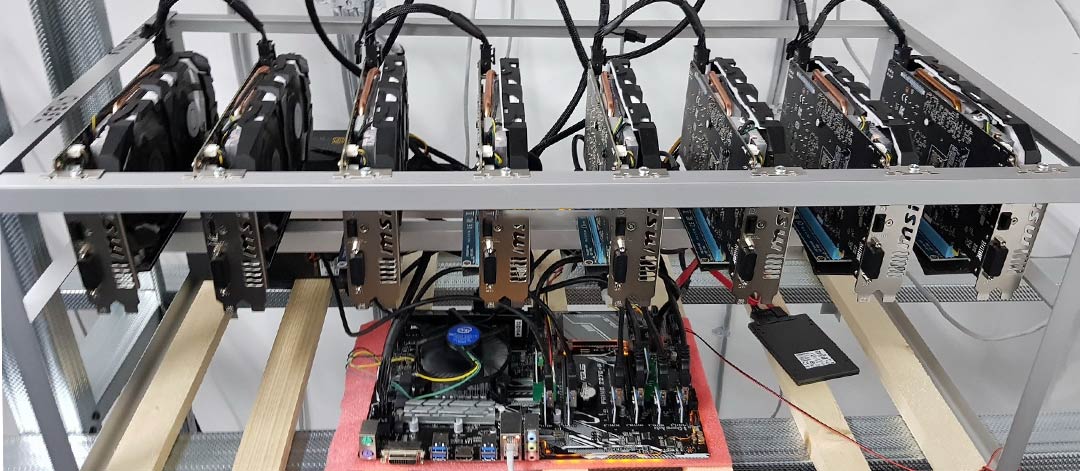
یکی دیگر از مباحث تخصصی، آشنایی با ساختار Mining Rig و نحوه مونتاژ چند GPU روی یک سیستم است. ساخت ریگ ماینینگ با یک کامپیوتر معمولی تفاوتهایی در تعداد کارتهای گرافیک، منبع تغذیه، تهویه، رایزرها و نحوه قرارگیری قطعات دارد.
در این بخش هدف اصلی، شناخت معماری سختافزار و روش مونتاژ پایدار است. هنرجو یاد میگیرد توان موردنیاز قطعات را محاسبه کند، منبع تغذیه مناسب انتخاب کند و کابلکشی را به شکلی انجام دهد که فشار بیش از حد روی کانکتورها وارد نشود.
⚙️ در سیستمهایی که چند GPU دارند، پایداری منبع تغذیه، کیفیت اتصالات، تهویه و کنترل دما از توان خام سختافزار مهمتر است. کابل یا پاور نامناسب میتواند باعث ریست، قطع GPU و حتی آسیب سختافزاری شود.
آموزش نصب و راهاندازی Mining Rig
پس از اسمبل سختافزار، نحوه شناسایی کارتهای گرافیک، تنظیم شبکه، بررسی مصرف برق، مانیتورینگ دما و کنترل پایداری سیستم آموزش داده میشود. بخش نرمافزاری نیز در حد موردنیاز برای شناخت روند راهاندازی سیستم بررسی میشود.
🛠️ روش یادگیری در این کلاس عملی و مرحلهبهمرحله است؛ هنرجو قطعات را میشناسد، سیستم را مونتاژ میکند، وارد BIOS میشود، سیستمعامل را نصب میکند و در نهایت خطاهای واقعی سختافزار را عیبیابی میکند.
آموزش عیبیابی و تعمیر ریگ ماینر
بعد از یادگیری مونتاژ، هنرجو با خطاهای رایج ریگ نیز آشنا میشود. بسیاری از مشکلات ریگهای GPU به پاور، رایزر، کابلها، افزایش دما، تنظیمات BIOS، شبکه یا خود کارت گرافیک مرتبط هستند.
خرابیهایی که در عیبیابی ریگ بررسی میشوند
- عیبیابی ریگی که روشن نمیشود
- بررسی سیستمهایی که پس از چند دقیقه هنگ یا ریست میشوند
- تشخیص افزایش غیرعادی دمای GPU
- تست منبع تغذیه و کابلهای برق
- بررسی رایزر و اتصالات PCIe
- عیبیابی شناسایی نشدن یک یا چند کارت گرافیک
- بررسی مشکلات شبکه و دریافت نکردن IP
- بررسی مادربرد سیستم ماینینگ
- تست کارتهای گرافیک بهصورت جداگانه
- بررسی پاورهای سرور و منابع تغذیه مورد استفاده در ریگ
روش یادگیری عملی اسمبل کامپیوتر در کلاس
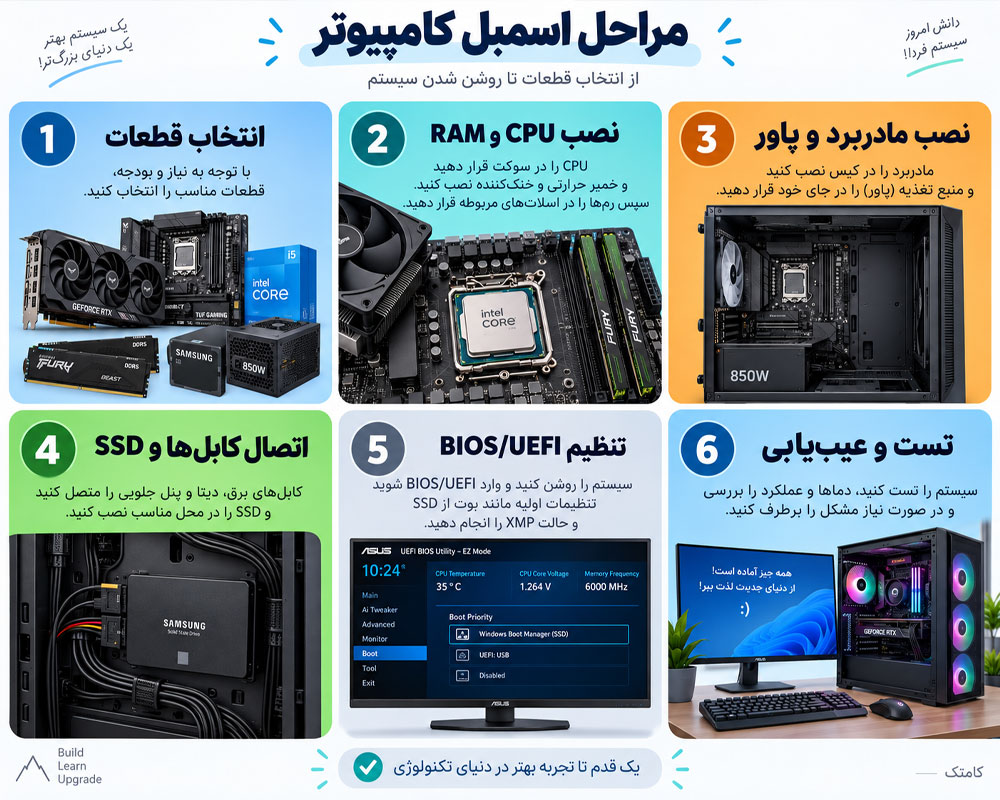
هدف کلاس این است که کارآموز پس از پایان آموزش بتواند بدون وابستگی به فرد دیگر، از مرحله انتخاب قطعات تا راهاندازی نهایی سیستم را انجام دهد. آموزش به شکل شناخت قطعه، مشاهده نحوه نصب، اجرای عملی توسط هنرجو، تست سیستم و عیبیابی خطاهای واقعی پیش میرود.
مسیر یادگیری هنرجو از انتخاب قطعه تا تحویل سیستم
- شناخت سختافزار: CPU، Motherboard، RAM، GPU، SSD، PSU و سیستم Cooling
- انتخاب قطعات: بررسی سازگاری و تناسب Performance با بودجه
- مونتاژ عملی: نصب مادربرد، CPU، RAM، حافظه، GPU و پاور
- کابلکشی: اتصال کابلها و مدیریت صحیح کابل داخل کیس
- راهاندازی اولیه: تست POST و ورود به BIOS/UEFI
- تنظیمات: بررسی RAM، Storage، Boot و دمای سیستم
- نصب نرمافزار: نصب ویندوز و Driverهای سختافزار
- تست Performance: بررسی پایداری و دمای CPU و GPU
- عیبیابی: تشخیص مشکلات بوت، تصویر، حافظه و پاور
- ارتقا: انتخاب بهترین قطعه برای افزایش سرعت سیستم
✅ پس از یادگیری اصول اسمبل و مونتاژ کامپیوتر باید بتوانید یک سیستم را براساس بودجه و کاربری طراحی کنید، قطعات سازگار را انتخاب کنید، سختافزار را بدون آسیب مونتاژ کنید و در صورت بروز خطا، مشکل را با روش منطقی و مرحلهای پیدا کنید.