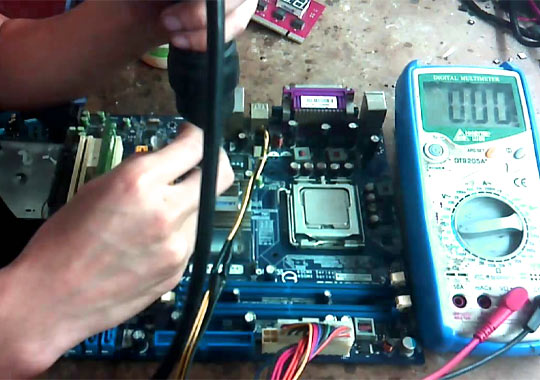
تعمیر کامپیوتر و کیس با عیبیابی تخصصی سختافزار
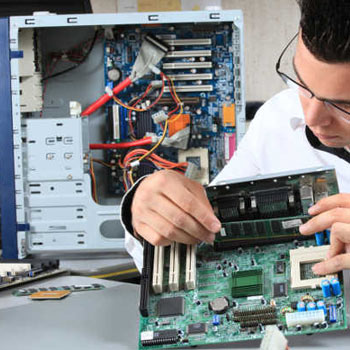
وقتی کامپیوتر روشن نمیشود، تصویر نمیدهد، ناگهان ریاستارت میشود، صفحه آبی نشان میدهد یا هنگام بازی و پردازش سنگین هنگ میکند، لزوماً یک قطعه مشخص مقصر نیست. در تعمیر تخصصی کامپیوتر، سیستم باید مرحلهبهمرحله بررسی شود تا مشخص شود ایراد از مادربرد، کارت گرافیک، رم، پاور، پردازنده، SSD، هارد یا سیستم خنککننده است. 🖥️
در تعمیرگاه کامتک، کامپیوترهای خانگی، اداری، گیمینگ، رندرینگ، ورکاستیشن و Mini PC بر اساس علامت خرابی و تست واقعی قطعات عیبیابی میشوند. قطعات برندهای ASUS، Gigabyte، MSI، ASRock، Intel، AMD، NVIDIA، Dell، HP و Lenovo نیز متناسب با مدل، Revision و امکان تهیه قطعه سازگار بررسی و تعمیر میشوند.
علائم خرابی کامپیوتر و قطعاتی که باید بررسی شوند
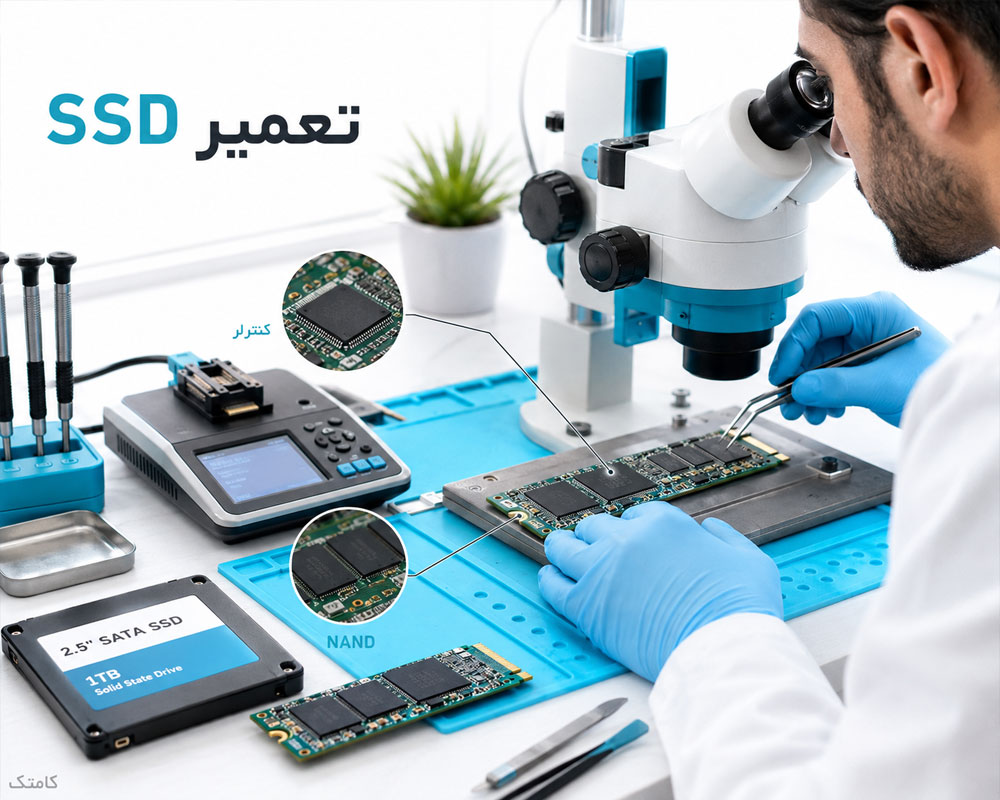
بسیاری از خرابیهای کامپیوتر علائم مشابه دارند. برای مثال، روشن بودن فنها و نداشتن تصویر میتواند به رم، کارت گرافیک، پردازنده، BIOS یا حتی پاور مربوط باشد. به همین دلیل تشخیص باید با تست قطعات و بررسی POST سیستم انجام شود.
| علامت خرابی کامپیوتر | قطعات قابل بررسی | روش اولیه عیبیابی |
|---|---|---|
| کیس کاملاً روشن نمیشود | پاور، کلید Power، مادربرد، کابل 24Pin و CPU | بررسی برق ورودی، Standby، پاور و مدار روشن شدن مادربرد |
| فنها روشن هستند ولی تصویر نداریم | RAM، کارت گرافیک، CPU، BIOS و مادربرد | بررسی POST، چراغهای Debug و تست با قطعات مرجع |
| کامپیوتر ناگهانی ریاستارت میشود | پاور، VRM، CPU، GPU و سیستم خنککننده | تست دما، ولتاژها و پایداری سیستم زیر بار |
| هنگ یا صفحه آبی ویندوز | RAM، SSD، درایورها، CPU و مادربرد | تست حافظه، SMART، Event Log و Stress Test |
| بوق خطا یا روشن شدن چراغ CPU و DRAM | رم، پردازنده، BIOS، سوکت CPU و VRM | بررسی کد POST، Q-LED یا EZ Debug و تست قطعات |
| کامپیوتر بسیار کند شده است | SSD، HDD، RAM، دما و سیستمعامل | بررسی سلامت ذخیرهساز، مصرف RAM و Thermal Throttling |
تست اولیه کامپیوتر قبل از باز کردن قطعات
- بررسی کابل برق، محافظ، مانیتور و کابل تصویر
- کنترل بوقهای BIOS و چراغهای Diagnostic مادربرد
- بررسی صدای غیرعادی فن یا هارد
- کنترل دمای CPU و GPU در صورت امکان بوت سیستم
- بررسی Device Manager و خطاهای سختافزاری ویندوز
- بررسی سلامت SSD یا HDD قبل از نصب مجدد ویندوز
- ثبت شرایطی که خرابی در آن تکرار میشود
تعمیر مادربرد کامپیوتر و مینبرد سیستم گیمینگ
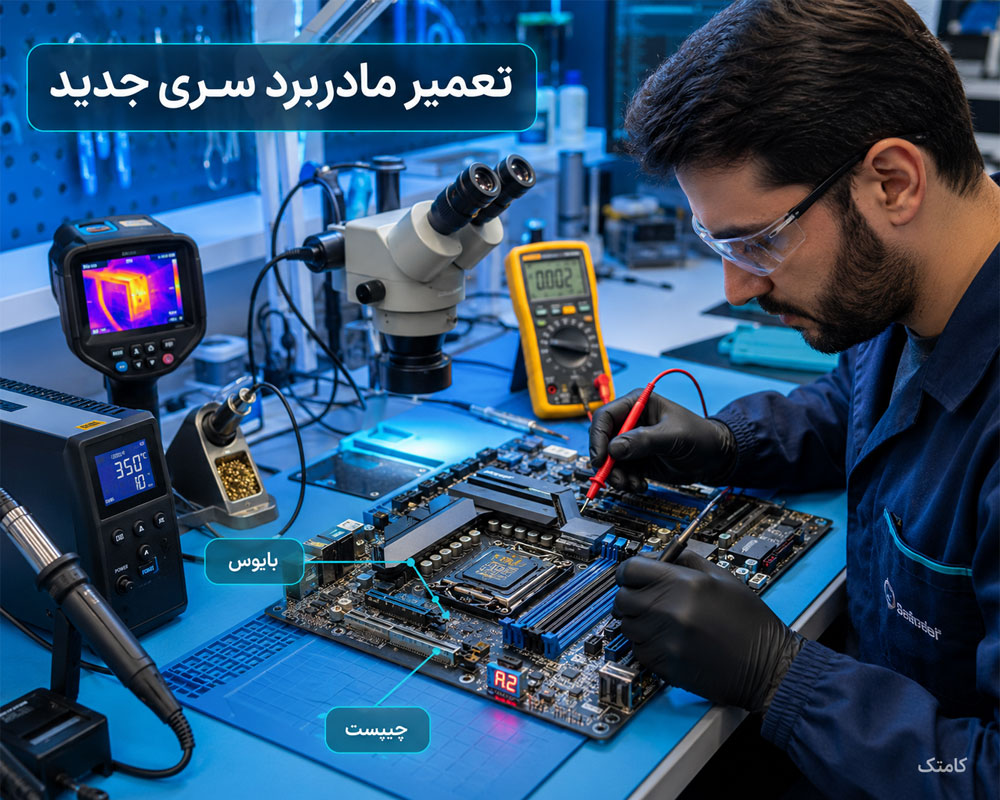
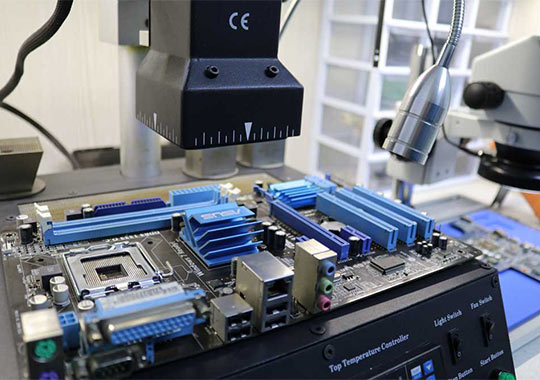
مادربرد یا Mainboard ارتباط میان پردازنده، RAM، کارت گرافیک، SSD، هارد، USB، شبکه و سایر قطعات را برقرار میکند. خرابی یک مدار کوچک روی مادربرد میتواند باعث روشن نشدن کیس، تصویر ندادن، شناسایی نشدن RAM، کار نکردن پورت USB، بوت نشدن ویندوز یا ریاستارت متوالی شود.
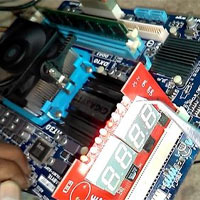
در مادربردهای جدید Gaming و Workstation، اطلاعاتی مانند POST Code، Q-LED، EZ Debug LED و Beep Code در کنار اندازهگیری الکتریکی مدارها برای تشخیص دقیقتر استفاده میشوند.
تعمیر مدار VRM پردازنده و رم
مدار VRM وظیفه تولید ولتاژهای پایدار و پرجریان برای CPU و بخشهای دیگر مادربرد را بر عهده دارد. Power Stage، MOSFET، Controller PWM، سلف، خازن و مقاومتهای Current Sense از اجزای مهم این قسمت هستند.
اتصال کوتاه یا ناپایداری در VRM ممکن است باعث روشن نشدن مادربرد، خاموشی لحظهای، ریاستارت زیر بار یا بالا رفتن غیرعادی دمای قطعات مدار تغذیه شود.
تعمیر BIOS و UEFI مادربرد
خرابی Firmware، آپدیت ناقص BIOS، فایل اشتباه یا ایراد آیسی SPI Flash میتواند باعث بوت نشدن یا تصویر ندادن سیستم شود. در تعمیر BIOS ابتدا فایل فعلی خوانده و در صورت امکان Backup تهیه میشود؛ سپس فایل مناسب دقیقاً بر اساس مدل و Revision مادربرد انتخاب خواهد شد.
تعمیر سوکت CPU و اسلات RAM
خم شدن پینهای سوکت LGA، آلودگی، اکسیدشدگی یا آسیب مسیرهای مرتبط میتواند باعث شناسایی نشدن حافظه یا بوت نشدن سیستم شود. در سیستمهای AMD و Intel، سوکت CPU، پینها، Channelهای حافظه و اسلاتهای RAM زیر بزرگنمایی بررسی میشوند.
برای علاقهمندان به تعمیر بردهای کامپیوتری، مباحثی مانند عیبیابی VRM، BIOS، BGA و تست قطعات در آموزش تعمیر لپ تاپ نیز بهصورت تخصصی بررسی میشود.
تعمیر چیپست و PCH مادربرد
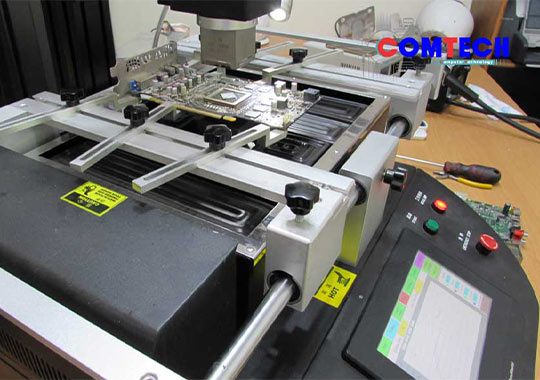
چیپست یا PCH بخشی از مدیریت ارتباطات مادربرد را بر عهده دارد. اختلال در این قسمت ممکن است باعث از کار افتادن USB، SATA، شبکه، PCIe یا توقف فرایند POST شود. تصمیم برای عملیات BGA یا تعویض چیپ فقط پس از بررسی تغذیه، Clock، Reset و سایر شرایط راهاندازی انجام میشود.
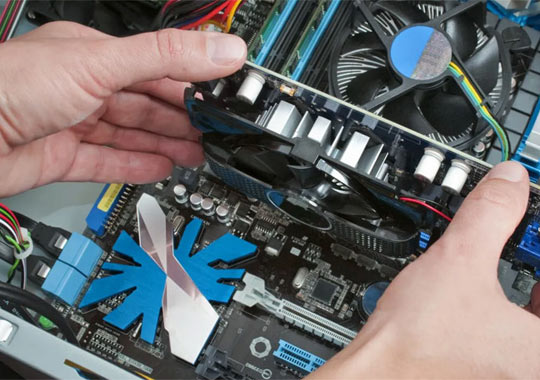
تعمیر کارت گرافیک و رفع مشکل تصویر کامپیوتر
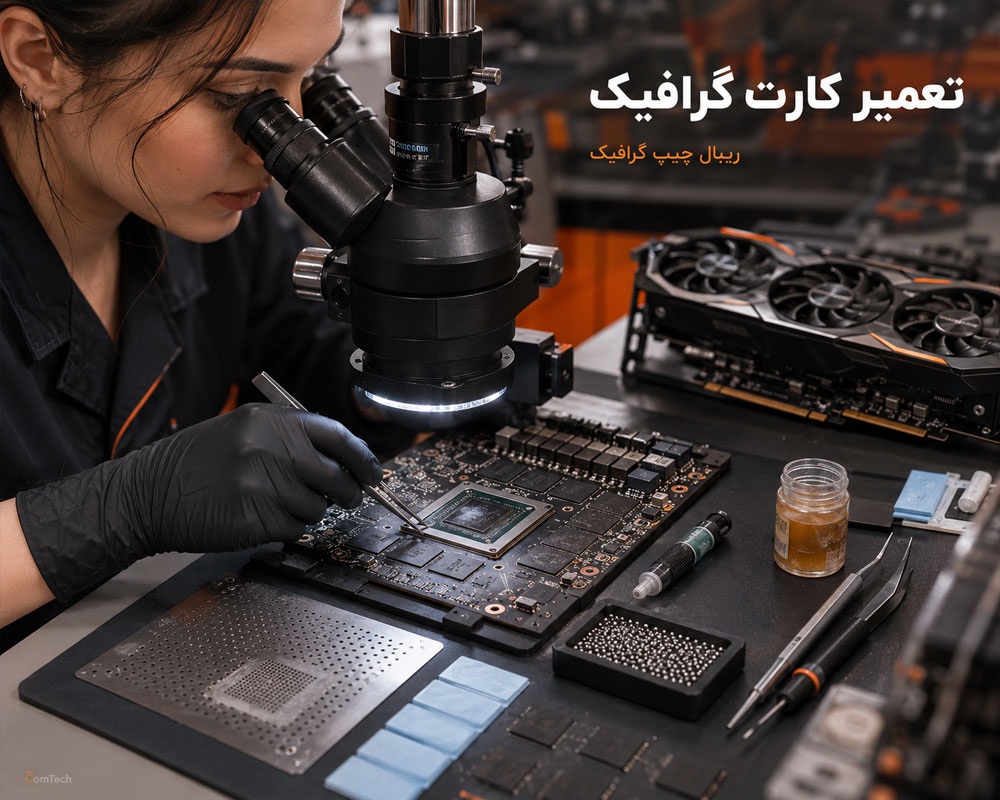
کارت گرافیکهای NVIDIA GeForce، AMD Radeon و Intel Arc ممکن است به دلایلی مانند خرابی VRAM، مدار VRM، GPU، VBIOS، فن یا خروجی تصویر دچار مشکل شوند. تصویر ندادن، آرتیفکت، صفحه سیاه هنگام بازی، Code 43، کرش درایور و دمای بالا از نشانههای رایج خرابی کارت گرافیک هستند. 🎮
| بخش کارت گرافیک | نشانه خرابی | روش بررسی |
|---|---|---|
| GPU | تصویر ندادن یا ناپایداری پردازش | بررسی تغذیه، دما، VBIOS و شرایط راهاندازی GPU |
| VRAM | آرتیفکت، خطوط رنگی و کرش بازی | Memory Test، بررسی تغذیه حافظه و تعویض IC معیوب |
| VRM | روشن نشدن یا اتصال کوتاه | بررسی PWM، Power Stage، سلف و ریلهای ولتاژ |
| VBIOS | شناسایی نشدن یا خطای درایور | خواندن، Backup و پروگرام فایل سازگار |
| فن و هیتسینک | دمای بالا، افت فریم و صدای زیاد فن | سرویس فن، خمیر حرارتی و بررسی Thermal Pad |
تفاوت خرابی کارت گرافیک با پاور و مادربرد
خاموش شدن سیستم هنگام اجرای بازی همیشه به معنی خرابی GPU نیست. پاور ضعیف یا معیوب، افزایش دمای CPU، خرابی VRM مادربرد یا حتی اتصال نامناسب کابل تغذیه کارت گرافیک نیز میتواند باعث ریاستارت یا خاموشی شود.
تعمیر پاور کامپیوتر و رفع خاموشی یا ریاستارت کیس
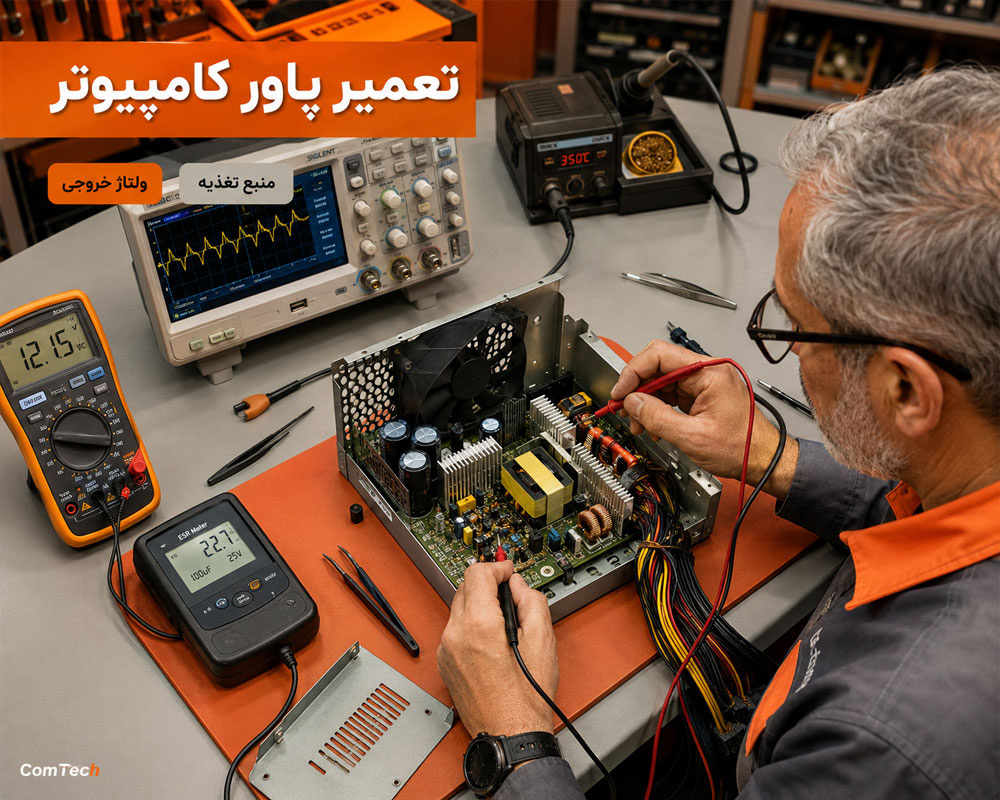
پاور یا PSU باید ولتاژهای پایدار موردنیاز مادربرد، پردازنده، کارت گرافیک، SSD و سایر قطعات را تأمین کند. خرابی پاور میتواند باعث روشن نشدن کامپیوتر، ریاستارت هنگام بازی، خاموشی ناگهانی، قفل شدن سیستم یا در موارد شدید آسیب سایر قطعات شود.
بخشهای اصلی پاور که بررسی میشوند
- فیوز و مدار ورودی AC
- Bridge Rectifier و مدار PFC
- خازنهای بخش اولیه و ثانویه
- ماسفتهای Switching
- مدار PWM و Feedback
- خروجیهای 12V، 5V و 3.3V
- خط 5V Standby
- سیگنال Power Good
- فن و مدار کنترل حرارتی
- مدارهای حفاظتی OVP، OCP، OTP و SCP متناسب با طراحی پاور
پاورهای Green، Corsair، Cooler Master، Thermaltake، DeepCool، ASUS و سایر برندها پس از تعمیر باید زیر بار کنترلشده آزمایش شوند. اندازهگیری ولتاژ در حالت بدون بار بهتنهایی برای تشخیص سلامت کامل PSU کافی نیست.
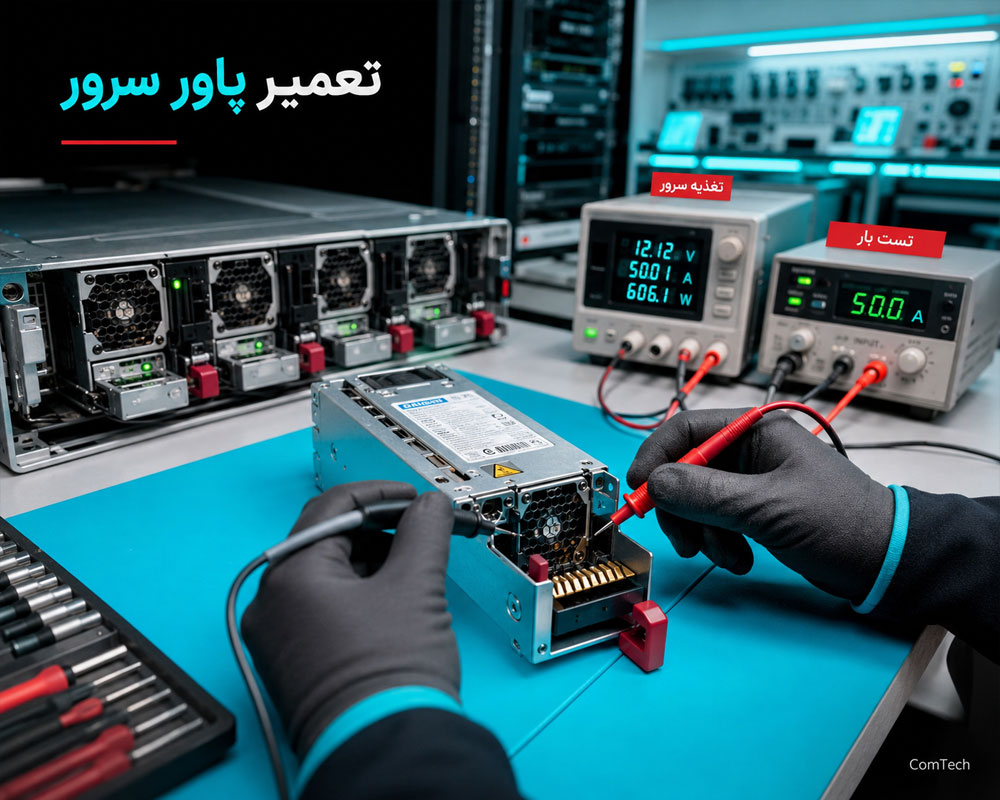
تعمیر پاور سرور و منبع تغذیه صنعتی
پاورهای Server و Hot-Swap نسبت به پاورهای معمولی ساختار متفاوتی دارند و ممکن است دارای بخشهای حفاظتی، کنترل دیجیتال و خروجیهای پرجریان باشند. در این تجهیزات، تست زیر بار و کنترل عملکرد فن اهمیت بیشتری دارد.
تعمیر RAM، پردازنده و مشکل بوت نشدن کامپیوتر
خطای حافظه همیشه به معنی خراب بودن ماژول RAM نیست. ناسازگاری XMP یا EXPO، مشکل Memory Controller، خرابی اسلات، BIOS قدیمی یا پین آسیبدیده سوکت CPU نیز میتواند باعث صفحه آبی، بوق خطا یا شناسایی نشدن بخشی از حافظه شود.
تست رم DDR3، DDR4 و DDR5
ماژولهای RAM بهصورت تکی در اسلاتهای مختلف بررسی میشوند. علاوه بر تست حافظه، فرکانس، Timing، ولتاژ و تنظیمات BIOS نیز کنترل میشوند. اگر خطا فقط با فعال شدن XMP یا EXPO ایجاد شود، پایداری کنترلر حافظه و تنظیمات مادربرد نیز باید بررسی شود.
بررسی پردازنده Intel و AMD
در پردازندههای Intel Core و AMD Ryzen، سلامت سوکت، نصب صحیح Cooler، دمای پردازنده، توان مصرفی، BIOS و مدار VRM بررسی میشوند. اگر سیستم پس از تعویض CPU تصویر ندهد، یکی از موارد مهم، سازگاری نسخه BIOS مادربرد با پردازنده جدید است.
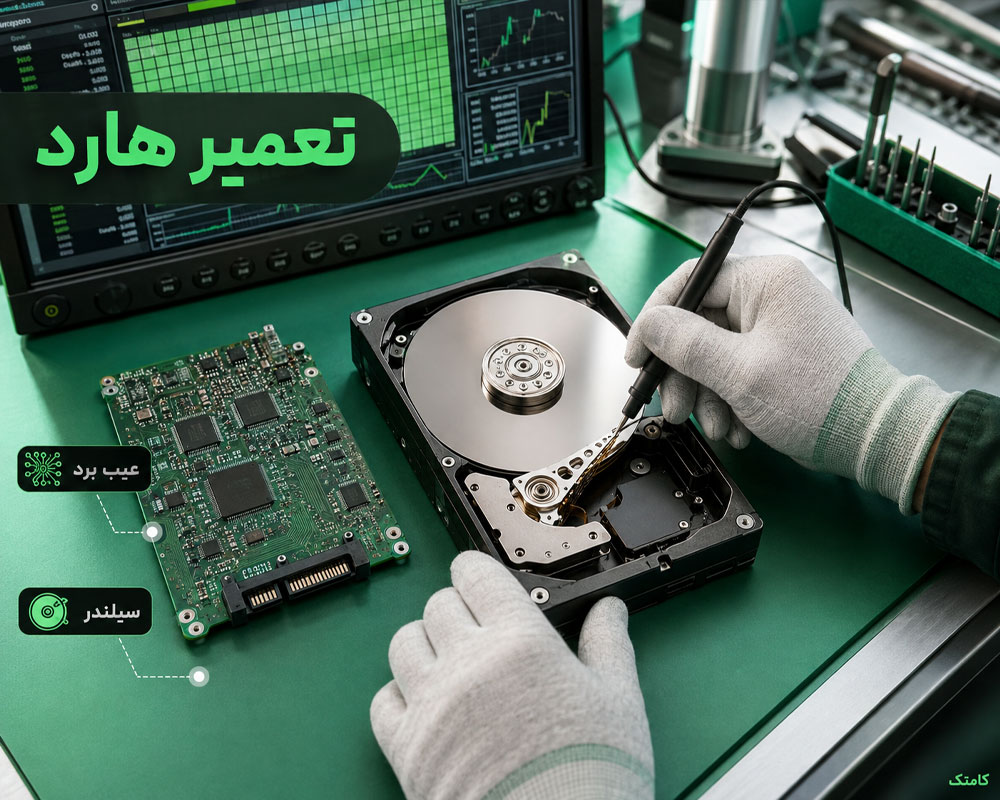
تعمیر هارد، SSD و رفع کندی شدید کامپیوتر
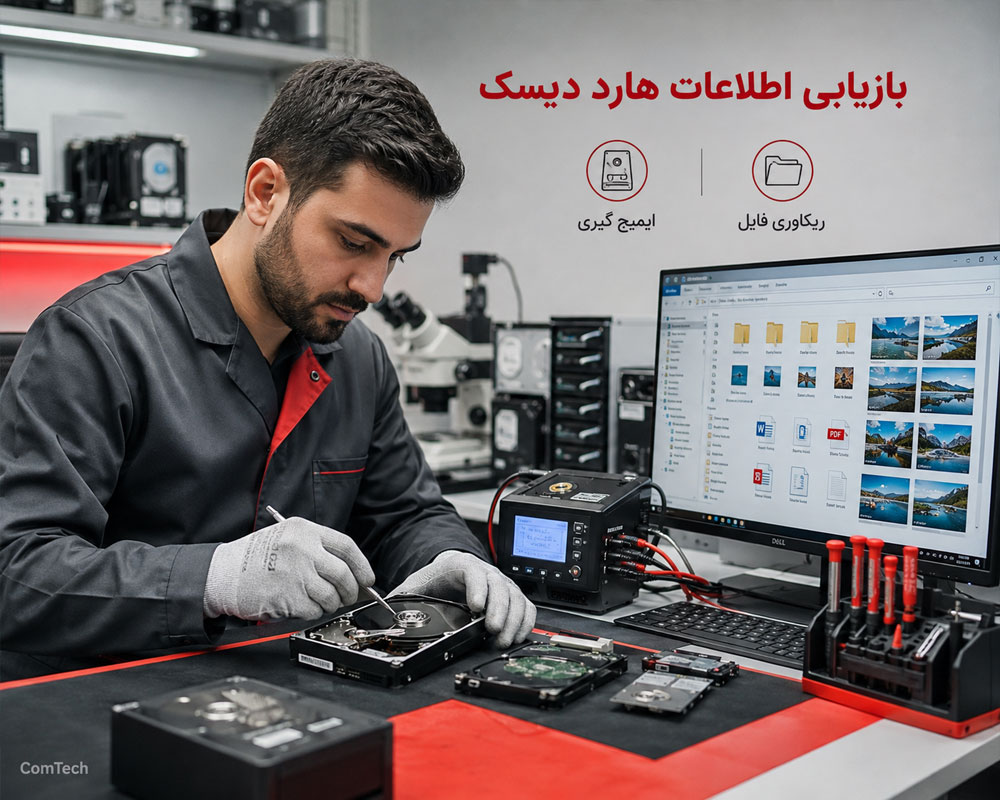
کند شدن شدید ویندوز، هنگ هنگام کپی فایل، شناسایی نشدن درایو، صدای کلیک هارد یا نمایش ظرفیت اشتباه میتواند به خرابی HDD، SSD SATA یا SSD M.2 NVMe مربوط باشد.
اگر اطلاعات روی حافظه اهمیت دارد، قبل از نصب ویندوز، Format، CHKDSK یا تلاشهای مکرر برای روشن کردن درایو باید وضعیت ذخیرهساز بررسی شود. در برخی خرابیهای فیزیکی، ادامه استفاده میتواند شرایط بازیابی اطلاعات را دشوارتر کند.
بررسی سلامت SSD و NVMe
در SSD علاوه بر پارامترهای SMART، رفتار Controller، NAND، Firmware، دمای کاری و وضعیت شناسایی در BIOS بررسی میشود. کندی SSD الزاماً به معنی خرابی NAND نیست و میتواند از سیستمعامل، Firmware، پر شدن ظرفیت، Thermal Throttling یا Interface نیز ناشی شود.
تفاوت تعمیر هارد با بازیابی اطلاعات
در HDD خرابی PCB، Firmware، Head، Motor و Surface روشهای متفاوتی دارند. زمانی که اطلاعات مهم باشد، هدف اصلی ابتدا بازیابی ایمن داده است و نه الزاماً بازگرداندن همان هارد به چرخه استفاده روزمره.
تعمیر مشکلات USB، شبکه، صدا و اسلاتهای مادربرد
کار نکردن USB، LAN، Audio، SATA یا PCIe میتواند از خرابی سوکت، قطعات محافظ، تغذیه Port، مسیرهای دیتا، چیپ Controller یا PCH ایجاد شود. قبل از تعویض مادربرد، هر بخش بهصورت مستقل بررسی میشود.
تعمیر USB و پورتهای ورودی خروجی
در پورتهای USB علاوه بر سلامت فیزیکی سوکت، ولتاژ تغذیه، قطعات ESD Protection و مسیرهای Data بررسی میشوند. اتصال وسیله معیوب یا آسیب فیزیکی سوکت ممکن است باعث اتصال کوتاه روی خط 5V شود.
رفع مشکل کارت شبکه کامپیوتر
در ایرادهای شبکه ابتدا کابل، Router، Driver و تنظیمات سیستمعامل بررسی میشوند. سپس PHY، کانکتور RJ45، Magnetics و بخش تغذیه کارت شبکه روی مادربرد بررسی خواهد شد.
مباحث تست SMD، مسیرهای تغذیه، پروگرام IC و عیبیابی برد که در تعمیر کامپیوتر استفاده میشوند، در دورههای آموزش تعمیر موبایل نیز برای بردهای چندلایه بهصورت تخصصی کاربرد دارند.
سرویس کامپیوتر گیمینگ و رفع داغ شدن سیستم
گردوغبار روی هیتسینک، فنها و فیلترهای کیس جریان هوا را کاهش میدهد و میتواند دمای CPU، GPU، VRM و SSD را افزایش دهد. افزایش دما نیز در بعضی سیستمها باعث کاهش فرکانس یا Thermal Throttling میشود. 🌡️
خدمات سرویس دورهای کامپیوتر
- تمیزکاری فنها و فیلترهای کیس
- پاکسازی هیتسینک CPU و GPU
- تعویض خمیر حرارتی در صورت نیاز
- بررسی Thermal Pad قطعاتی که از پد استفاده میکنند
- کنترل عملکرد فنها و Pump خنککنندههای مایع
- مرتبسازی کابلها برای بهبود جریان هوا
- بررسی دمای CPU، GPU، VRM و SSD
- تست عملکرد سیستم بعد از سرویس
تعویض خمیر حرارتی CPU
خمیر حرارتی باید به مقدار مناسب و روی سطح تمیز استفاده شود. مقدار زیاد خمیر یا نصب نادرست Cooler نمیتواند جای تماس صحیح سطح CPU و هیتسینک را بگیرد. بعد از سرویس نیز دمای Idle و Load سیستم مقایسه میشود.
ارتقای کامپیوتر برای بازی، طراحی و کارهای اداری
گاهی مشکل اصلی سیستم خرابی نیست و سختافزار برای نوع استفاده کاربر ضعیف شده است. در این شرایط ارتقا میتواند نسبت به تعویض کامل کامپیوتر اقتصادیتر باشد.
| نوع ارتقا | اثر احتمالی روی سیستم | نکته مهم |
|---|---|---|
| HDD به SSD | بهبود محسوس بوت و اجرای نرمافزارها | بررسی SATA یا NVMe پشتیبانیشده توسط مادربرد |
| افزایش RAM | کاهش کمبود حافظه در برنامههای سنگین | تطبیق نسل، ظرفیت، فرکانس و سازگاری ماژولها |
| ارتقای کارت گرافیک | افزایش توان Gaming و Rendering | بررسی توان PSU و فضای فیزیکی کیس |
| ارتقای CPU | افزایش توان پردازشی | بررسی Socket، Chipset و نسخه BIOS |
| ارتقای Cooling | بهبود کنترل دما در بار سنگین | انتخاب Cooler متناسب با CPU و فضای کیس |
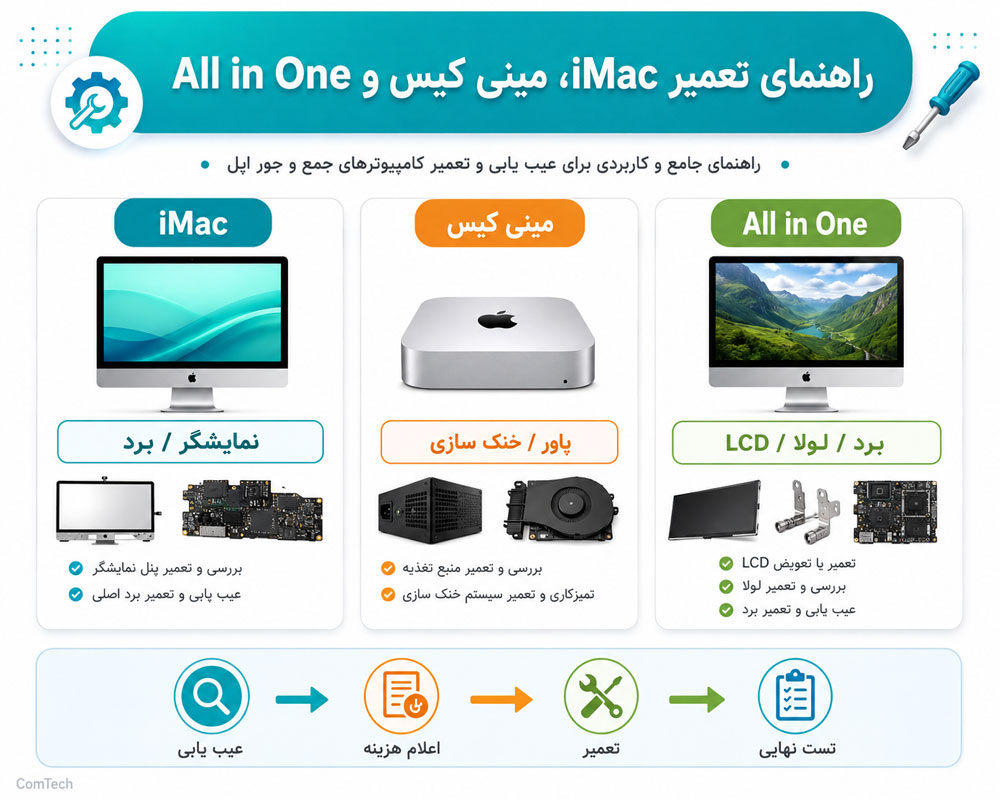
تعمیر کامپیوتر All in One و سیستمهای یکپارچه
کامپیوترهای All in One به دلیل قرار گرفتن مادربرد، نمایشگر و سیستم خنککننده در یک بدنه، ساختار متفاوتی نسبت به کیس معمولی دارند. تصویر ندادن، خاموشی، داغ شدن، خرابی Backlight، مشکل SSD یا ایراد مادربرد از خرابیهای رایج این دستگاهها هستند.
عیبیابی تصویر در All in One
اگر دستگاه روشن است اما تصویر دیده نمیشود، علاوه بر مادربرد و GPU باید پنل LCD، Backlight، فلت تصویر و مدار تغذیه نمایشگر نیز بررسی شوند.
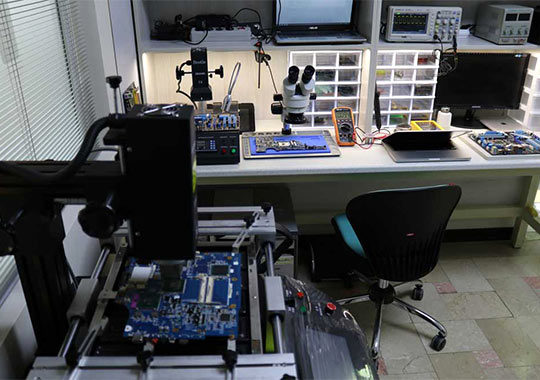
ابزارهای تخصصی مورد استفاده در تعمیر کامپیوتر
برای تعمیر بردهای کامپیوتری، مشاهده ظاهری قطعات کافی نیست. ابزارهای اندازهگیری و تست بر اساس نوع خرابی انتخاب میشوند.
- مولتیمتر دیجیتال: بررسی ولتاژ، مقاومت و اتصال کوتاه
- منبع تغذیه آزمایشگاهی: بررسی برخی مدارها و جریانکشی کنترلشده
- اسیلوسکوپ: مشاهده PWM، Ripple، Clock و سیگنالهای کنترلی
- دوربین حرارتی: یافتن نقاط دارای مصرف یا دمای غیرعادی
- میکروسکوپ تعمیراتی: بررسی SMD، پدها و مسیرهای ظریف
- هیتر و هویه کنترلدما: تعویض قطعات برد
- پروگرامر SPI Flash: خواندن و پروگرام BIOS
- POST Card: کمک به بررسی مراحل راهاندازی برخی مادربردها
- PSU Tester و Electronic Load: بررسی عملکرد منبع تغذیه
- نرمافزارهای تست: بررسی RAM، CPU، GPU و Storage
برای یادگیری مسیریابی و تعمیر بردهای الکترونیکی، مباحث مشترک قطعهشناسی و اندازهگیری در آموزش تعمیر برد نیز کاربرد دارند.
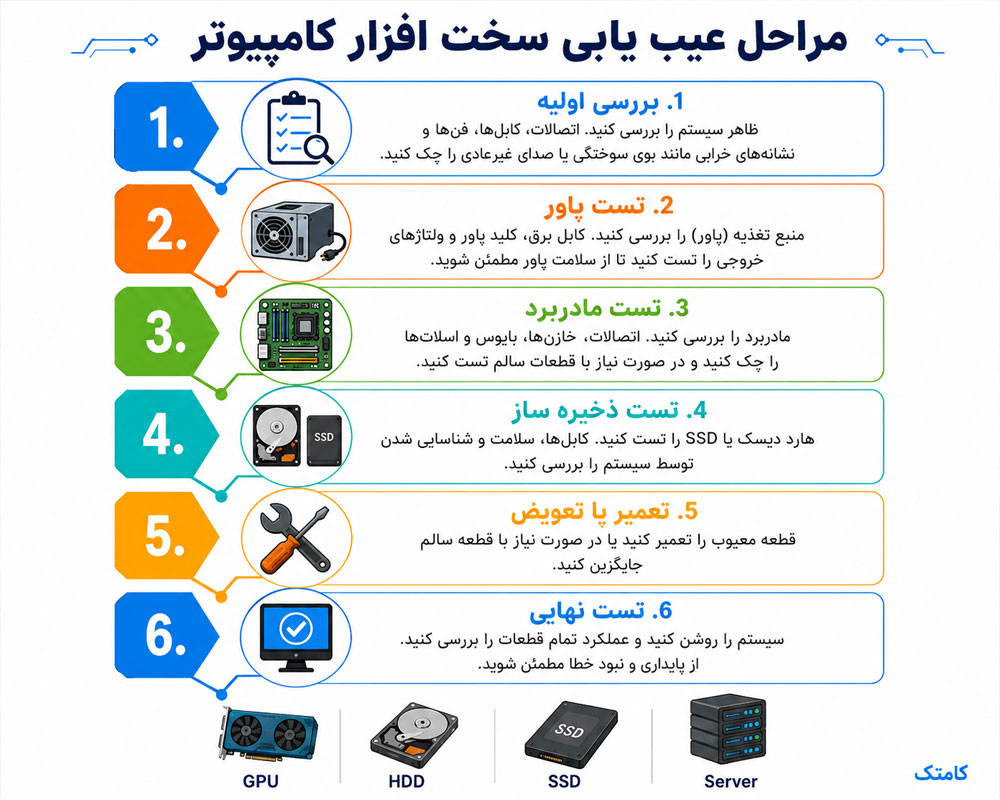
چکلیست عیبیابی تخصصی کامپیوتر
- ثبت مشخصات مادربرد، CPU، RAM و کارت گرافیک
- ثبت مدل و توان پاور
- بررسی وضعیت ظاهری قطعات
- کنترل کابلهای 24Pin، CPU و GPU
- بررسی POST و Diagnostic LED
- تست پاور با ابزار مناسب
- تست RAM بهصورت تکی و در اسلاتهای مختلف
- بررسی BIOS و تنظیمات CMOS
- کنترل دمای CPU و GPU
- بررسی سلامت SSD و HDD
- کنترل Device Manager و خطاهای سیستم
- تست پایداری سیستم زیر بار
- بررسی پورتهای USB، LAN و Audio
- اعلام محدوده خرابی پیش از تعمیر نهایی
مراحل پذیرش تا تحویل کامپیوتر تعمیرشده
- ثبت مشخصات سیستم: قطعات اصلی، لوازم همراه و شرح ایراد ثبت میشوند.
- تست اولیه: روشن شدن، تصویر، بوت، صداهای غیرعادی و خطاهای قابل مشاهده بررسی میشوند.
- تفکیک قطعه معیوب: پاور، RAM، GPU، Storage و سایر قطعات با قطعات مرجع یا ابزار تست بررسی میشوند.
- عیبیابی برد: در صورت خرابی مادربرد یا کارت، ریلهای تغذیه، BIOS و مدارهای مرتبط بررسی میشوند.
- اعلام هزینه: روش تعمیر یا تعویض و هزینه پس از مشخص شدن ایراد اعلام میشود.
- انجام تعمیر: تعمیر برد، تعویض قطعه، پروگرام یا سرویس پس از تأیید انجام میشود.
- تست نرمافزاری و سختافزاری: سیستم از نظر Boot، Driver، RAM، Storage و دما بررسی میشود.
- تست زیر بار: در سیستمهای Gaming و Workstation پایداری CPU و GPU کنترل میشود.
- کنترل کیفیت نهایی: پورتها، فنها، دما، صدا و قطعه تعمیرشده مجدداً بررسی میشوند.
- تحویل دستگاه: شرح خدمات انجامشده و شرایط گارانتی بخش تعمیرشده مشخص میشود.
چه اطلاعاتی هنگام تحویل کامپیوتر به تعمیرگاه مفید است؟
هرچه شرایط بروز خرابی دقیقتر توضیح داده شود، شبیهسازی ایراد و پیدا کردن علت آن آسانتر خواهد بود. بهتر است هنگام پذیرش موارد زیر اعلام شوند:
- خرابی از چه زمانی شروع شده است
- آیا سیستم قبل از خرابی ارتقا یا باز شده است
- آیا BIOS یا Firmware اخیراً آپدیت شده است
- آیا مشکل فقط هنگام Gaming یا Rendering رخ میدهد
- آیا کامپیوتر در حالت سرد روشن میشود اما بعداً خاموش میشود
- آیا صفحه آبی یا Error Code مشخصی نمایش داده میشود
- آیا صدای غیرعادی از PSU، HDD یا فن شنیده میشود
- آیا اطلاعات موجود روی SSD یا HDD اهمیت زیادی دارد
- آیا دستگاه قبلاً تعمیر شده است
هزینه تعمیر کامپیوتر چگونه تعیین میشود؟
هزینه تعمیر کامپیوتر پس از مشخص شدن قطعه معیوب و نوع خرابی قابل تعیین است. تعمیر مدار VRM مادربرد، پروگرام BIOS، تعمیر کارت گرافیک، تعویض پاور، ارتقای SSD یا رفع ایراد نرمافزاری هزینههای یکسانی ندارند.
| نوع خدمت | عوامل مؤثر بر هزینه |
|---|---|
| تعمیر مادربرد | نوع خرابی، قطعات معیوب، وضعیت PCB و BIOS |
| تعمیر کارت گرافیک | VRM، VRAM، GPU، VBIOS و وضعیت برد |
| تعمیر پاور | توان PSU، مدار معیوب و تعداد قطعات آسیبدیده |
| مشکل SSD یا HDD | نوع حافظه، خرابی فیزیکی یا Firmware و اهمیت اطلاعات |
| سرویس و خنککننده | تعداد فن، نوع Cooler و قطعات مصرفی موردنیاز |
تعمیر کامپیوترهای گیمینگ، اداری و ورکاستیشن
نوع تست کامپیوتر بر اساس کاربری آن انتخاب میشود. یک سیستم اداری ممکن است بیشتر از نظر بوت، شبکه و ذخیرهساز بررسی شود، اما در سیستم Gaming یا Workstation باید پایداری CPU، GPU، RAM، PSU و دمای قطعات در پردازش طولانی نیز کنترل شود.
تعمیر کیس گیمینگ
در کیسهای Gaming مشکلاتی مانند ریاستارت هنگام بازی، افت FPS، Black Screen، دمای بالا، Coil Whine، ناپایداری XMP یا EXPO و مشکل کارت گرافیک بیشتر دیده میشود. تست تحت بار کمک میکند مشکلاتی که در حالت Idle دیده نمیشوند شناسایی شوند.
تعمیر کامپیوتر اداری
در سیستمهای اداری، کندی ویندوز، خرابی SSD یا HDD، مشکل شبکه، پاور و فرسودگی فنها از موارد رایج هستند. در این سیستمها علاوه بر تعمیر، سلامت اطلاعات و قابلیت اطمینان دستگاه برای استفاده روزانه اهمیت دارد.
تعمیر Workstation و سیستم رندرینگ
کامپیوترهای Workstation ممکن است ساعتهای طولانی تحت بار CPU و GPU کار کنند. در این سیستمها ظرفیت پاور، سلامت VRM، RAM، خنککننده و ذخیرهساز باید متناسب با Load واقعی دستگاه بررسی شود.
تعمیر مادربرد و پاور سرورهای سبک
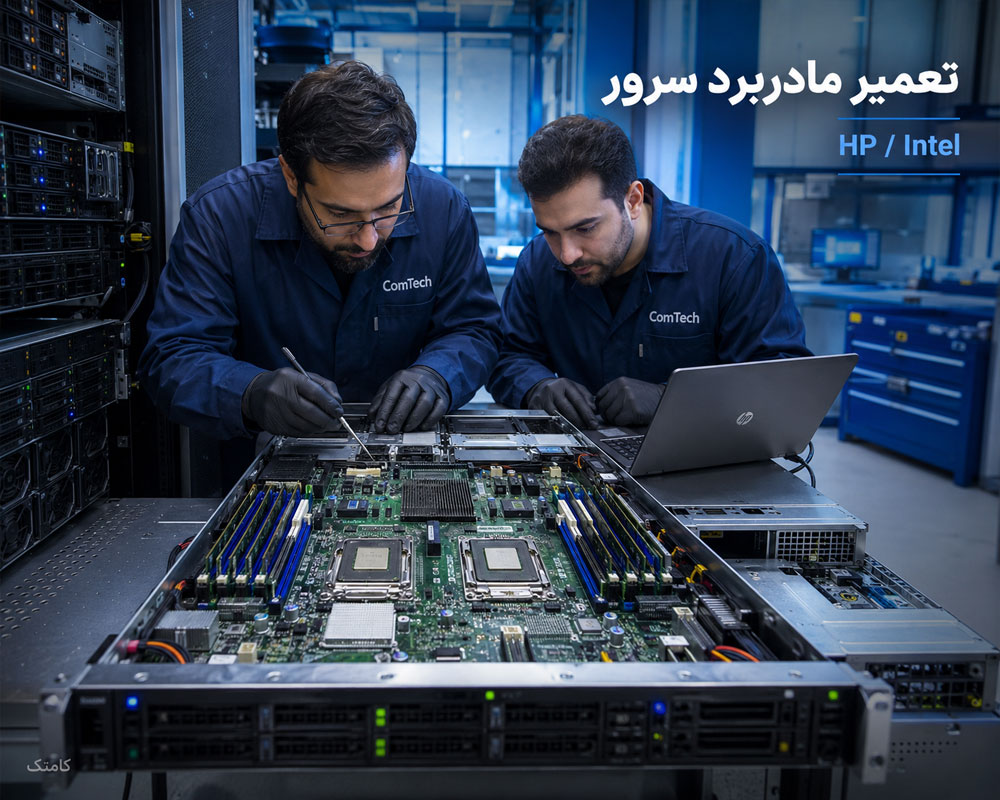
در سیستمهای Server و مادربردهای برندهای Supermicro، Dell EMC، HPE، Lenovo و ASUS Server، علاوه بر مدارهای معمول مادربرد، حافظه ECC، BMC، BIOS، کنترلرهای ذخیرهسازی، شبکه و سیستم خنککننده نیز اهمیت دارند.
تست سیستم بعد از تعمیر
بعد از تعمیر یک کامپیوتر حرفهای، صرفاً روشن شدن دستگاه به معنی پایان کار نیست. بسته به نوع خرابی، Boot، RAM، ذخیرهساز، دما، فنها، CPU، GPU، پورتها و عملکرد سیستم زیر بار بررسی میشوند.