تعمیر مانیتور LCD و LED با عیبیابی تخصصی برد، پنل و بکلایت
تعمیر مانیتور زمانی نتیجه قابلاعتماد دارد که ابتدا علت اصلی خرابی مانیتور بهدرستی تشخیص داده شود. ایرادهایی مانند روشن نشدن مانیتور، تصویر نداشتن، چشمک زدن صفحه، پرپر زدن تصویر، خطوط عمودی و افقی، کمنور شدن صفحه یا نمایش پیام No Signal الزاماً به معنی خرابی پنل نیستند. در بسیاری از موارد، مشکل از برد پاور، آداپتور، مینبرد، مدار بکلایت، کابل فلت، کانکتور تصویر یا حتی کابل HDMI و DisplayPort است. 🖥️
در مرکز تعمیرات تخصصی مانیتور، دستگاه پیش از تعویض هر قطعه از نظر ولتاژهای پاور، بکلایت، پنل، Main Board، برد T-CON، فلت تصویر و ورودیهای HDMI، DisplayPort، VGA و USB-C بررسی میشود تا هزینه غیرضروری به مشتری تحمیل نشود.
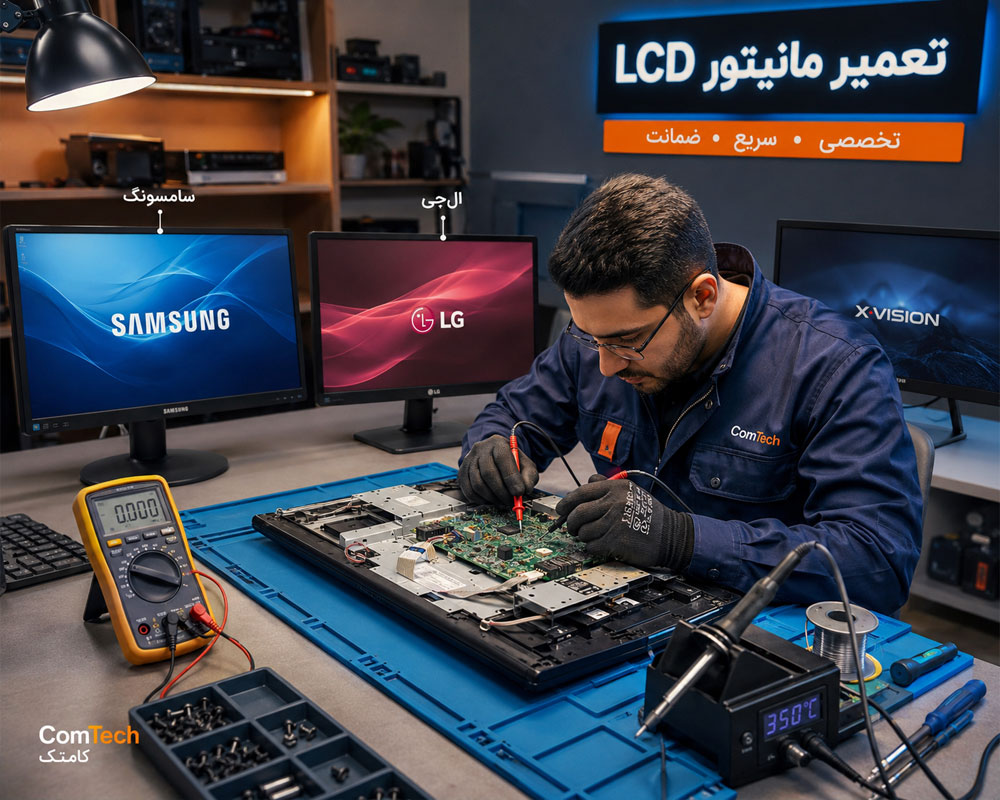
خدمات تعمیر برای مانیتورهای خانگی، اداری، طراحی، تدوین، صنعتی و گیمینگ از برندهای Samsung سامسونگ، LG الجی، ASUS ایسوس، Dell دل، HP اچپی، Acer ایسر، MSI اماسآی، BenQ بنکیو، ViewSonic ویوسونیک، EIZO ایزو و Philips فیلیپس با توجه به مدل دستگاه، نوع پنل و امکان تأمین قطعه سازگار انجام میشود.
علائم خرابی مانیتور و قطعاتی که باید بررسی شوند
نوع علامتی که مانیتور نشان میدهد میتواند مسیر عیبیابی را تا حد زیادی مشخص کند. با این حال، تشخیص قطعی فقط بر اساس ظاهر خرابی صحیح نیست و باید اندازهگیریهای الکترونیکی نیز انجام شود.
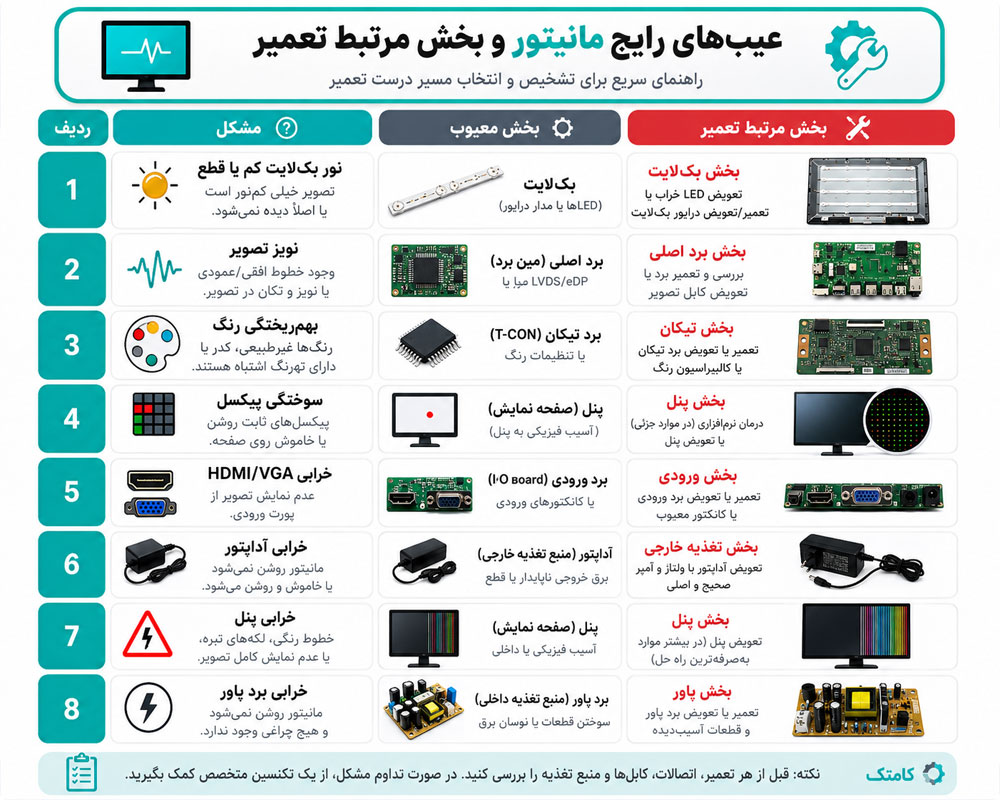
| علامت خرابی مانیتور | بخشها و علتهای قابل بررسی |
|---|---|
| مانیتور روشن نمیشود و چراغ پاور خاموش است | کابل برق، آداپتور، فیوز ورودی، برد پاور، مدار Standby، خازنها و کلید پاور |
| چراغ پاور روشن است اما تصویر نداریم | کابل HDMI یا DisplayPort، انتخاب ورودی، بکلایت، مینبرد، T-CON، پنل یا منبع تصویر |
| صفحه چشمک میزند یا تصویر لحظهای قطع میشود | برد پاور، LED Driver، کابل تصویر، فلت پنل، بکلایت، درایور کارت گرافیک یا نرخ نوسازی |
| تصویر بسیار تاریک یا کمنور است | LEDهای بکلایت، مدار درایور بکلایت، دیفیوزر، اینورتر در مدلهای قدیمی یا تنظیمات روشنایی |
| خط عمودی یا افقی روی صفحه دیده میشود | فلت پنل، COF، برد T-CON، مسیرهای تصویر، اتصالات پنل یا خود پنل |
| مانیتور پیام No Signal نشان میدهد | کابل، پورت HDMI یا DP، خروجی کارت گرافیک، انتخاب Input، مینبرد یا مدار تشخیص سیگنال |
| مانیتور بعد از چند ثانیه خاموش میشود | بکلایت، مدار محافظ پاور، LED Driver، افت ولتاژ یا خرابی قطعات تغذیه |
تعمیر پنل مانیتور و تشخیص خرابی صفحه نمایش
پنل مانیتور معمولاً گرانترین بخش دستگاه است؛ بنابراین پیش از اعلام خرابی آن باید مینبرد، T-CON، فلتها، بکلایت و سیگنال ورودی بررسی شوند. پنلهای LCD، LED، IPS، VA، TN، OLED و پنلهای گیمینگ با نرخ نوسازی بالا از نظر ساختار داخلی و نحوه انتقال تصویر تفاوت دارند.
در زمان انتخاب پنل جایگزین فقط اندازه صفحه کافی نیست. کد دقیق پنل، رزولوشن، نوع کانکتور، تعداد پین، محل کانکتور، ولتاژ کاری، نرخ نوسازی، نوع بکلایت و سازگاری با برد مانیتور باید تطبیق داده شود.
چطور خرابی پنل را از خرابی برد مانیتور تشخیص میدهیم؟
اگر خطوط، تغییر رنگ یا اعوجاج تصویر در منوی داخلی خود مانیتور نیز دیده شود، احتمال خرابی پنل، T-CON یا فلت افزایش پیدا میکند. اما اگر ایراد فقط هنگام اتصال به یک کامپیوتر خاص مشاهده شود، قبل از باز کردن مانیتور باید کابل، کارت گرافیک، رزولوشن، نرخ Refresh Rate و درایور سیستم بررسی شوند.
برای افرادی که به مباحث تخصصی برد و نمایشگر علاقه دارند، صفحه آموزش تعمیر مانیتور نیز شامل مباحث مرتبط با شناخت مدارهای مانیتور، پاور، بکلایت و عیبیابی برد است.
تعمیر بکلایت مانیتور و رفع تاریکی یا کمنور شدن صفحه
در مانیتورهای LED، نور تصویر توسط مجموعهای از LEDهای بکلایت ایجاد میشود. خرابی یک یا چند LED میتواند باعث خاموش شدن کامل نور پسزمینه، روشن شدن لحظهای تصویر، ایجاد قسمتهای تاریک روی صفحه یا عملکرد مدار محافظ شود.
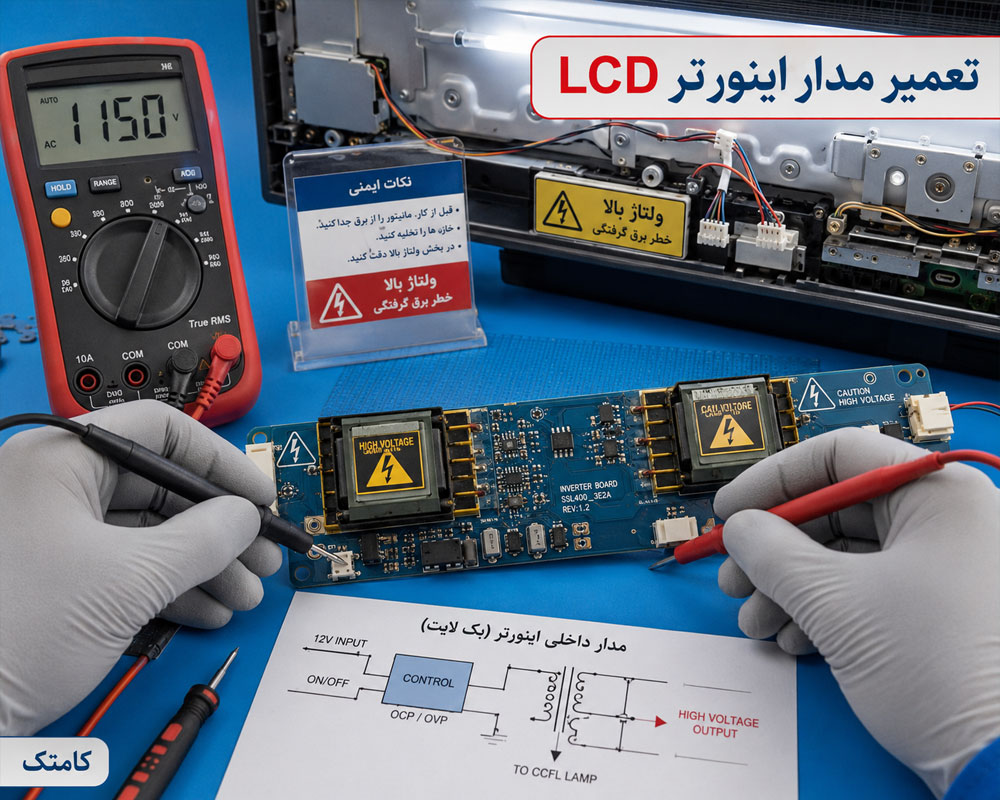
در مانیتورهای LCD قدیمی مجهز به CCFL نیز لامپهای فلورسنت و برد Inverter بررسی میشوند. خرابی ترانس اینورتر، ماسفتها، خازنها یا لامپ CCFL میتواند باعث روشن شدن چندثانیهای و خاموش شدن صفحه شود.
روش تست بکلایت مانیتور
برای تست اصولی، رشتههای LED با LED Backlight Tester و در شرایط کنترلشده بررسی میشوند. سپس مدار LED Driver، ولتاژ خروجی، جریان مصرفی و عملکرد مدار محافظ ارزیابی میشود. افزایش غیرصحیح جریان بکلایت برای روشنتر کردن صفحه میتواند عمر LEDها را بهطور جدی کاهش دهد.
پس از تعمیر بکلایت، یکنواختی نور، لکههای روشن یا تاریک، عملکرد دیفیوزرها و پایداری دستگاه در روشناییهای مختلف کنترل میشود.
تعمیر برد پاور مانیتور و آداپتور
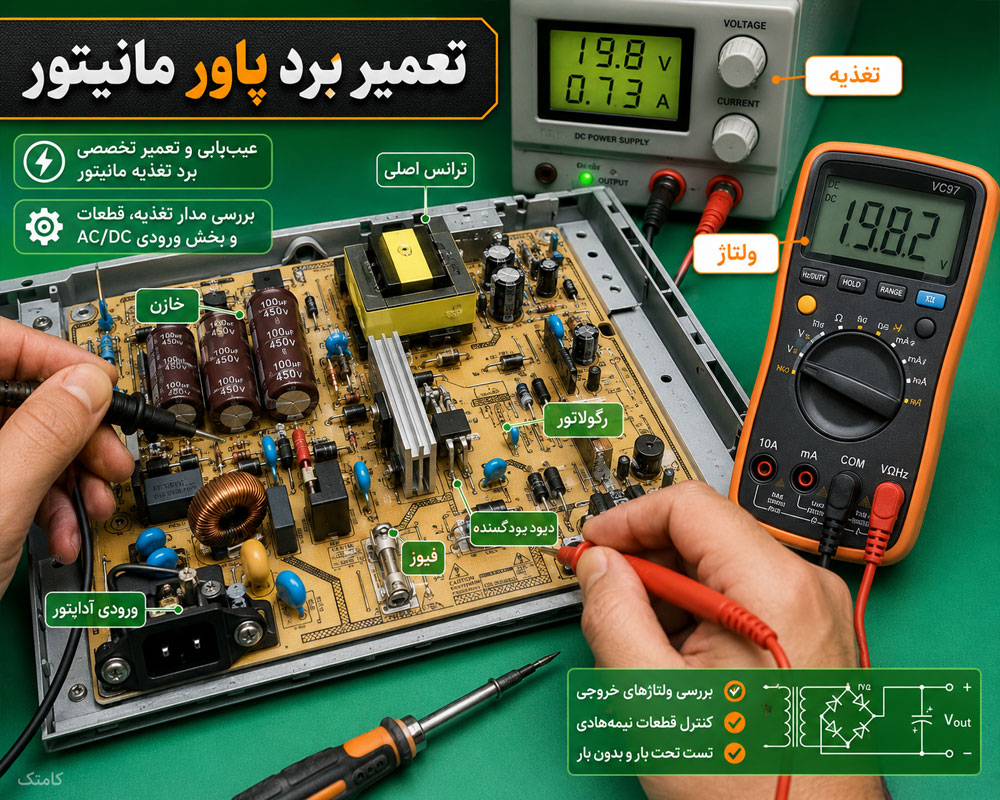
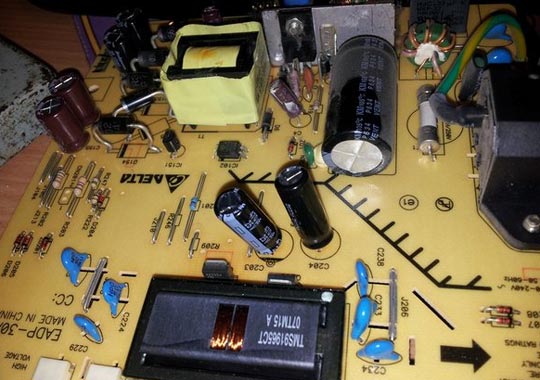
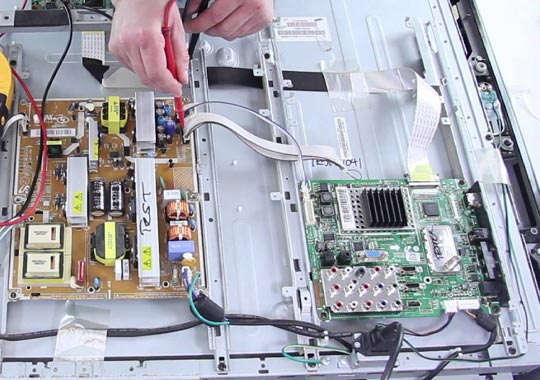
یکی از پرتکرارترین موارد در تعمیر مانیتور خاموش، خرابی بخش تغذیه است. برخی مانیتورها آداپتور خارجی دارند و برخی دارای برد پاور داخلی هستند. روشن نشدن، چشمک زدن LED پاور، خاموش شدن پس از چند ثانیه، صدای غیرعادی، بوی سوختگی یا روشن شدن نامنظم میتواند به بخش Power Supply مربوط باشد.
در برد پاور قطعاتی مانند فیوز، NTC، پل دیود، خازنهای ورودی و خروجی، MOSFET، دیودهای شاتکی، اپتوکوپلر، TL431، آیسی PWM و مدار Feedback بر اساس طراحی دستگاه بررسی میشوند.
بررسی ولتاژهای پاور مانیتور
صرف وجود ولتاژ خروجی به معنی سالم بودن پاور نیست. ولتاژ باید در حالت Standby و هنگام روشن شدن دستگاه پایدار باشد. ریپل بیش از حد، افت ولتاژ زیر بار و راهاندازی ناپایدار میتوانند باعث ریست شدن مینبرد، چشمک زدن تصویر یا خاموش شدن بکلایت شوند.
تعمیر مینبرد مانیتور و ورودیهای HDMI و DisplayPort
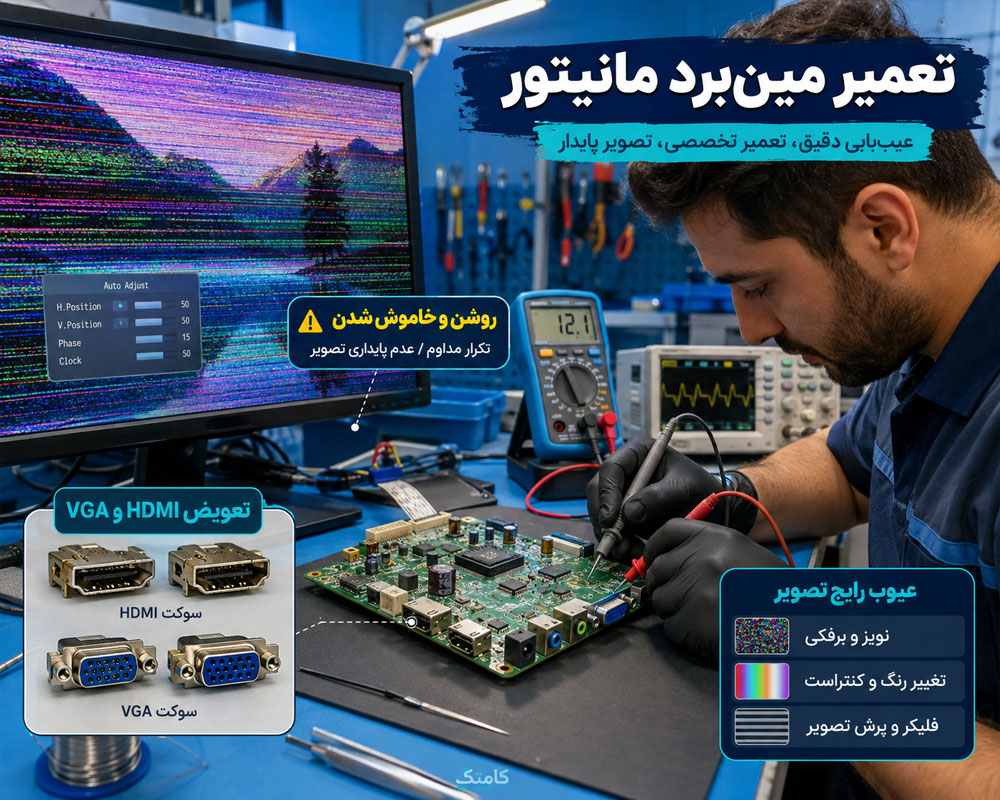
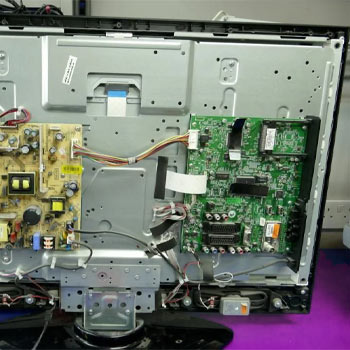
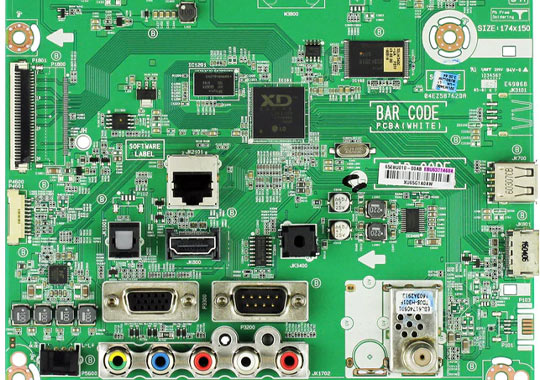
Main Board مانیتور وظیفه دریافت سیگنال ورودی، پردازش تصویر، مدیریت منوی OSD، کنترل بکلایت و ارسال اطلاعات تصویر به پنل را بر عهده دارد. خرابی مینبرد میتواند به شکل تصویر ندادن، بوت نشدن، قفل شدن روی لوگو، شناسایی نشدن ورودی، قطع و وصل تصویر یا عملکرد نادرست منو ظاهر شود.
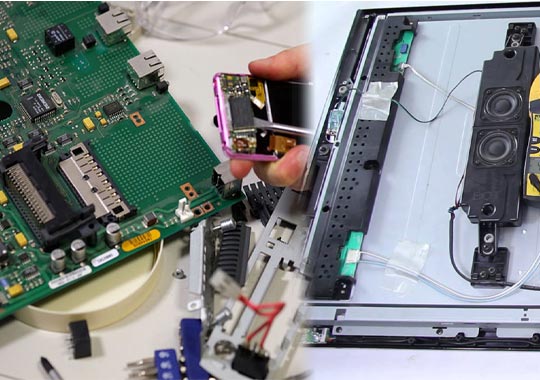
در بررسی تخصصی برد، ابتدا ریلهای تغذیه مانند ولتاژهای مورد نیاز پردازنده، حافظه و مدارهای I/O اندازهگیری شده و سپس بخشهای مشکوک از نظر اتصال کوتاه، داغ شدن غیرعادی یا قطع مسیر بررسی میشوند. مباحث عیبیابی بردهای چندلایه و قطعات SMD در صفحه تعمیر برد الکترونیکی نیز بهصورت مرتبط معرفی شدهاند.
| قطعه یا بخش مهم | نوع عیبیابی و تعمیر |
|---|---|
| مینبرد و پردازنده تصویر | بررسی اتصال کوتاه، رگولاتورها، مسیرهای تغذیه، کلاک، ریست و قطعات اطراف پردازنده |
| HDMI و DisplayPort | بررسی سوکت، پینها، لحیم سرد، خطوط سیگنال، مدار محافظ ESD و قطعات اطراف ورودی |
| USB-C | بررسی کانکتور و مدارهای مربوط به انتقال تصویر در مدلهایی که DisplayPort Alt Mode را پشتیبانی میکنند |
| EEPROM و SPI Flash | بررسی خطای بوت، خرابی داده، پروگرام فریمور صحیح و تهیه Backup قبل از پروگرام |
| برد T-CON | بررسی ولتاژهای پنل، فیوز، مسیرهای تصویر و خطاهای مربوط به خطوط یا تصویر ناقص |
| کابل و فلت تصویر | بررسی پارگی، اکسیدشدگی، شکستگی کانکتور و قطع یا اتصال نامناسب خطوط سیگنال |
تعمیر پورت HDMI شکسته مانیتور
شل شدن کابل داخل سوکت، تصویر ندادن در یک ورودی خاص یا نیاز به حرکت دادن کابل میتواند نشانه آسیب کانکتور باشد. تعویض سوکت HDMI یا DisplayPort باید با دقت انجام شود؛ زیرا جدا شدن Pad یا Via از PCB چندلایه میتواند تعمیر را پیچیدهتر کند.
پروگرام فریمور مانیتور و بررسی حافظه SPI Flash
در بعضی خرابیها، مانیتور برق دارد اما بوت نمیشود، روی لوگو باقی میماند، تنظیمات ذخیره نمیشوند یا عملکرد منو غیرطبیعی است. در چنین شرایطی، پس از اطمینان از سلامت سختافزار ممکن است EEPROM یا SPI Flash بررسی شود.
فایل فریمور باید دقیقاً با مدل برد، ورژن سختافزار و پنل دستگاه سازگار باشد. پروگرام فایل اشتباه میتواند باعث تصویر ندادن، وارونه شدن تصویر، عدم تطابق رزولوشن یا حتی بوت نشدن برد شود.
تعمیر مانیتور گیمینگ 144Hz، 165Hz، 240Hz و نرخهای بالاتر
در تعمیر مانیتور گیمینگ، علاوه بر برد و پنل باید نوع کابل، استاندارد ورودی و تنظیمات سیستم نیز بررسی شود. نمایش ندادن تصویر در 144Hz، 165Hz، 240Hz یا نرخهای بالاتر همیشه نشانه خرابی مانیتور نیست.
مانیتورهای سری ASUS ROG و TUF Gaming، Samsung Odyssey، LG UltraGear، MSI Gaming، Acer Predator و BenQ ZOWIE ممکن است در رزولوشن و Refresh Rate بالا به کابل و پورت سازگار نیاز داشته باشند. کابل ضعیف یا تنظیم اشتباه رزولوشن میتواند باعث Black Screen، Flicker یا قطع متناوب تصویر شود.
تست مانیتور گیمینگ بعد از تعمیر
پس از تعمیر، دستگاه در رزولوشن و نرخ نوسازی پشتیبانیشده خود تست میشود. همچنین ورودیهای DisplayPort و HDMI، بکلایت، تنظیمات OSD و در صورت پشتیبانی مدل، عملکرد قابلیتهایی مانند Adaptive Sync، AMD FreeSync و NVIDIA G-SYNC Compatible بررسی میشود.
اگر تصویر مانیتور هنگام اتصال به لپتاپ دچار اختلال است، بررسی خروجی گرافیک دستگاه نیز اهمیت دارد و مطالب مرتبط با تعمیر برد لپتاپ میتواند برای شناخت مدارهای گرافیک و خروجی تصویر مفید باشد.
تعمیر مانیتورهای Curved و UltraWide
در مانیتورهای خمیده Curved و فوقعریض UltraWide علاوه بر مدارهای معمول، هزینه و دسترسی به پنل اهمیت بیشتری دارد. در این مدلها فشار نامناسب هنگام باز کردن قاب یا جدا کردن پنل میتواند باعث آسیب دائمی صفحه شود؛ بنابراین فرآیند باز و بسته کردن دستگاه باید با ابزار مناسب انجام شود.
در مدلهای UltraWide همچنین رزولوشنهای خاص، DisplayPort، HDMI و تنظیمات کارت گرافیک باید هنگام تست نهایی بررسی شوند تا ایراد نرمافزاری یا محدودیت کابل با خرابی سختافزاری اشتباه گرفته نشود.
تعمیر مانیتور صنعتی، پزشکی و نمایشگرهای تخصصی
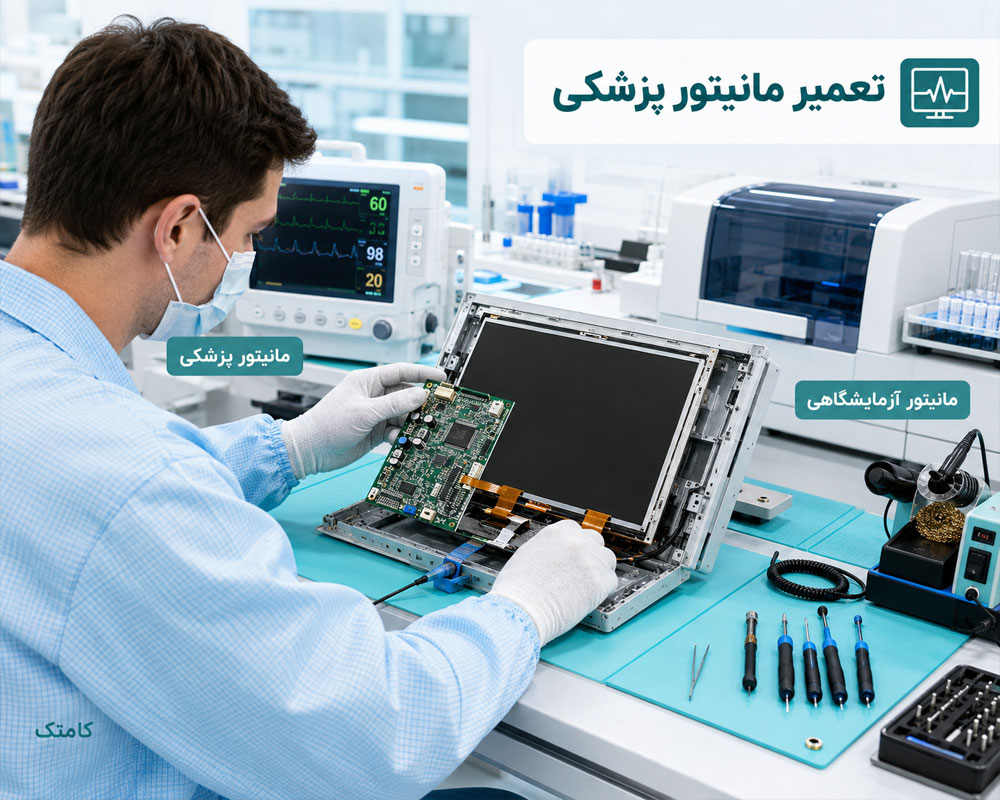
مانیتورهای حرفهای مانند Dell UltraSharp، ASUS ProArt، LG UltraFine، BenQ PD و EIZO در کاربردهای طراحی، تدوین، چاپ و پردازش تصویر استفاده میشوند. در این دستگاهها علاوه بر برطرف کردن خرابی، یکنواختی نور، عملکرد پورتها و تنظیمات پایه تصویر پس از تعمیر بررسی میشود.
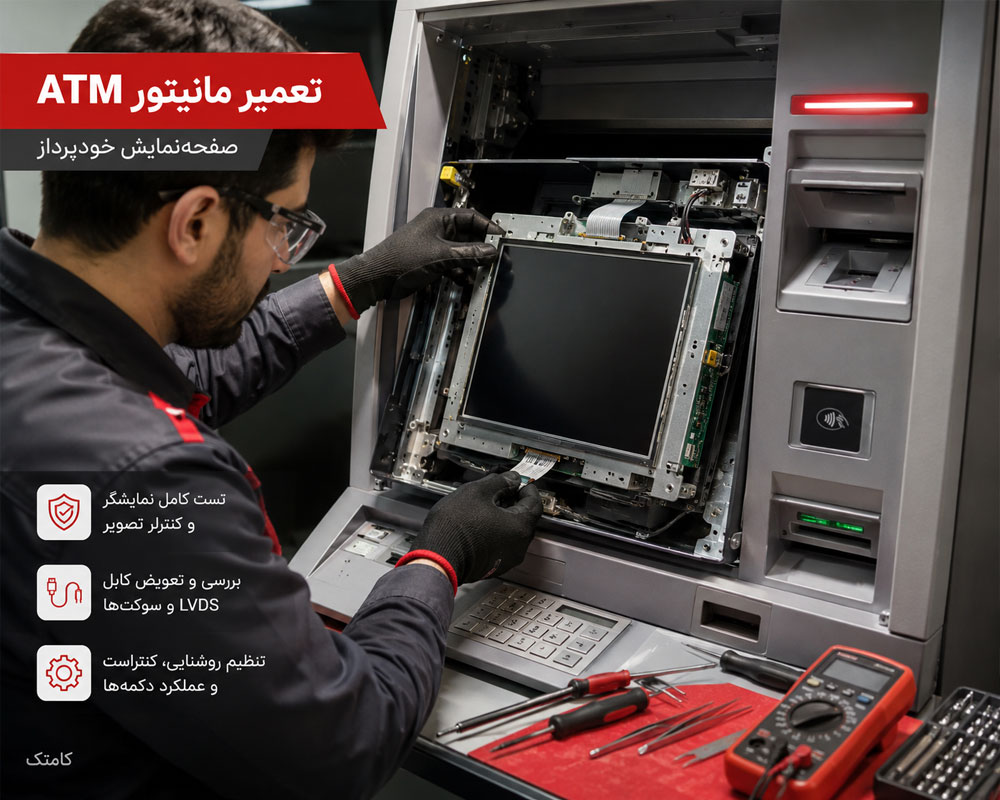
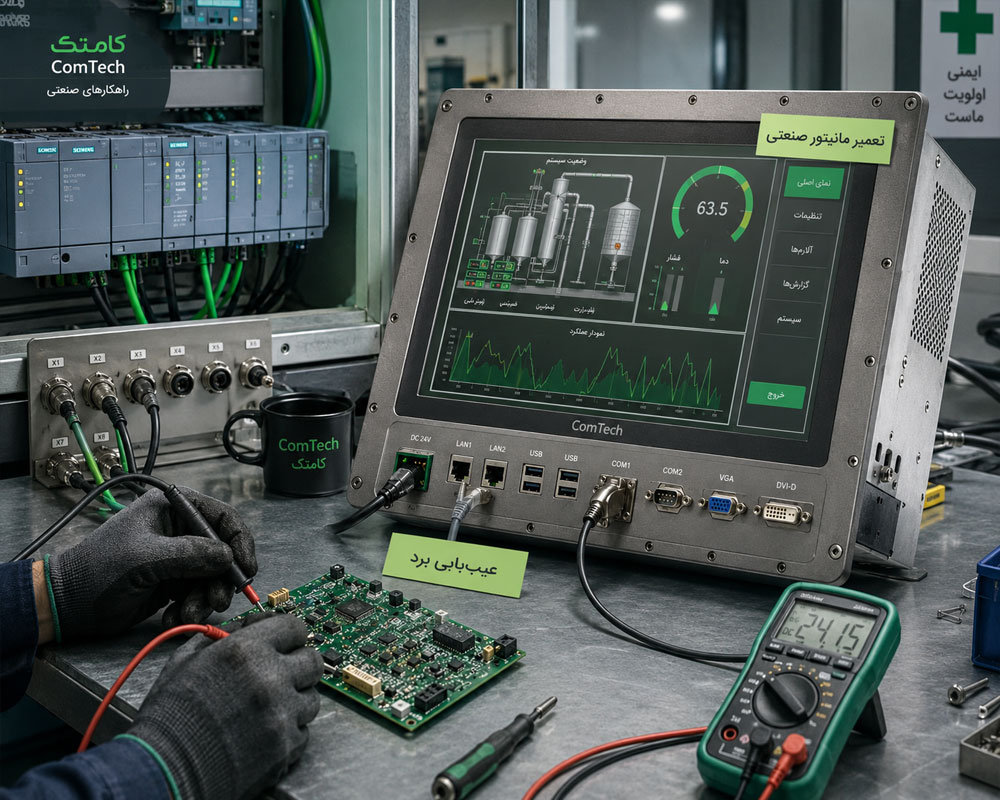
در مانیتور دستگاه خودپرداز ATM، نمایشگر POS، پنلهای صنعتی، دستگاههای کنترل و تجهیزات اتوماسیون ممکن است ساختار تغذیه، کانکتورها، پنل لمسی و نوع سیگنال با مانیتورهای کامپیوتری متفاوت باشد. به همین دلیل پیش از جایگزینی پنل یا برد باید مشخصات دقیق دستگاه بررسی شود.
در نمایشگرهای پزشکی، تعمیر الکترونیکی تنها بخشی از فرآیند است. اگر مانیتور برای کاربرد تشخیصی استفاده میشود، پس از تعمیر باید مطابق دستورالعمل سازنده و رویه کنترل کیفیت مجموعه بهرهبردار تست، کالیبراسیون و تأیید عملکرد انجام شود.
ابزارهای تخصصی برای عیبیابی و تعمیر مانیتور
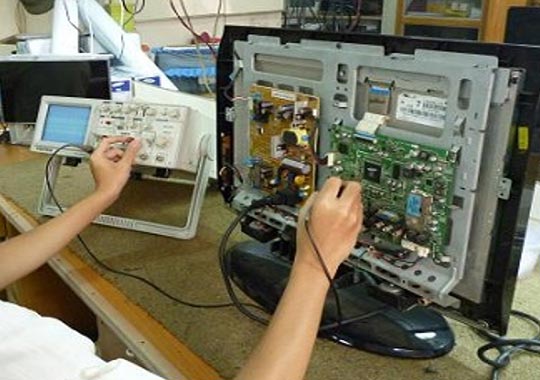
در تعمیر حرفهای مانیتور، تعویض حدسی قطعات روش مناسبی نیست. ابزارهای اندازهگیری کمک میکنند خرابی از سطح برد، پنل، بکلایت یا منبع تغذیه بهدرستی تفکیک شود. 🔧
- مولتیمتر دیجیتال: برای اندازهگیری ولتاژ، مقاومت، تست دیود و بررسی اتصال کوتاه
- منبع تغذیه آزمایشگاهی: برای تست کنترلشده مدارها در شرایط مناسب
- اسیلوسکوپ: برای بررسی ریپل پاور، PWM، کلاک و بعضی سیگنالهای کنترلی
- LED Backlight Tester: برای تست رشتههای LED بدون باز کردن تکتک LEDها
- هیتر و هویه کنترلدما: برای تعمیر یا تعویض قطعات SMD و کانکتورها
- میکروسکوپ تعمیراتی: برای بررسی پایه آیسیها، پورتها و قطعات ریز SMD
- پروگرامر EEPROM و SPI: برای خواندن، Backup و پروگرام حافظههای برد
- منبع تصویر سالم: برای تفکیک خرابی مانیتور از ایراد کارت گرافیک، کابل یا سیستم
- کابلهای استاندارد تست: برای آزمایش HDMI، DisplayPort، VGA و USB-C در مدلهای سازگار
چکلیست قبل از آوردن مانیتور به تعمیرگاه
قبل از ارسال مانیتور برای تعمیر، چند بررسی ساده میتواند مشخص کند مشکل از مانیتور است یا تجهیزات متصل به آن:
- کابل برق و کابل HDMI یا DisplayPort را با یک نمونه سالم تست کنید.
- ورودی صحیح مانند HDMI 1، HDMI 2 یا DisplayPort را از منوی مانیتور انتخاب کنید.
- مانیتور را به لپتاپ، کیس یا دستگاه دیگری متصل کنید.
- در صورت مشاهده No Signal خروجی کارت گرافیک را نیز آزمایش کنید.
- اگر تصویر فقط در نرخ نوسازی بالا قطع میشود، Refresh Rate پایینتر را آزمایش کنید.
- رزولوشن سیستم را روی مقدار پشتیبانیشده مانیتور قرار دهید.
- اگر مانیتور آداپتور خارجی دارد، مشخصات ولتاژ و جریان آن را با برچسب دستگاه مقایسه کنید.
- اگر صفحه شکسته است، از فشار دادن سطح پنل خودداری کنید.
- در صورت شنیدن صدای جرقه یا مشاهده بوی سوختگی، دستگاه را از برق جدا کنید.
مراحل پذیرش، عیبیابی و تعمیر مانیتور
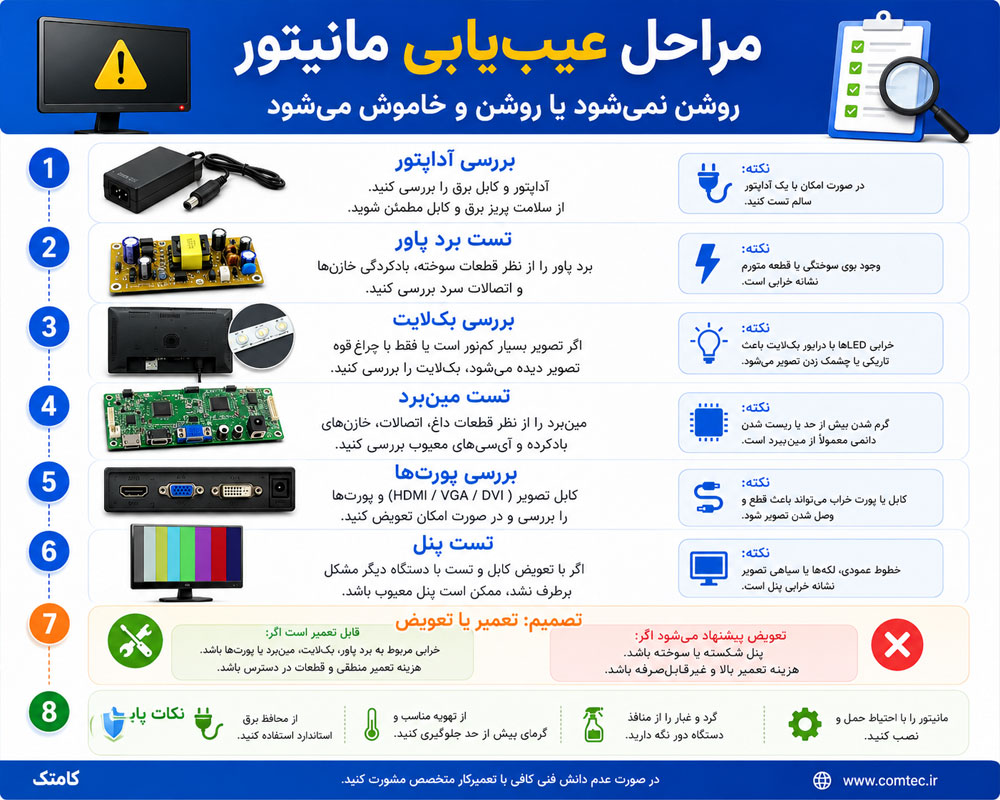
- ثبت مشخصات دستگاه: برند، مدل، سایز، نوع ورودیها و علائم خرابی ثبت میشود.
- تست اولیه مانیتور: پاور، چراغ وضعیت، منوی OSD، ورودی تصویر و وضعیت ظاهری بررسی میشود.
- تفکیک خرابی: مشخص میشود ایراد از پنل، بکلایت، پاور، مینبرد، T-CON، کابل یا منبع تصویر است.
- اندازهگیری تخصصی: ولتاژها، قطعات مشکوک، اتصال کوتاه و عملکرد مدارهای مرتبط تست میشوند.
- اعلام نوع خرابی و هزینه: پس از تشخیص، هزینه تعمیر یا تعویض قطعه مشخص میشود.
- انجام تعمیر: تعمیر برد یا تعویض قطعه مورد نیاز پس از تأیید انجام میشود.
- مونتاژ صحیح: فلتها، دیفیوزر، قاب و سایر قطعات با دقت در محل خود نصب میشوند.
- کنترل کیفیت: روشنایی، تصویر، رنگ، ورودیها و پایداری دستگاه تست میشود.
- تحویل دستگاه: نوع خدمات انجامشده و شرایط گارانتی بخش تعمیرشده مشخص میشود.
چه زمانی تعمیر مانیتور از نظر اقتصادی مناسب است؟
در خرابیهایی مانند برد پاور، بکلایت، سوکت HDMI، بعضی مشکلات مینبرد و قطعات تغذیه، تعمیر در بسیاری از مدلها میتواند نسبت به تعویض کامل دستگاه منطقیتر باشد. اما در مانیتورهایی که پنل شکسته یا بسیار گران دارند، باید قیمت پنل و اجرت با ارزش روز دستگاه مقایسه شود.
این موضوع در مانیتورهای گیمینگ بزرگ، UltraWide، OLED، نمایشگرهای صنعتی و بعضی پنلهای خاص اهمیت بیشتری دارد؛ زیرا قیمت پنل ممکن است بخش قابلتوجهی از قیمت کل مانیتور باشد.
تعمیر مانیتور سامسونگ، الجی، ایسوس، دل و سایر برندها
تعمیر مانیتورهای Samsung، LG، ASUS، Dell، HP، Acer، MSI، BenQ، ViewSonic، Philips و EIZO بر اساس طراحی داخلی همان مدل انجام میشود. حتی دو مانیتور از یک برند و اندازه مشابه ممکن است از پنل، پاور یا Main Board کاملاً متفاوتی استفاده کنند.
به همین دلیل هنگام سفارش قطعه، فقط نام تجاری مانیتور کافی نیست و Model Number دستگاه و Part Number قطعه باید بررسی شود.
سوالات رایج درباره تعمیر مانیتور
مانیتور روشن میشود ولی تصویر ندارد؛ آیا پنل خراب است؟
خیر، لزوماً پنل خراب نیست. کابل تصویر، انتخاب ورودی، مینبرد، بکلایت، T-CON و منبع تصویر هم میتوانند باعث این حالت شوند. اگر با تاباندن نور روی صفحه تصویر بسیار کمرنگ دیده شود، احتمال خرابی بکلایت یا مدار آن بیشتر میشود.
علت روشن و خاموش شدن مانیتور چیست؟
این ایراد میتواند از برد پاور، خازنها، بکلایت، مدار LED Driver، آداپتور، مینبرد یا حتی کابل و ورودی تصویر باشد. زمان و نحوه خاموش شدن دستگاه در تشخیص علت اهمیت دارد.
خط عمودی روی مانیتور قابل تعمیر است؟
پاسخ به محل خرابی بستگی دارد. اگر مشکل از فلت، کانکتور یا برد T-CON باشد امکان تعمیر وجود دارد، اما در صورتی که اتصال داخلی پنل یا ساختار خود صفحه آسیب دیده باشد ممکن است تعمیر اقتصادی یا پایدار نباشد.
مانیتور No Signal میدهد؛ مشکل از کجاست؟
ابتدا کابل، Input Source و خروجی کارت گرافیک باید بررسی شوند. اگر مانیتور با هیچ دستگاه سالمی تصویر دریافت نکند، ورودی HDMI یا DisplayPort، مدار محافظ ورودی و مینبرد بررسی میشوند.
آیا مانیتور گیمینگ 144Hz و 240Hz قابل تعمیر است؟
بله، خرابیهای پاور، بکلایت، مینبرد، ورودیها و بعضی مشکلات پنل در مانیتورهای گیمینگ نیز قابل عیبیابی هستند. بعد از تعمیر، دستگاه باید در رزولوشن و نرخ نوسازی پشتیبانیشده خود تست شود.
آیا تعویض بکلایت باعث تغییر کیفیت تصویر میشود؟
در صورت استفاده از LED سازگار و مونتاژ صحیح لایههای اپتیکی، نور صفحه باید یکنواخت باقی بماند. انتخاب LED نامناسب یا مونتاژ اشتباه دیفیوزرها میتواند باعث لکه روشن، قسمت تاریک یا اختلاف روشنایی شود.
کنترل کیفیت مانیتور پس از تعمیر
پس از انجام تعمیر، فقط روشن شدن دستگاه ملاک تحویل نیست. مانیتور باید برای مدت مناسب در شرایط کاری آزمایش شود و مواردی مانند پایداری پاور، یکنواختی بکلایت، کیفیت تصویر، عملکرد پورتها، منوی OSD، رزولوشن و نرخ نوسازی کنترل شوند.
هدف از تعمیر تخصصی مانیتور، تشخیص صحیح خرابی، تعمیر تمیز برد، جلوگیری از تعویض غیرضروری قطعات و تست واقعی دستگاه پس از تعمیر است. در صورتی که هزینه تعمیر پنل یا برد نسبت به ارزش مانیتور منطقی نباشد، بهتر است این موضوع پیش از انجام تعمیر مشخص شود.