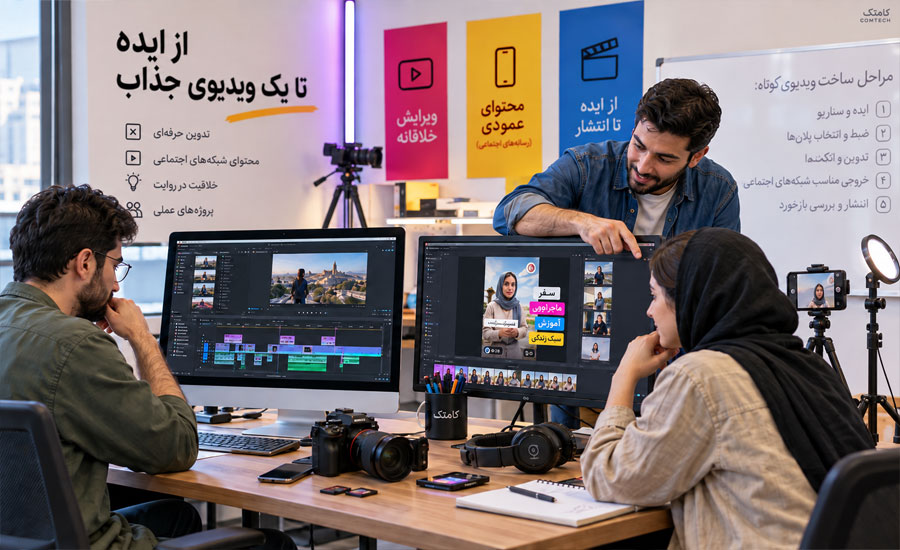
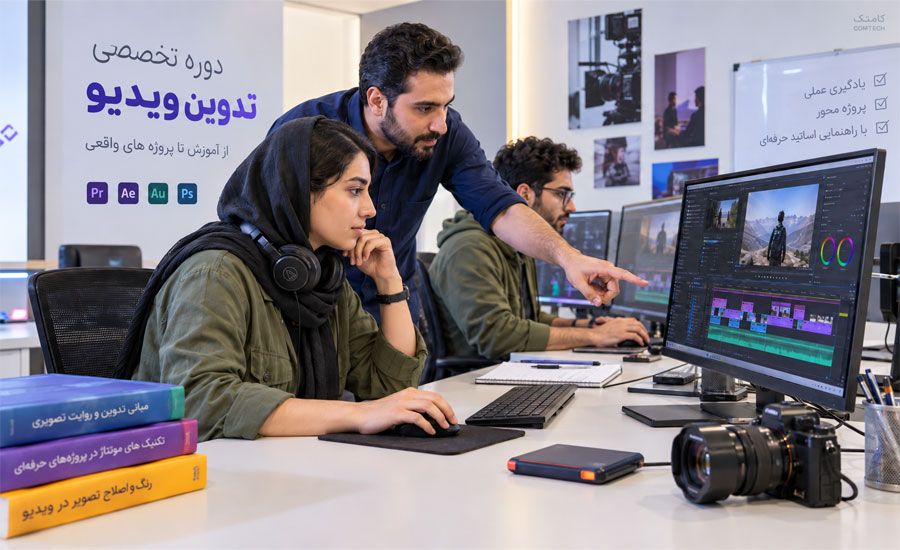
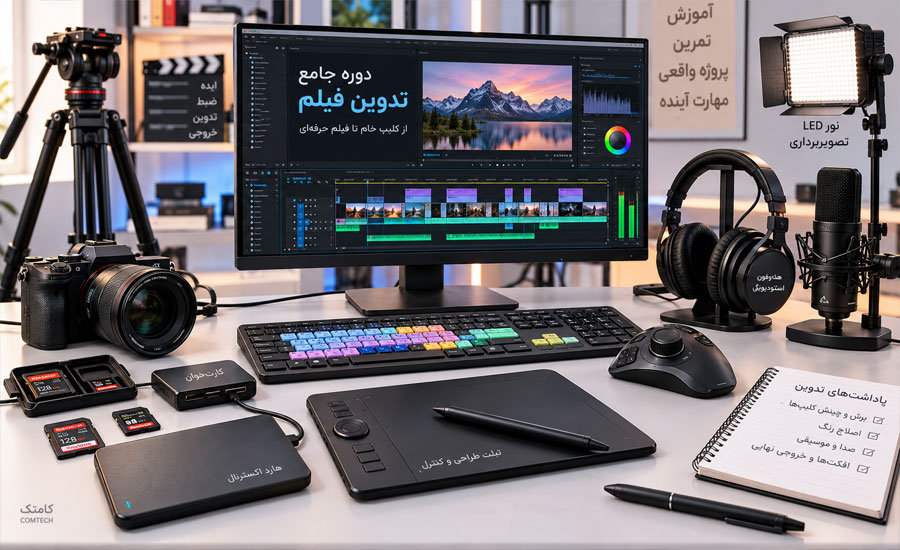
آموزش تدوین فیلم از صفر تا ساخت ویدئوی نهایی
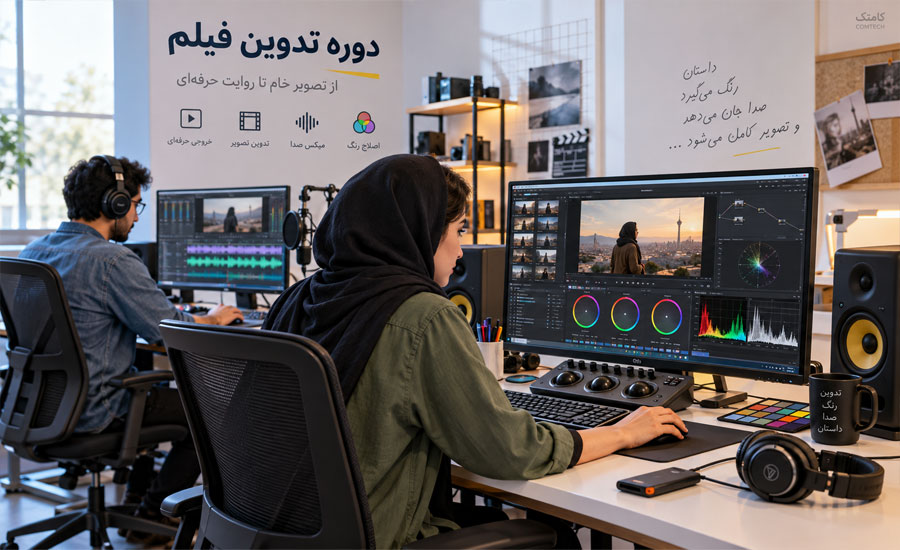
در کلاس آموزش تدوین فیلم یاد میگیرید چطور از میان ویدئوهای خام، صدا و موسیقی، روایتی منسجم بسازید. مسیر از شناخت راشها و مرتبکردن فایلها شروع میشود و به تدوین در نرمافزارهایی مانند Adobe Premiere Pro و آشنایی با ابزارهای مکمل میرسد.
در این دوره، مهارتهایی مثل برش و اتصال نماها، کار با تایملاین، تدوین دیالوگ و مصاحبه، اصلاح رنگ، میکس صدا، زیرنویسگذاری و خروجی گرفتن برای شبکههای اجتماعی یا پخش حرفهای تمرین میشوند. هدف این است که بتوانید پروژه را با گردشکار منظم پیش ببرید و برای ساخت نمونهکار آماده شوید.
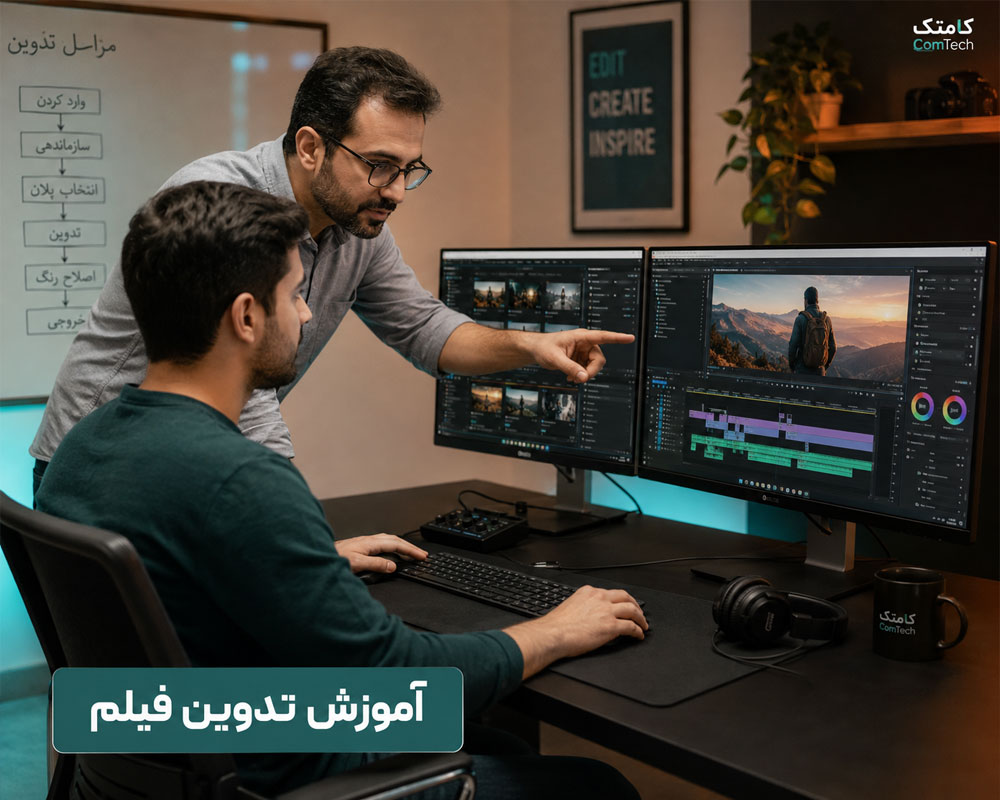
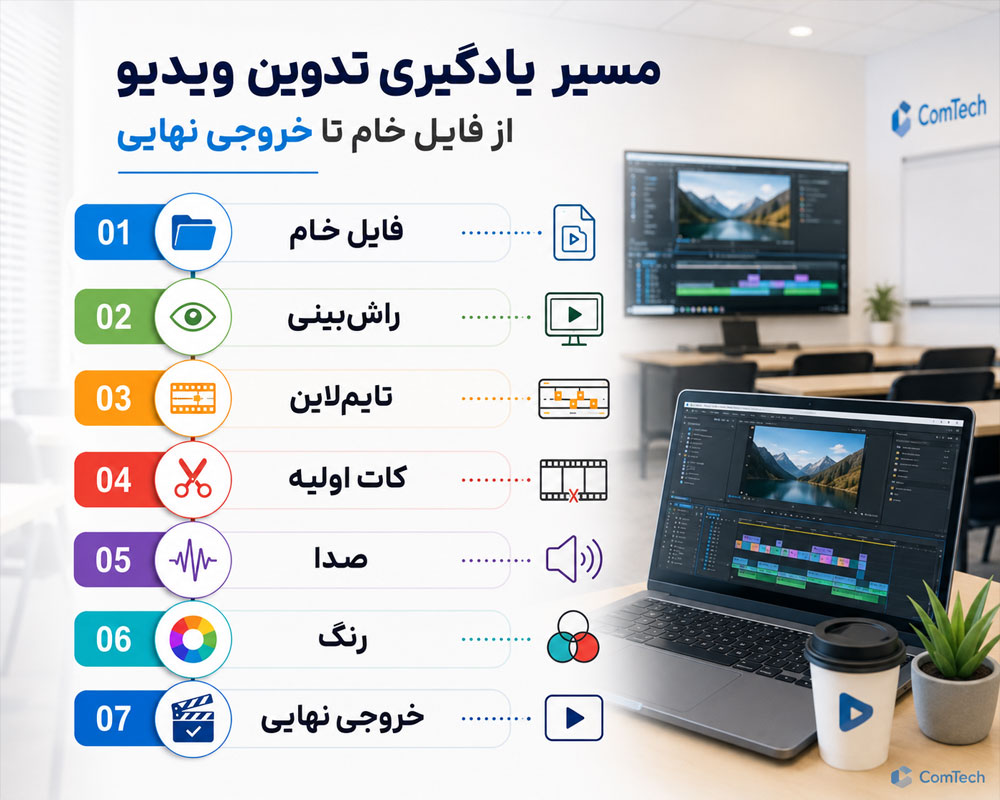
مسیر یادگیری تدوین در کلاس پروژهمحور
تمرینها از مهارتهای پایه شروع میشوند و با ساخت پروژههای کامل ادامه پیدا میکنند. هنرجو در هر مرحله یک مسئله واقعی تدوین را حل میکند؛ از پیدا کردن برداشت مناسب تا بازبینی فایل خروجی.
زبان تدوین و اصطلاحات پایه فیلمسازی
برای تدوین مؤثر باید با اصطلاحهایی مانند پلان، سکانس، برداشت (Take)، راش، نما و صحنه آشنا باشید. پلان یک برداشت پیوسته دوربین است؛ چند پلان مرتبط میتوانند یک سکانس بسازند و راشها فایلهای خامی هستند که برای انتخاب و تدوین در اختیار تدوینگر قرار میگیرند.
چرا شناخت زبان فیلم برای تدوینگر مهم است؟
درک هدف هر نما به تدوینگر کمک میکند تصمیم بگیرد کدام تصویر اطلاعات داستان را بهتر منتقل میکند، کجا واکنش شخصیت را نشان دهد و چه زمانی کات بزند.
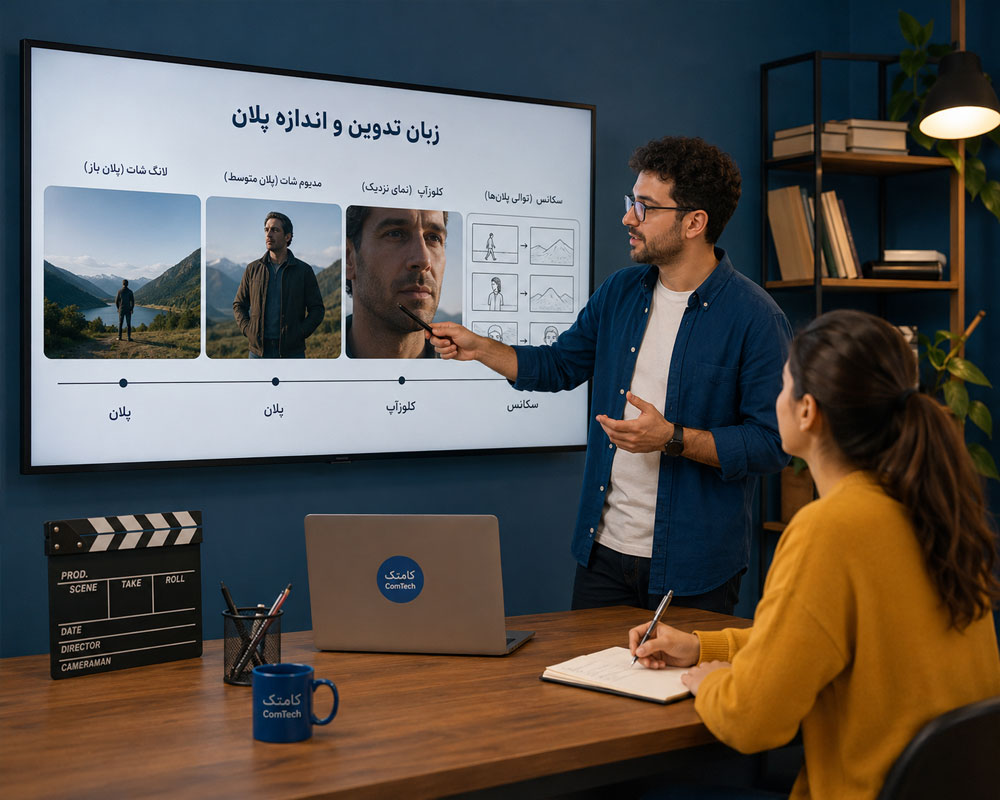
شناخت اندازه نما و کارکرد آن در روایت
نمای باز میتواند موقعیت و محیط را معرفی کند؛ نمای متوسط معمولاً برای کنش و گفتوگو کاربرد دارد و نمای نزدیک جزئیات یا واکنش را برجسته میکند. اندازه نما بهتنهایی کیفیت صحنه را تعیین نمیکند؛ انتخاب آن باید با هدف روایت هماهنگ باشد.
راشبینی و انتخاب برداشت مناسب پیش از تدوین
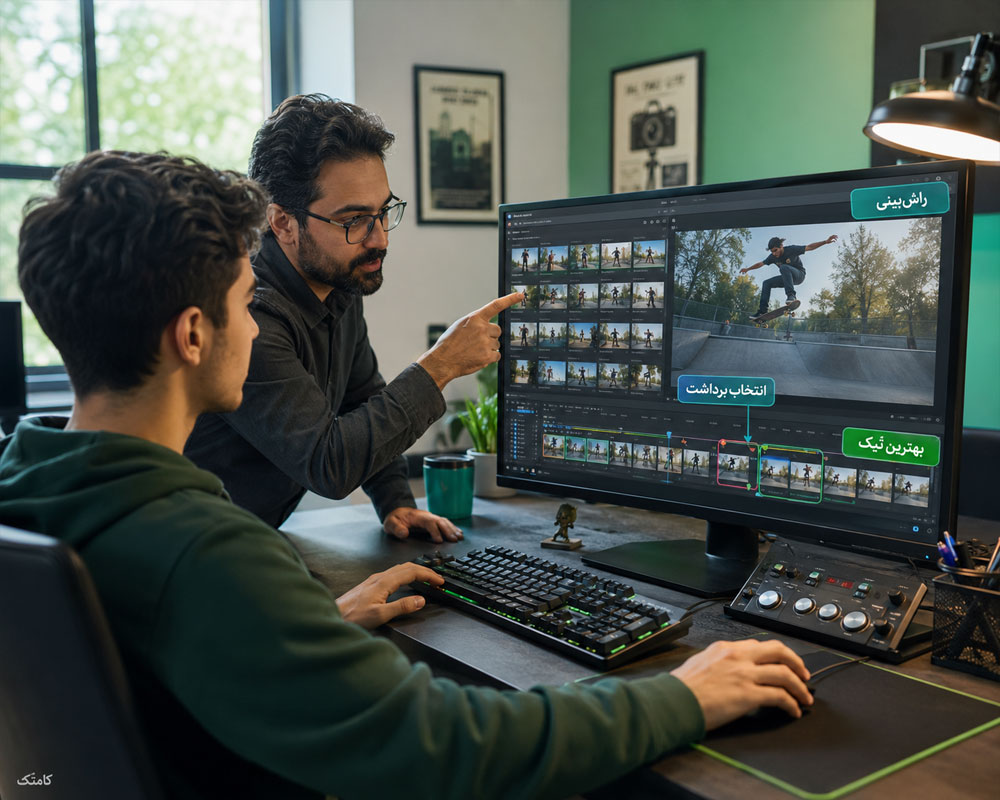
پیش از چیدن کلیپها در تایملاین، همه فایلهای خام را بازبینی کنید. برداشتهای قابلاستفاده، خطاهای تصویر و صدا، لحظههای کلیدی و تکرارهای هر صحنه را یادداشت کنید.
روش دستهبندی راشها
- فایلها را بر اساس صحنه یا موضوع جدا کنید.
- نام فایلها و اطلاعات برداشت را بررسی کنید.
- برداشتهای اصلی و جایگزین را مشخص کنید.
- نکتههای مربوط به کیفیت صدا، فوکوس یا حرکت دوربین را ثبت کنید.
شروع تدوین بدون دیدن فایلهای خام میتواند باعث انتخاب اشتباه یا دوبارهکاری شود.
مدیریت فایلها و پوشهبندی پروژه تدوین
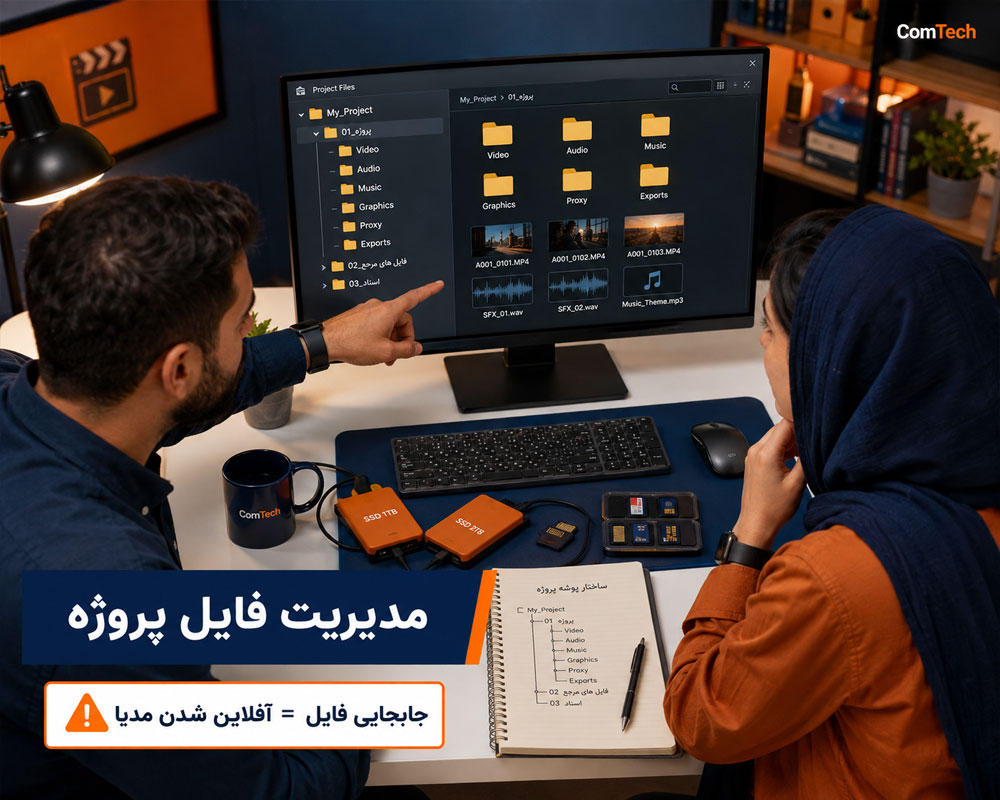
پروژه را از ابتدا مرتب نگه دارید تا پیدا کردن فیلم، صدا، موسیقی، تصویر و فایل گرافیکی ساده باشد. پوشههای جداگانه برای ویدئو، صدا، گرافیک، پروژه نرمافزار و خروجی نهایی بسازید و فایلها را پس از وارد کردن به پروژه جابهجا نکنید؛ در غیر این صورت ممکن است نرمافزار آنها را گم کند و وضعیت Media Offline نمایش داده شود.
آموزش تدوین فیلم با Premiere Pro
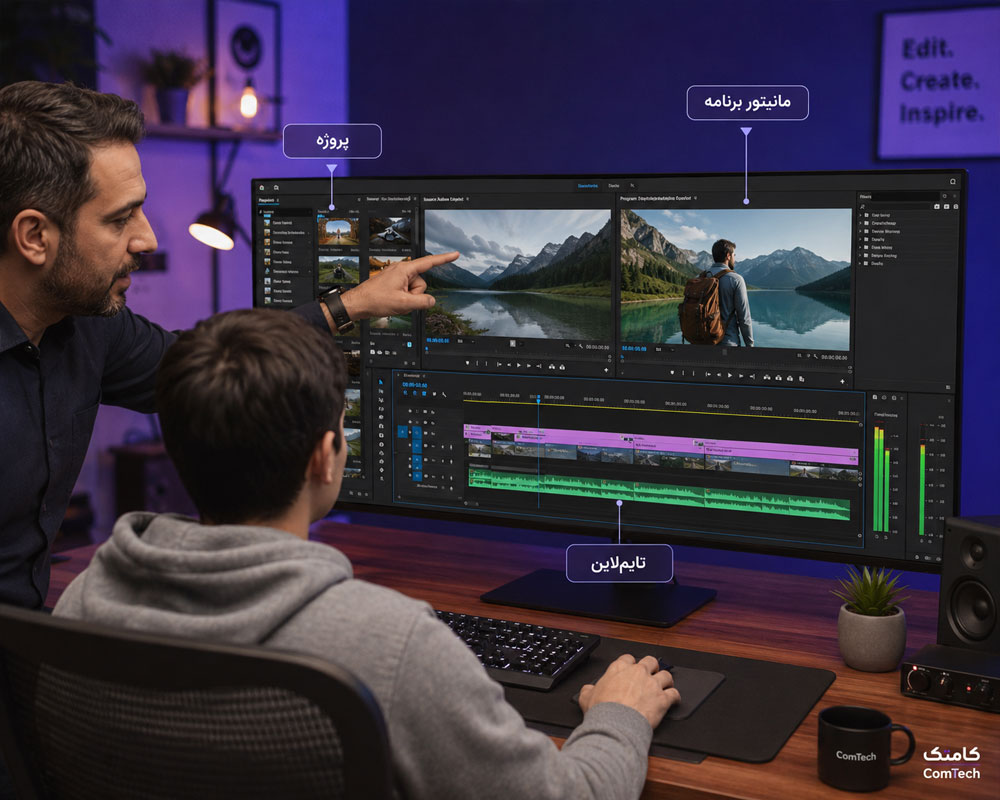
در آموزش Premiere Pro با پنلهای اصلی نرمافزار، ساخت پروژه، واردکردن رسانهها، ایجاد Sequence و چیدن کلیپها در Timeline آشنا میشوید. Sequence محیطی است که کلیپها در آن تدوین میشوند و باید با مشخصات خروجی موردنظر، مانند ابعاد تصویر و نرخ فریم پروژه، هماهنگ باشد.
وارد کردن فیلم، صدا و عکس به پروژه
رسانهها را با ساختار پوشهای مشخص وارد کنید و پیش از شروع تدوین، از اتصال درست فایلها و پخش صدا و تصویر مطمئن شوید.
تایملاین و ابزارهای برش در تدوین
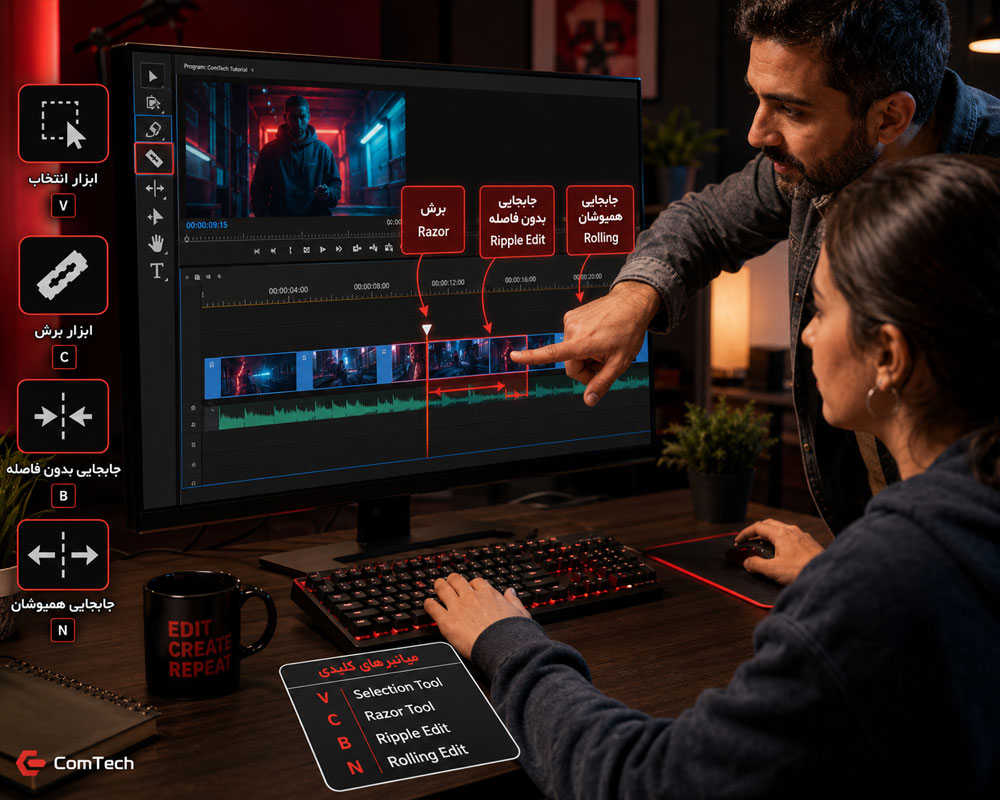
در تایملاین، ترکهای ویدئو و صدا را مدیریت میکنید. ابزار Selection برای انتخاب و جابهجایی کلیپها و Razor برای جدا کردن یک کلیپ در نقطه مشخص کاربرد دارد. ابزارهای Ripple Edit، Rolling Edit، Slip و Slide نیز برای اصلاح طول کلیپها و محل برش به کار میروند.
- Ripple Edit: تغییر طول کلیپ و جابهجایی بخشهای بعدی برای جلوگیری از باقیماندن فضای خالی
- Rolling Edit: جابهجایی نقطه برش بین دو کلیپ، بدون تغییر طول کلی کل بخش
- Slip: تغییر محتوای داخل کلیپ، با حفظ جایگاه و طول آن در تایملاین
- Slide: جابهجایی کلیپ در تایملاین و تنظیم طول کلیپهای مجاور
مراحل تدوین فیلم؛ از Assembly Cut تا Fine Cut
Assembly Cut؛ چیدن بخشهای اصلی
نماها و بخشهای اصلی بر اساس ترتیب روایت کنار هم قرار میگیرند تا ساختار کلی پروژه شکل بگیرد.
Rough Cut؛ ساخت نسخه اولیه
زمانبندی صحنهها، ترتیب نماها و طول تقریبی بخشها اصلاح میشود تا روایت قابلدنبالکردن باشد.
Fine Cut؛ اصلاح جزئیات
در این مرحله برشها، مکثها، واکنشها، ریتم، صدا و پیوستگی تصویر دقیقتر بررسی میشوند.
انواع کات و اتصال نماها در تدوین فیلم
- Cut معمولی: انتقال مستقیم از یک نما به نمای بعدی
- Jump Cut: حذف بخشی از زمان در یک قاب مشابه، معمولاً با هدف ایجاد ریتم یا فشردهسازی
- Match Cut: اتصال دو نما بر اساس شباهت تصویری، حرکتی یا مفهومی
- Cut on Action: برش هنگام حرکت برای پیوستهتر دیدهشدن کنش
- Reaction Cut: نمایش واکنش مخاطب یا شخصیت دیگر به یک اتفاق یا جمله
J Cut و L Cut برای تدوین دیالوگ
در J Cut صدای نمای بعدی پیش از تصویر آن شنیده میشود. در L Cut صدای نمای قبلی پس از تغییر تصویر ادامه پیدا میکند. این دو روش به اتصال نرمتر گفتوگو و صحنه کمک میکنند.
تدوین تداومی و حفظ پیوستگی تصویر
تدوین تداومی کمک میکند مخاطب جهت حرکت، جای شخصیتها و رابطه نماها را دنبال کند. قانون ۱۸۰ درجه یکی از راههای حفظ جهت فضایی گفتوگو است؛ دوربین معمولاً در یک سوی محور فرضی میان دو شخصیت میماند تا جای آنها در تصویر ناگهان عوض نشود.
قانون ۱۸۰ درجه یک قرارداد روایی است و میتوان آن را آگاهانه شکست؛ اما عبور از محور باید بهگونهای انجام شود که مخاطب سردرگم نشود. قانون ۳۰ درجه نیز به کاهش پرش بصری میان دو نمای مشابه کمک میکند.
Eyeline Match و Match on Action
در Eyeline Match، جهت نگاه شخصیت با چیزی که در نمای بعدی میبینیم هماهنگ میشود. در Match on Action، یک حرکت از زاویهای به زاویه دیگر ادامه پیدا میکند تا برش طبیعیتر به نظر برسد.
ریتم و تمپو در تدوین فیلم
مدت ماندن هر نما، سرعت برشها، حرکت بازیگر و موسیقی بر حس ریتم اثر میگذارند. کات سریع همیشه هیجان بیشتری ایجاد نمیکند؛ گاهی نگهداشتن یک نمای واکنش یا سکوت، اطلاعات یا احساس صحنه را بهتر منتقل میکند.
تدوین دیالوگ، اکشن و مصاحبه
در تدوین گفتوگو، انتخاب بین نمای گوینده و واکنش شنونده به هدف صحنه بستگی دارد. در صحنه اکشن، تداوم جهت حرکت و روشنبودن موقعیت اهمیت دارد. در مصاحبه نیز مکثها را طوری کوتاه کنید که گفتار طبیعی بماند و پرش تصویری ناخواسته ایجاد نشود.
تدوین مستند، فیلم کوتاه و روایت سینمایی
در مستند، تدوینگر با حجم زیادی از راشها روبهرو است و باید از میان آنها روایت روشن بسازد. در فیلم کوتاه، هر نما باید به پیشبرد داستان یا شناخت شخصیت کمک کند. تحلیل فیلمنامه و هدف هر سکانس، انتخاب و ترتیب نماها را دقیقتر میکند.
در تدوین سینمایی، تصمیمهای تصویری و صوتی برای ساخت ریتم و احساس داستان به کار میروند. تدوین موازی، حذف گزینشی زمان و ایجاد تعلیق نیز از روشهایی هستند که بر اساس نیاز روایت انتخاب میشوند.
ترنزیشن، کیفریم و حرکت در Premiere Pro
ترنزیشن تصویری زمانی کاربرد دارد که به انتقال مشخصی میان دو نما نیاز باشد؛ استفاده زیاد از افکتها بهتنهایی تدوین را حرفهای نمیکند. با Keyframe میتوانید پارامترهایی مانند Position، Scale، Opacity و Volume را در طول زمان تغییر دهید.
Ease In و Ease Out
Ease In و Ease Out شروع یا پایان حرکت کیفریم را نرمتر میکنند. این تنظیم برای حرکتهایی که نباید ناگهانی آغاز یا متوقف شوند مفید است.
Speed، Duration و Speed Ramp
با تغییر Speed و Duration میتوان سرعت کلی کلیپ را کم یا زیاد کرد. Speed Ramp امکان تغییر سرعت در بخشهای مختلف یک کلیپ را میدهد. نتیجه حرکت آهسته به نرخ فریم و نحوه ضبط منبع بستگی دارد و تغییر سرعت زیاد ممکن است حرکت را ناپیوسته نشان دهد.
اصلاح کادر، لرزش و پرده سبز
ابزارهای Crop، Scale و Position برای تنظیم کادر و جایگاه تصویر به کار میروند. ابزار تثبیت تصویر نیز میتواند لرزش را کاهش دهد، اما برش خودکار کادر یا اعوجاج حرکت ممکن است ایجاد کند؛ بنابراین نتیجه را در اندازه کامل بازبینی کنید.
در Chroma Key، پسزمینه سبز بر اساس رنگ حذف میشود. نور یکنواخت، جدایی مناسب سوژه از پرده و کنترل بازتاب سبز روی سوژه، کیفیت نتیجه را بهتر میکنند. پرده سبز نامناسب همیشه با یک کلیک اصلاح نمیشود.
عنوان، تایپوگرافی و زیرنویس ویدئو
عنوان و نوشته روی تصویر باید خوانا و هماهنگ با سبک ویدئو باشند. برای زیرنویس میتوان از Caption یا فایل Subtitle استفاده کرد. پس از وارد کردن فایل SRT، زمان نمایش هر بخش را با گفتار تطبیق دهید و غلطهای متن را بازبینی کنید.
ابزارهای تبدیل گفتار به متن و قابلیتهای هوش مصنوعی میتوانند ساخت Transcript یا زیرنویس اولیه را سریعتر کنند، اما تشخیص نامها، اصطلاحات تخصصی و نشانهگذاری نیاز به بازبینی انسانی دارد. تصمیم نهایی درباره زمان کات و روایت همچنان بر عهده تدوینگر است.
تدوین صدا، سینک تصویر و میکس دیالوگ
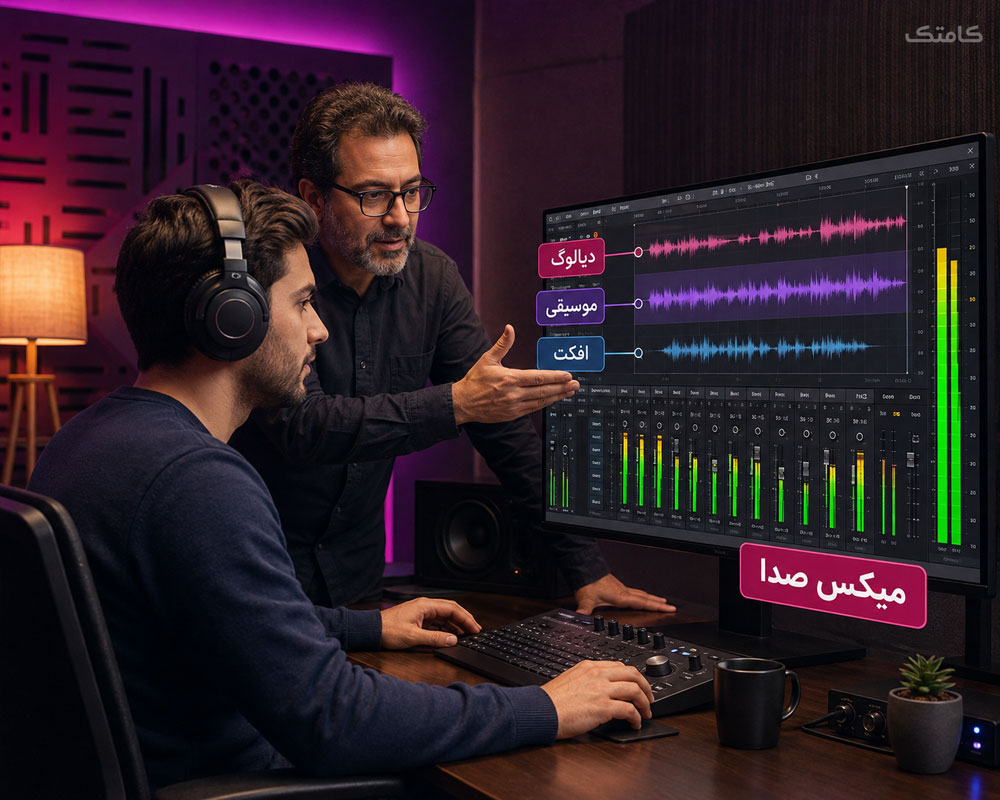
صدای پروژه معمولاً شامل دیالوگ، صدای محیط، موسیقی و افکتهای صوتی است. در تدوین، ابتدا مطمئن شوید دیالوگ قابلفهم است؛ سپس موسیقی و افکت را در سطحی تنظیم کنید که گفتار را نپوشانند.
سینک صدا و تصویر و کاهش نویز
برای سینک صدای رکوردر جداگانه با تصویر دوربین، میتوان از موج صدای مشترک یا نشانهای مانند دستزدن ابتدای برداشت استفاده کرد. حذف نویز و پردازش دیالوگ باید با گوشدادن و مقایسه انجام شود؛ پردازش بیش از حد میتواند صدا را مصنوعی کند.
Audio Gain، Ducking و Sound Design
Audio Gain برای تنظیم سطح کلیپ کاربرد دارد. با Ducking میتوان هنگام صحبت، موسیقی را کاهش داد. افکت صوتی نیز باید به ساخت فضای صحنه یا انتقال اطلاعات کمک کند، نه اینکه صرفاً سکوت را پر کند.
برای یادگیری تخصصیتر ضبط و کار با صدا، صفحه دوره آموزش صدابرداری را ببینید.
تدوین برای شبکههای اجتماعی، یوتیوب و محتوای آموزشی
پیش از تدوین، مقصد انتشار را مشخص کنید. ویدئوهای عمودی برای Reels و Shorts، ویدئوهای افقی برای بسیاری از محتوای یوتیوب و قالبهای دیگر برای پخش یا ارائه طراحی میشوند. نسبت تصویر، فضای امن برای نوشتهها و جای زیرنویس را متناسب با پلتفرم انتخاب کنید.
Auto Reframe میتواند تبدیل قاب افقی به عمودی را سریعتر کند، اما جای سوژه و نوشتهها را پس از تبدیل بازبینی کنید. در ویدئوی آموزشی، وضوح صدا، خوانایی نوشتهها و حذف مکثهای غیرضروری اهمیت دارد. در Podcast تصویری یا تدوین Multicam، هماهنگی دوربینها و صدا پیش از انتخاب زاویهها ضروری است.
نرمافزارهای تدوین فیلم؛ Premiere Pro و DaVinci Resolve
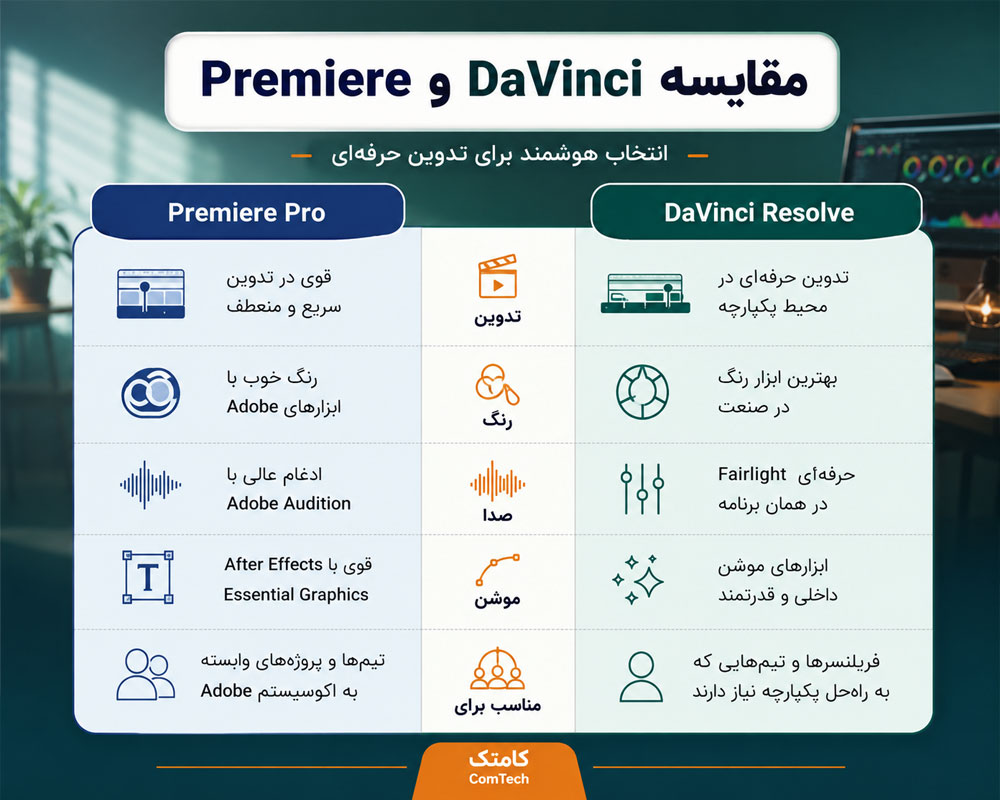
Premiere Pro برای تدوین ویدئو و کار با گردشکارهای تولید محتوا کاربرد گستردهای دارد. DaVinci Resolve محیطهای تدوین، اصلاح رنگ، صدا و جلوههای بصری را در یک نرمافزار گرد هم میآورد. انتخاب نرمافزار به نوع پروژه، سیستم مورد استفاده و گردشکار گروه بستگی دارد.
اگر تمرکز شما بر تدوین است، یادگیری مبانی روایت، برش و صدا در کنار نرمافزار اهمیت دارد. برای اصلاح رنگ نیز باید ابتدا تصویر را از نظر نور و تراز رنگ بررسی کنید و سپس سراغ ساخت ظاهر بصری بروید.
آموزش اصلاح رنگ و Color Grading ویدئو
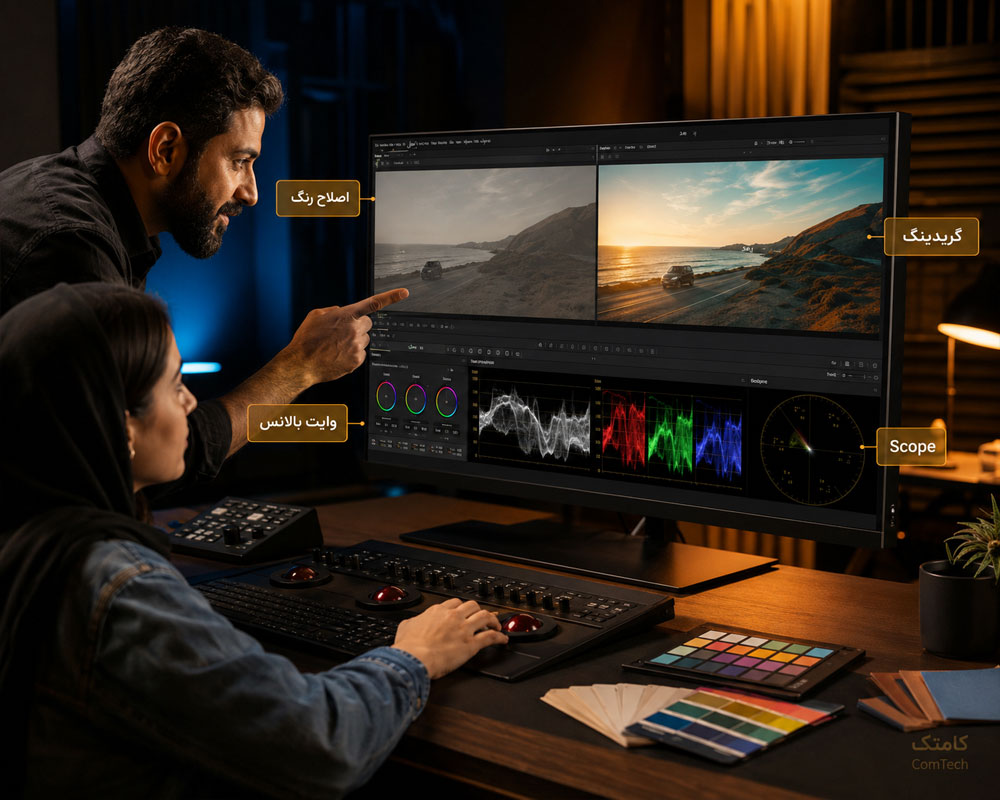
Color Correction برای اصلاح مشکلات فنی تصویر مانند نوردهی و تراز سفیدی انجام میشود. Color Grading به ساخت ظاهر و حس بصری یکپارچه کمک میکند. ترتیب مناسب این است که ابتدا شاتها را از نظر White Balance و Exposure نزدیک کنید و سپس کنتراست و ظاهر رنگی را تنظیم کنید.
- White Balance: اصلاح تهرنگ ناخواسته
- Exposure: تنظیم روشنایی کلی تصویر
- Contrast: کنترل تفاوت بخشهای روشن و تیره
- Saturation: تنظیم شدت رنگها
- Scopes: بررسی فنی سیگنال تصویر، در کنار مشاهده روی نمایشگر مناسب
مانیتور بهتنهایی همیشه مرجع دقیقی برای رنگ نیست؛ تنظیمات نمایشگر و شرایط مشاهده را نیز در نظر بگیرید. LUT میتواند ظاهر رنگی ایجاد کند، اما جای اصلاح نوردهی و تراز رنگ را نمیگیرد.
Proxy، کدک و مشخصات فایل ویدئویی
برای پروژههای سنگین، Proxy نسخه سبکتری از فایلهای اصلی میسازد تا پخش تایملاین روانتر شود. هنگام خروجی میتوان فایلهای اصلی را به کار گرفت؛ ساخت Proxy کیفیت رسانه اصلی را کاهش نمیدهد.
کدک مانند H.264، H.265 یا ProRes روش فشردهسازی تصویر و صدا را مشخص میکند، در حالی که Container پسوندی مانند MP4 یا MOV است که جریانهای رسانهای و اطلاعات مربوط را در خود نگه میدارد. Frame Rate، Resolution و Aspect Ratio را بر اساس فایلهای منبع و مشخصات مقصد تنظیم کنید؛ تغییر بدون برنامه ممکن است حرکت یا کادر را نامناسب کند.
خروجی گرفتن از Premiere Pro و کنترل کیفیت فایل
در پنجره Export، فرمت، ابعاد تصویر، نرخ فریم، کدک، صدا و Bitrate را با مقصد انتشار هماهنگ کنید. Bitrate بالاتر همیشه نتیجه بهتری نمیدهد؛ حجم فایل، نوع محتوا و محدودیت پلتفرم را هم در نظر بگیرید. بسته به هدف، روش VBR یا CBR را انتخاب کنید.
چکلیست بازبینی پیش از تحویل
- تصویر از ابتدا تا انتها پخش میشود و فریم سیاه ناخواسته ندارد.
- صدا، موسیقی و تصویر همگام هستند.
- سطح دیالوگ واضح است و موسیقی آن را نمیپوشاند.
- زیرنویس و نوشتهها خوانا و بدون غلط هستند.
- ابعاد و نسبت تصویر با مقصد انتشار هماهنگ است.
- فایل خروجی پس از Export یکبار کامل بازبینی شده است.
ذخیره نسخهها و انتقال پروژه تدوین
نسخههای پروژه را با نام و تاریخ مشخص ذخیره کنید تا امکان بازگشت به نسخه قبلی وجود داشته باشد. برای انتقال پروژه به سیستم دیگر، فایل پروژه بهتنهایی کافی نیست؛ رسانههای مورد استفاده را نیز جمعآوری یا همراه پروژه منتقل کنید و مسیر فایلها را بررسی کنید.
اگر با پیام Media Offline روبهرو شدید، ابتدا محل فایلهای اصلی و ساختار پوشهها را بررسی و سپس رسانهها را دوباره به پروژه متصل کنید. استفاده از Proxy، Render Preview و مدیریت Media Cache نیز میتواند به روانتر شدن کار کمک کند.
اشتباهات رایج تدوینگران مبتدی
- شروع تدوین پیش از دیدن و دستهبندی راشها
- استفاده از ترنزیشن و افکت بدون هدف روایی
- بالا بردن موسیقی تا جایی که دیالوگ شنیده نشود
- تدوین سریع بدون بررسی پیوستگی جهت و حرکت
- جابجایی فایلهای رسانه پس از واردکردن به پروژه
- تحویل فایل بدون بازبینی کامل نسخه خروجی
ساخت نمونهکار تدوین برای ورود به بازار کار
برای ساخت Portfolio، چند پروژه کوتاه و متفاوت انتخاب کنید؛ برای نمونه، تدوین مصاحبه، تیزر تبلیغاتی، ویدئوی شبکه اجتماعی یا یک صحنه داستانی. هر نمونه باید مهارت مشخصی مانند انتخاب نما، ریتم، میکس دیالوگ یا اصلاح رنگ را نشان دهد. یادگیری نرمافزار بهتنهایی کافی نیست؛ توانایی تحویل فایل منظم و پاسخگویی به نیاز پروژه نیز اهمیت دارد.
مهارتهای تصویر و صدا در پروژههای ویدئویی به هم وابستهاند. برای شناخت تجهیزات حوزه تصویر و صدا میتوانید صفحه تعمیرات صوتی و تصویری را نیز ببینید.
این دوره آموزش تدوین فیلم برای چه کسانی مناسب است؟
- افرادی که میخواهند تدوین فیلم را از پایه یاد بگیرند.
- تولیدکنندگان محتوای شبکههای اجتماعی و یوتیوب
- علاقهمندان به تدوین فیلم کوتاه، مستند و تیزر
- فیلمسازان و تصویربردارانی که میخواهند پستولید را بهتر انجام دهند.
- افرادی که قصد ساخت نمونهکار و ورود به پروژههای تدوین دارند.
این کلاس برای افراد مبتدی قابل شروع است؛ آشنایی قبلی با نرمافزار لازم نیست، اما تمرین پروژهای و دسترسی به رایانه مناسب، یادگیری را آسانتر میکند. همچنین علاقهمندان به ضبط تصویر میتوانند در کنار تدوین، مهارتهای آموزش فیلمبرداری را دنبال کنند.