

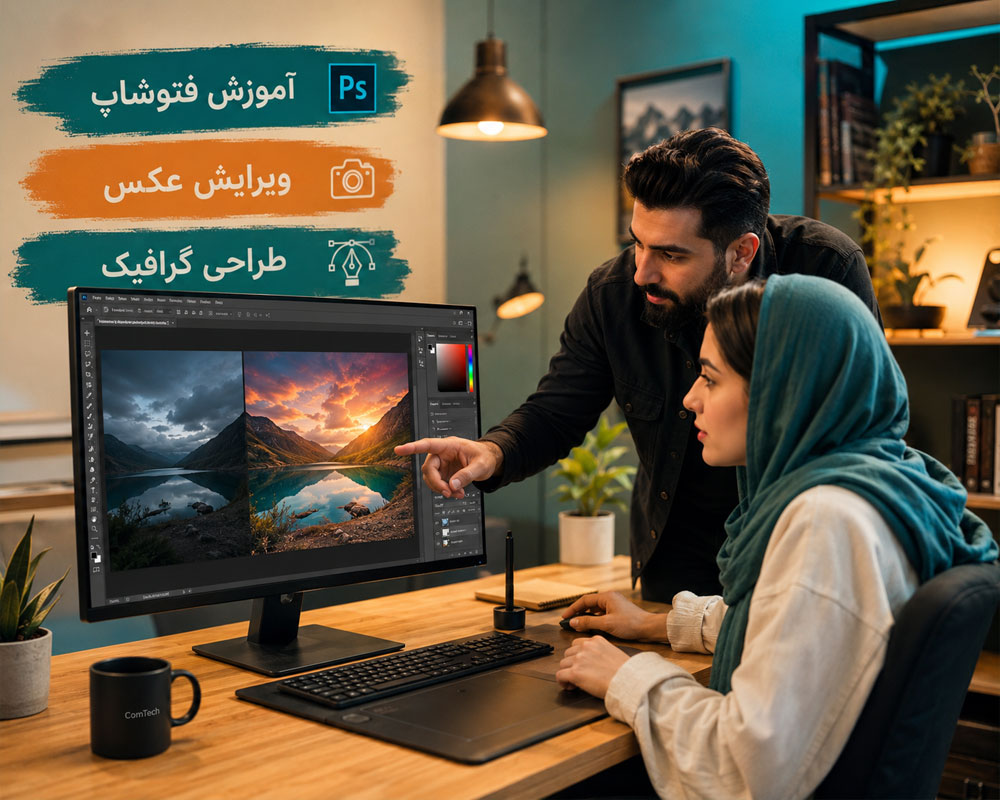
آموزش فتوشاپ از صفر تا طراحی و ویرایش حرفه ای
دوره آموزش فتوشاپ (Adobe Photoshop) یک مسیر کامل و پروژهمحور برای یادگیری ویرایش عکس، طراحی گرافیک، روتوش حرفهای، ساخت محتوای تبلیغاتی و آمادهسازی تصاویر برای چاپ و فضای دیجیتال است. هنرجو در این دوره از شناخت محیط نرمافزار، لایهها و ابزارهای انتخاب شروع میکند و بهتدریج وارد ماسکگذاری، اصلاح رنگ و نور، روتوش چهره، ترکیب تصاویر، طراحی پوستر، بنر، محتوای شبکههای اجتماعی، موکاپ، اکشن و ابزارهای هوش مصنوعی فتوشاپ میشود.
آموزش بهگونهای طراحی شده است که هنرجو فقط محل ابزارهای فتوشاپ را حفظ نکند؛ بلکه یاد بگیرد برای هر پروژه از چه روش و ترتیب کاری استفاده کند، چگونه فایل را قابل ویرایش نگه دارد و در پایان خروجی صحیح برای چاپ، سایت، فروشگاه اینترنتی و شبکههای اجتماعی تهیه نماید.
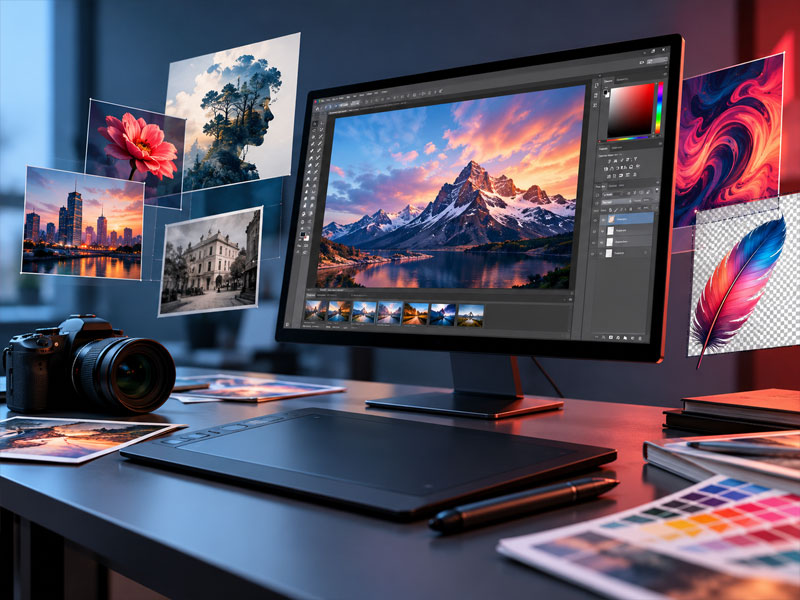
فتوشاپ نرمافزاری مبتنی بر تصویر پیکسلی یا رستر (Raster) است و برای ویرایش عکس، روتوش، ترکیب تصاویر، طراحی تبلیغات، تولید محتوای دیجیتال، نقاشی دیجیتال و آمادهسازی تصاویر کاربرد گستردهای دارد.
هنرجو ابتدا مفاهیم پایه مانند اندازه تصویر، رزولوشن، فضای رنگ، لایه و انتخاب را یاد میگیرد و سپس وارد تکنیکهای پیشرفتهتر میشود.
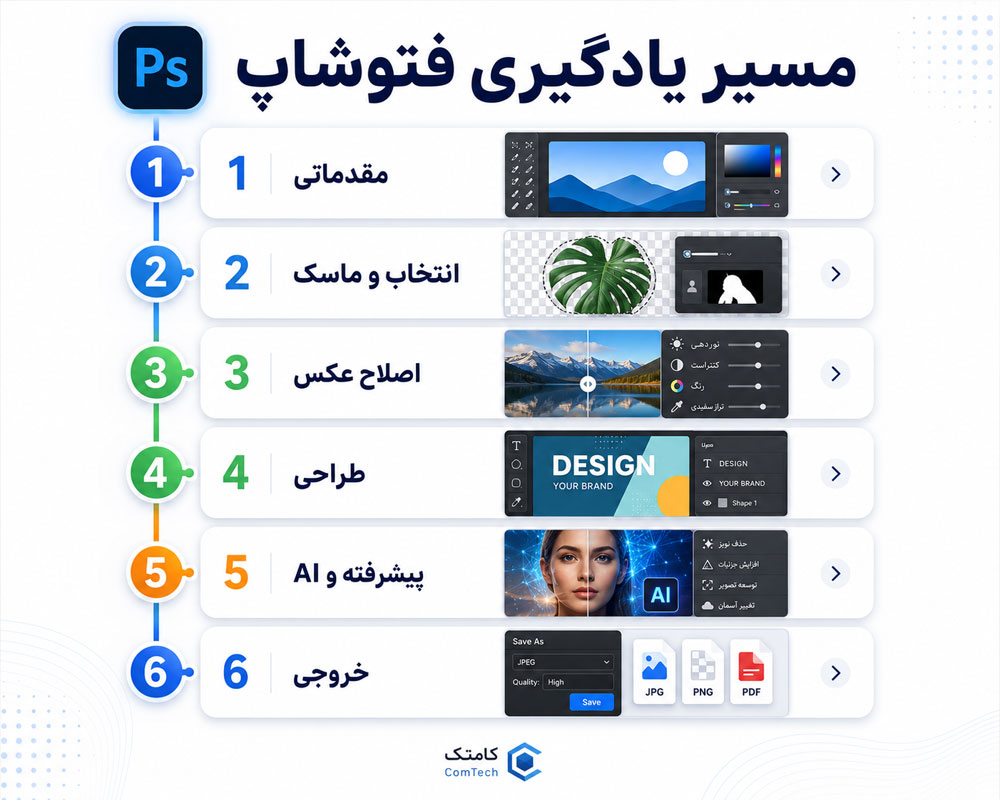
مسیر یادگیری فتوشاپ در کلاس پروژه محور
| مرحله آموزش | مباحث اصلی | مهارت عملی |
|---|---|---|
| مقدماتی | محیط، تصویر و لایه | مدیریت فایل و ویرایش پایه |
| انتخاب | Selection و Mask | جداسازی دقیق سوژه |
| اصلاح عکس | نور، رنگ و روتوش | ویرایش حرفهای تصویر |
| طراحی | متن، افکت و ترکیب تصویر | پوستر و تبلیغات |
| پیشرفته | Smart Object و هوش مصنوعی | ویرایش سریع و غیرمخرب |
| خروجی | چاپ و فضای دیجیتال | تحویل استاندارد پروژه |
آموزش محیط نرم افزار فتوشاپ و تنظیم فضای کاری
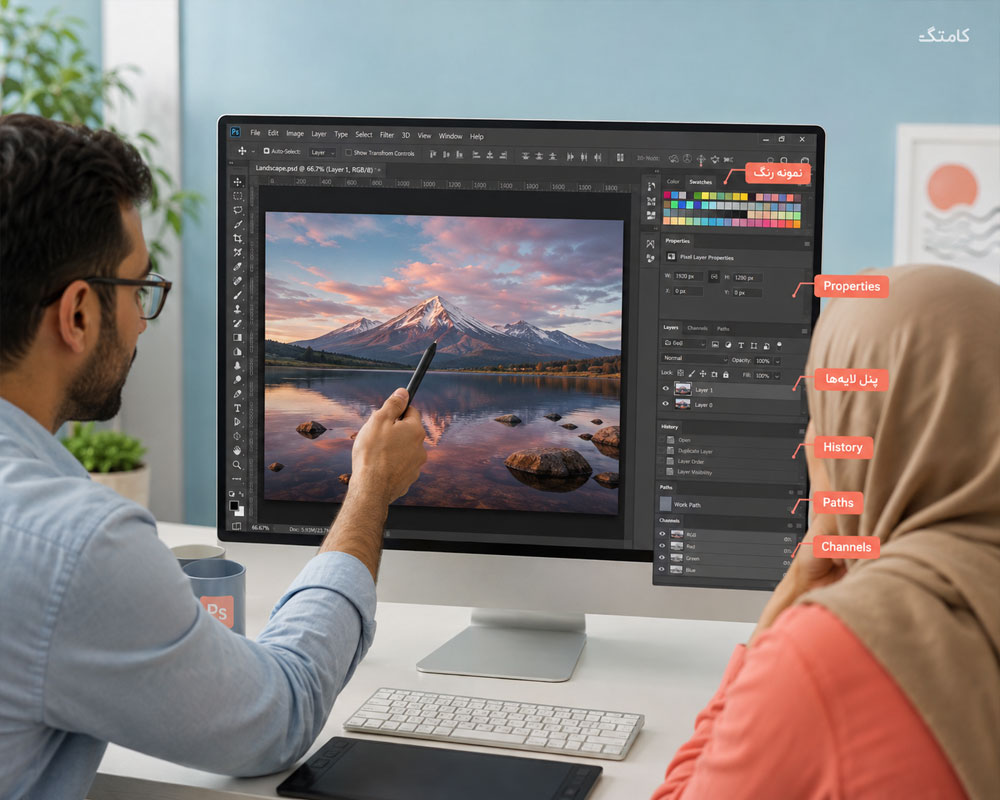
شناخت پنل ها و ابزارهای اصلی Photoshop
- نوار ابزار
- پنل لایهها (Layers)
- پنل ویژگیها (Properties)
- پنل رنگ و نمونهرنگ
- پنل تاریخچه (History)
- پنل مسیرها (Paths)
- پنل کانالها (Channels)
- نوار وظایف زمینهای (Contextual Task Bar)
تنظیم Workspace برای افزایش سرعت طراحی
هنرجو یاد میگیرد پنلهای پرکاربرد را متناسب با نوع کار خود تنظیم کند؛ چیدمان یک عکاس میتواند با طراح تبلیغات یا نقاش دیجیتال متفاوت باشد.
آموزش ساخت فایل جدید و تنظیم اندازه تصویر
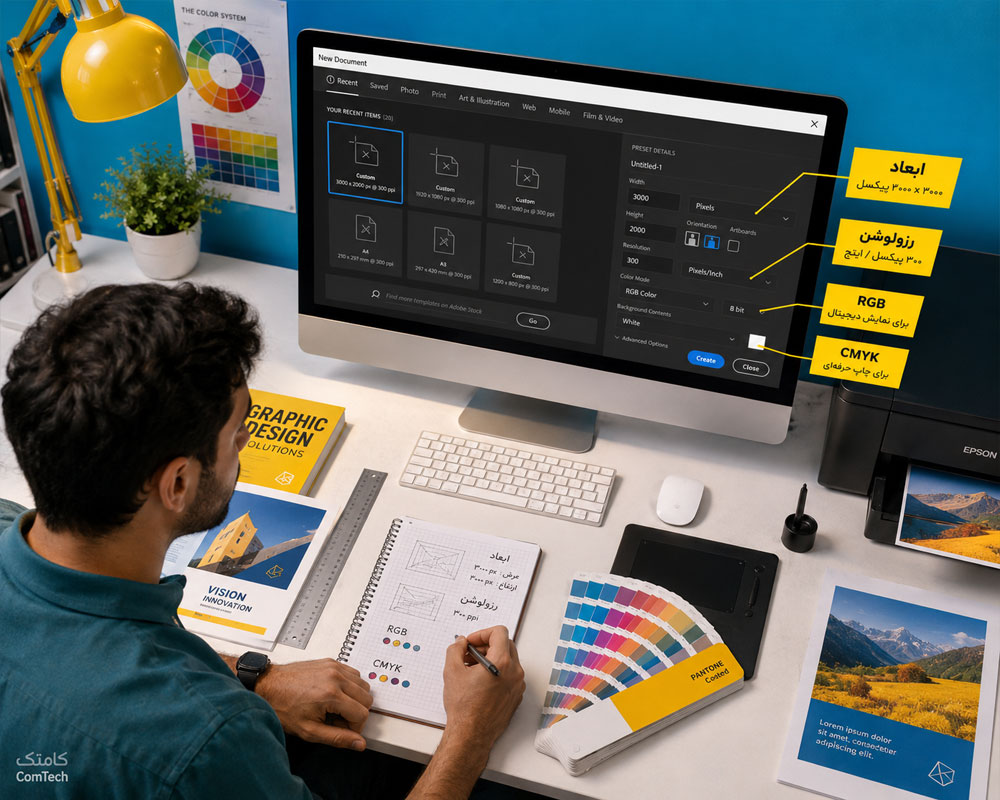
تفاوت Width Height Resolution و Color Mode
- عرض و ارتفاع تصویر
- پیکسل (Pixel)
- میلیمتر و سانتیمتر
- رزولوشن
- RGB
- CMYK
- عمق رنگ
رزولوشن مناسب برای چاپ و نمایشگر
در فایل چاپی فقط عدد Resolution مهم نیست؛ ابعاد واقعی تصویر و تعداد پیکسل موجود نیز باید متناسب با اندازه چاپ بررسی شوند.
آموزش تفاوت RGB و CMYK در فتوشاپ
| حالت رنگ | کاربرد رایج |
|---|---|
| RGB | سایت، نمایشگر، شبکه اجتماعی و تصاویر دیجیتال |
| CMYK | بسیاری از فرآیندهای چاپی |
چرا رنگ مانیتور و چاپ یکسان نیست
نمایشگر نور تولید میکند اما چاپ با جوهر و سطح چاپی انجام میشود. به همین دلیل بعضی رنگهای درخشان RGB عیناً در چاپ CMYK قابل بازتولید نیستند.
آموزش مدیریت لایه ها در فتوشاپ
لایه (Layer) پایه اصلی یک فایل حرفهای فتوشاپ است. هنرجو یاد میگیرد بهجای ویرایش همهچیز روی یک تصویر تخت، هر بخش پروژه را در لایه مناسب مدیریت کند.
مدیریت حرفه ای پنل Layers
- ساخت لایه جدید
- نامگذاری لایهها
- گروهبندی
- قفل کردن
- مخفی کردن
- تغییر ترتیب
- تنظیم شفافیت
- حالتهای ترکیب
چرا نام گذاری لایه ها مهم است
در فایل تبلیغاتی چند ده لایهای، نامهایی مانند Layer 32 و Copy 17 مدیریت پروژه را دشوار میکنند. لایههای اصلی باید نام قابل فهم داشته باشند.
آموزش Smart Object برای ویرایش غیرمخرب
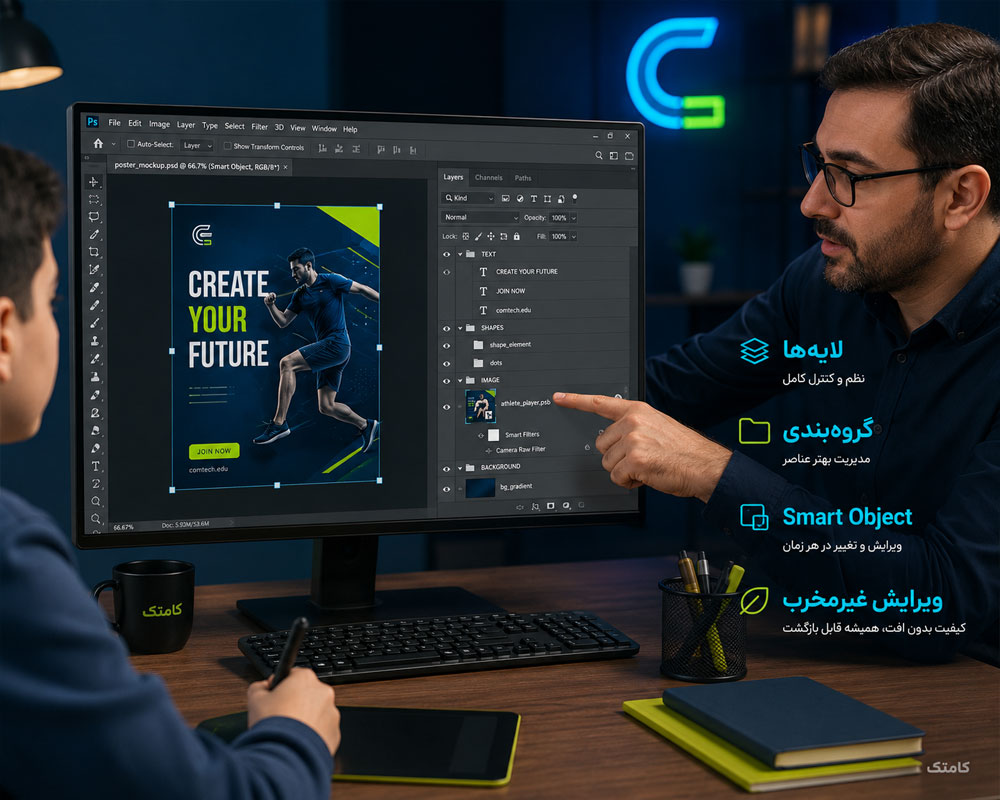
شیء هوشمند (Smart Object) یکی از مهمترین ابزارها برای حفظ قابلیت ویرایش فایل است.
کاربرد Smart Object در پروژه واقعی
- تغییر اندازه با حفظ منبع اصلی
- اعمال فیلتر هوشمند
- ساخت موکاپ
- قرار دادن فایلهای دیگر
- ویرایش چند نمونه مرتبط
تفاوت Smart Object با Rasterize
وقتی لایه Rasterize میشود بعضی قابلیتهای قابل ویرایش منبع از بین میروند. بهتر است Rasterize فقط زمانی انجام شود که واقعاً به ویرایش پیکسلی مستقیم نیاز داریم.
آموزش ابزارهای انتخاب در Photoshop
انتخاب سوژه و قسمت های مختلف تصویر
- Marquee
- Lasso
- Polygonal Lasso
- Object Selection
- Quick Selection
- Magic Wand
- Select Subject
- Color Range
انتخاب درست براساس نوع تصویر
برای هر تصویر نباید فقط از یک ابزار استفاده کرد. انتخاب یک محصول روی پسزمینه ساده با جداسازی مو از پسزمینه شلوغ روش متفاوتی دارد.
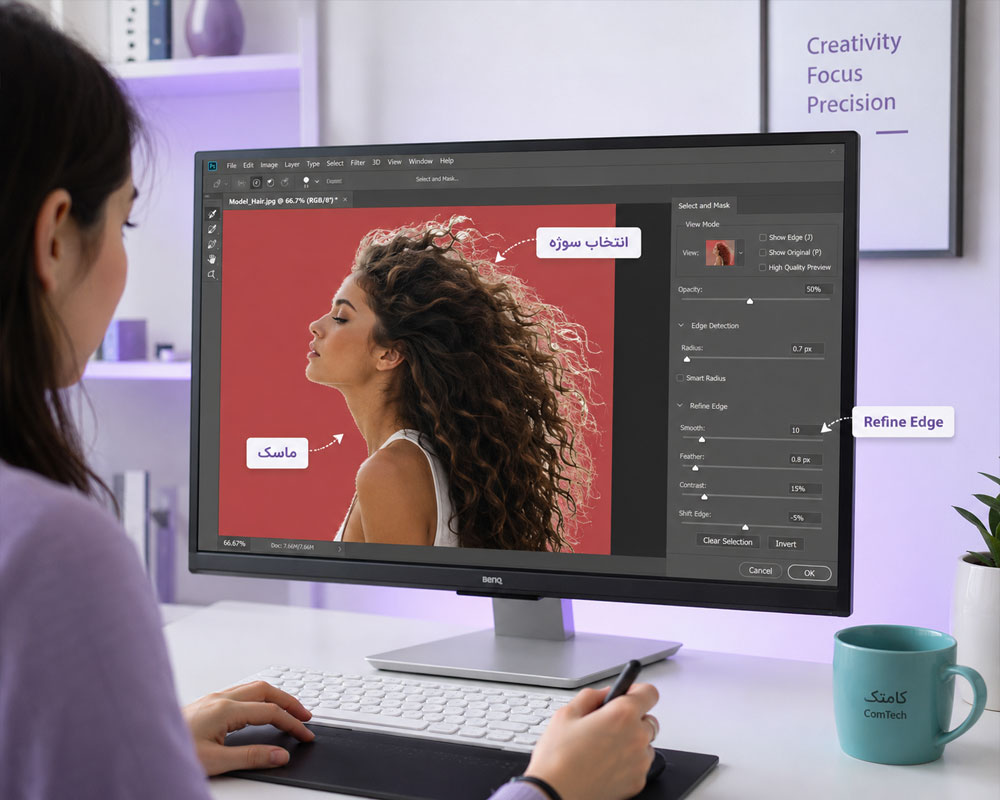
آموزش Select and Mask برای جداسازی دقیق سوژه
اصلاح مو خز و لبه های پیچیده
- نمایش ماسک
- تشخیص لبه
- Refine Edge Brush
- Smooth
- Feather
- Contrast
- Shift Edge
لبه بیش از حد نرم طبیعی نیست
یکی از اشتباهات رایج در برش سوژه، Feather زیاد است. نوع لبه باید براساس جنس سوژه انتخاب شود؛ مو با لبه یک محصول فلزی یکسان نیست.
آموزش ماسک در فتوشاپ
ماسک لایه (Layer Mask) امکان مخفی و نمایان کردن بخشهای تصویر را بدون پاک کردن دائمی پیکسلها فراهم میکند.
کار با ماسک سفید سیاه و خاکستری
- سفید برای نمایش
- سیاه برای مخفی کردن
- خاکستری برای نمایش نسبی
- Brush روی Mask
- Gradient روی Mask
آموزش Clipping Mask در فتوشاپ
محدود کردن محتوای یک لایه به لایه زیرین
ماسک برشی یا Clipping Mask در طراحی متن، موکاپ، رنگآمیزی و ترکیب تصویر بسیار کاربردی است.
آموزش Channels برای انتخاب های پیشرفته
استفاده از کانال رنگ برای ساخت ماسک
در تصاویر پیچیده میتوان از اختلاف کنتراست Channelها برای ایجاد Selection دقیقتر استفاده کرد.
آموزش ابزار Pen برای برش دقیق محصول
ابزار قلم (Pen Tool) برای ساخت مسیر دقیق اطراف محصول، اشیای صنعتی و لبههای مشخص بسیار مناسب است.
شناخت Anchor Point و Handle
- نقطه گوشه
- نقطه منحنی
- دسته کنترل
- Path باز
- Path بسته
Pen Tool برای مو همیشه بهترین انتخاب نیست
مسیر برداری برای لبههای سخت عالی است، اما برای تارهای مو و لبههای بسیار نرم معمولاً ترکیب ابزارهای انتخاب و Mask نتیجه طبیعیتری ایجاد میکند.
آموزش Crop و اصلاح کادر عکس
برش تصویر براساس ترکیب بندی
- Crop Tool
- نسبت تصویر
- صاف کردن افق
- گسترش بوم
- اصلاح کادر
آموزش Transform برای تغییر اندازه و فرم
کار با Free Transform
- Scale
- Rotate
- Skew
- Distort
- Perspective
- Warp
- Flip
تغییر اندازه چندباره تصویر پیکسلی محدودیت دارد
کوچک و بزرگ کردن مکرر لایه معمولی میتواند کیفیت را کاهش دهد؛ استفاده از Smart Object در بسیاری از پروژهها انعطاف بیشتری ایجاد میکند.
آموزش اصلاح پرسپکتیو در فتوشاپ
تصحیح زاویه ساختمان و تصاویر محصول
- Perspective Warp
- Distort
- Skew
- Perspective
- Camera Raw Geometry در کاربردهای مناسب
اصلاح پرسپکتیو شدید ممکن است نیازمند Crop باشد
وقتی تصویر به میزان زیادی تغییر شکل داده میشود، قسمتهایی از Canvas ممکن است خالی شوند و نیاز به Crop یا بازسازی محتوا داشته باشند.
آموزش Adjustment Layer برای اصلاح غیرمخرب
تنظیم رنگ و نور بدون تغییر دائمی تصویر
- Levels
- Curves
- Brightness و Contrast
- Hue و Saturation
- Color Balance
- Selective Color
- Black & White
- Gradient Map
چرا Adjustment Layer بهتر از اصلاح مستقیم است
تنظیمات در لایه مجزا باقی میمانند و هر زمان میتوان مقدار آنها را تغییر داد یا فقط روی قسمتی از تصویر اعمال کرد.
آموزش Levels برای کنترل روشنایی تصویر
تنظیم نقاط سیاه سفید و Midtone
Levels برای بررسی دامنه روشنایی و اصلاح عمومی Tonal Range کاربرد دارد.
آموزش Curves از پایه تا حرفه ای
منحنیها (Curves) یکی از قدرتمندترین ابزارهای اصلاح نور و رنگ در Photoshop است.
کار با نقاط روی Curve
- Shadows
- Midtones
- Highlights
- RGB Channel
- Red Channel
- Green Channel
- Blue Channel
اصلاح رنگ با کانال های Curves
با کنترل کانالهای رنگ میتوان Color Cast را اصلاح یا Look خلاقانه ایجاد کرد.
آموزش White Balance و اصلاح رنگ عکس

برطرف کردن ته رنگ زرد آبی سبز یا قرمز
هنرجو یاد میگیرد بهجای تغییر تصادفی Hue، ابتدا مشکل نور و White Balance را شناسایی کند.
آموزش Camera Raw در فتوشاپ
کمرا راو (Camera Raw) یکی از بخشهای مهم دوره برای اصلاح نور، رنگ و جزئیات عکس است.
تنظیمات کاربردی Camera Raw
- Exposure
- Contrast
- Highlights
- Shadows
- Whites
- Blacks
- Temperature
- Tint
- Texture
- Clarity
- Dehaze
Camera Raw فقط برای فایل RAW نیست
بسیاری از تنظیمات Camera Raw روی فایلهای دیگری مانند JPEG نیز قابل استفاده هستند، هرچند فایل خام دوربین اطلاعات بیشتری برای اصلاحات سنگین در اختیار عکاس قرار میدهد.
آموزش روتوش عکس در فتوشاپ
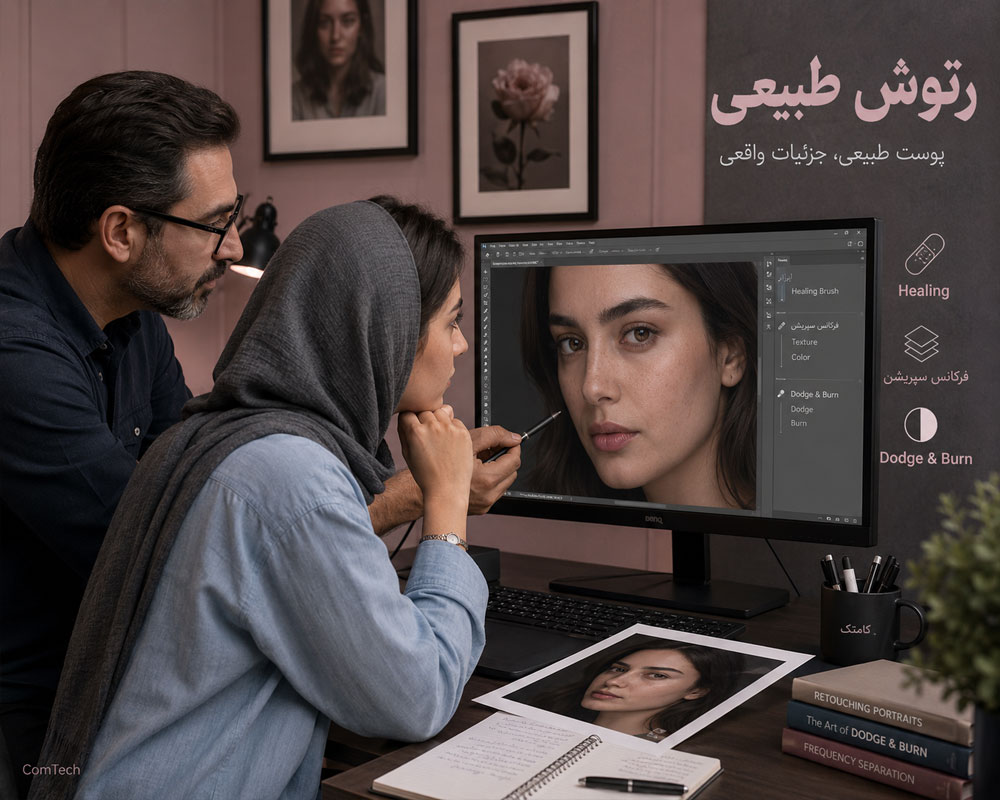
ابزارهای ترمیم پوست و تصویر
- Spot Healing Brush
- Healing Brush
- Clone Stamp
- Patch Tool
- Remove Tool
روتوش طبیعی با روتوش پلاستیکی تفاوت دارد
هدف روتوش حرفهای حذف کامل Texture پوست نیست. بهتر است بافت طبیعی حفظ شود و فقط مواردی که واقعاً نیازمند اصلاح هستند ویرایش شوند.
آموزش Remove Tool برای حذف اشیای اضافی
در نسخههای جدید فتوشاپ، ابزار حذف (Remove Tool) امکانات پیشرفتهتری برای حذف افراد، سیمها، اشیای مزاحم و بخشهای اضافی تصویر ارائه میدهد و میتواند در حالت خودکار از پردازشهای هوشمند نیز استفاده کند.
حذف صحیح Object از تصویر
- انتخاب ابزار Remove
- تنظیم اندازه قلم
- مشخص کردن ناحیه
- بررسی نتیجه
- اصلاح لبه و Texture در صورت نیاز
ابزار هوشمند همیشه نتیجه نهایی نیست
در پروژه حرفهای ممکن است نتیجه خودکار نیازمند اصلاح با Clone Stamp، Healing یا Mask باشد.
آموزش Frequency Separation برای روتوش پوست
تفکیک فرکانسی (Frequency Separation) برای جدا کردن جزئیات Texture از تغییرات رنگ و Tonal استفاده میشود.
کار روی Texture و Color به صورت جداگانه
در اجرای صحیح این روش باید از محو کردن بیش از حد پوست جلوگیری شود.
آموزش Dodge and Burn برای روتوش حرفه ای
کنترل موضعی نور و سایه روی چهره
داج و برن (Dodge & Burn) برای اصلاح ناهمواریهای نوری و فرمدهی ظریف به تصویر استفاده میشود.
آموزش روتوش عکس محصول در فتوشاپ
تمیز کردن و آماده سازی عکس فروشگاهی
- حذف گردوغبار
- اصلاح رنگ محصول
- اصلاح Background
- تنظیم نور
- ساخت سایه
- اصلاح Perspective
- آمادهسازی برای سایت
آموزش حذف پس زمینه عکس محصول
ساخت تصویر با پس زمینه سفید یا شفاف
بسته به جنس محصول از Pen Tool، Object Selection، Mask یا ترکیبی از آنها استفاده میشود.
آموزش ساخت سایه طبیعی برای محصول
تفاوت Drop Shadow با سایه واقعی
سایه طبیعی باید با جهت نور، سطح زمین و Perspective محصول هماهنگ باشد و فقط اضافه کردن Layer Style همیشه نتیجه واقعی ایجاد نمیکند.
آموزش ترکیب تصاویر و فتومونتاژ
فتومونتاژ (Photo Manipulation) ترکیب چند تصویر برای ساخت یک صحنه جدید است.
اصول ترکیب چند عکس به صورت طبیعی
- هماهنگی پرسپکتیو
- هماهنگی جهت نور
- هماهنگی رنگ
- تطبیق Contrast
- ساخت سایه
- هماهنگی عمق میدان
- یکسانسازی Grain و Sharpness
برش تمیز به تنهایی برای Composite کافی نیست
اگر نور و رنگ سوژه با محیط هماهنگ نباشند، حتی انتخاب کاملاً دقیق نیز تصویر را مصنوعی نشان میدهد.
آموزش Blend Mode در فتوشاپ
حالت های ترکیب پرکاربرد
- Multiply
- Screen
- Overlay
- Soft Light
- Color
- Luminosity
- Difference در کاربردهای خاص
آموزش Color Grading در فتوشاپ
ایجاد فضای رنگی یکپارچه در تصویر
- Curves
- Color Balance
- Selective Color
- Gradient Map
- Camera Raw
- Color Lookup در کاربرد مناسب
Color Grading بعد از اصلاح پایه انجام میشود
بهتر است ابتدا Exposure و White Balance اصلاح شوند و سپس Look خلاقانه روی تصویر اعمال شود.
آموزش فیلترها در فتوشاپ
فیلترهای کاربردی برای طراحی و اصلاح تصویر
- Gaussian Blur
- Motion Blur
- Surface Blur در کاربرد مناسب
- Sharpen
- Liquify
- Camera Raw Filter
استفاده بیشتر از Filter به معنی طراحی حرفه ای تر نیست
فیلتر باید برای هدف مشخص استفاده شود و شدت آن متناسب با تصویر تنظیم گردد.
آموزش Smart Filter در Photoshop
اعمال فیلتر قابل ویرایش روی Smart Object
Smart Filter به طراح اجازه میدهد تنظیمات فیلتر را بعداً تغییر دهد و حتی با Mask اثر آن را فقط روی بخش خاصی از تصویر اعمال کند.
آموزش Liquify برای روتوش و اصلاح فرم
اصلاح کنترل شده فرم تصویر
Liquify در روتوش، لباس، مو و تصاویر تبلیغاتی کاربرد دارد، اما تغییر بیش از حد میتواند تناسب طبیعی سوژه را خراب کند.
آموزش تایپوگرافی در فتوشاپ
کار با متن فارسی و انگلیسی
- انتخاب فونت
- اندازه متن
- فاصله خطوط
- فاصله حروف
- تراز متن
- Paragraph
- Character
انتخاب فونت بخشی از طراحی است
یک پوستر حرفهای با استفاده تصادفی از چند فونت ساخته نمیشود. تعداد فونتها، وزنها و سلسلهمراتب متن باید کنترل شوند.
آموزش متن فارسی در Photoshop
تنظیم راست چین و Paragraph فارسی
هنرجو یاد میگیرد متن فارسی را با جهت صحیح، فاصله مناسب و ترکیب درست با اعداد و متن انگلیسی مدیریت کند.
آموزش Layer Style برای ساخت افکت متن
افکت های پرکاربرد لایه
- Drop Shadow
- Inner Shadow
- Stroke
- Gradient Overlay
- Color Overlay
- Bevel و Emboss
افکت متن باید خوانایی را حفظ کند
Glow، Stroke و Shadow زیاد میتوانند متن را شلوغ و غیرحرفهای کنند.
آموزش طراحی بنر تبلیغاتی در فتوشاپ
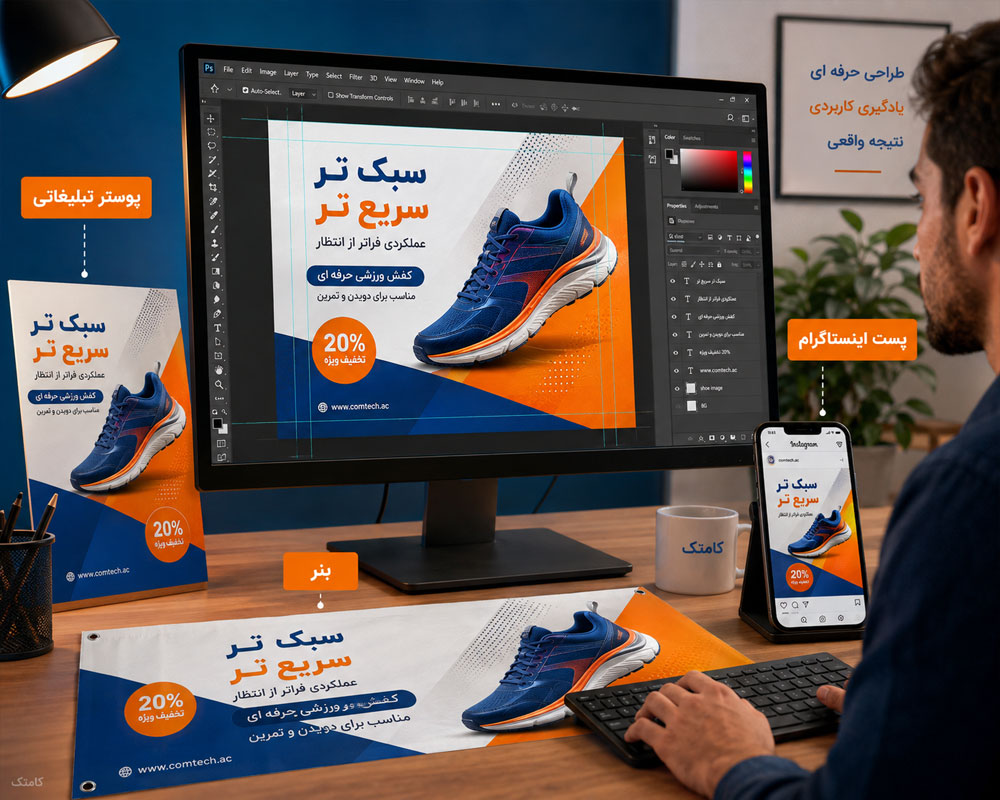
ساخت بنر برای سایت و کمپین دیجیتال
- عنوان اصلی
- تصویر محصول
- مزیت یا پیشنهاد
- قیمت در پروژه مربوط
- دکمه دعوت به اقدام
- لوگو و هویت برند
بنر باید در چند ثانیه قابل فهم باشد
عنوان و پیام اصلی باید در نگاه اول دیده شوند و اطلاعات فرعی نباید با پیام اصلی رقابت کنند.
آموزش طراحی پوستر تبلیغاتی
ترکیب تصویر رنگ و تایپوگرافی
در پروژه پوستر، هنرجو با ترکیببندی، کنتراست، سلسلهمراتب بصری و فضای خالی آشنا میشود.
آموزش طراحی پست و استوری اینستاگرام
ساخت قالب های هماهنگ برای شبکه های اجتماعی
- پست تبلیغاتی
- استوری
- کاور
- اسلاید آموزشی
- بنر معرفی محصول
ابعاد خروجی براساس پلتفرم انتخاب میشود
اندازه و نسبت تصویر شبکههای اجتماعی ممکن است تغییر کند؛ قبل از طراحی کمپین واقعی باید مشخصات روز پلتفرم بررسی شود.
آموزش طراحی کاور شبکه های اجتماعی
ساخت تصویر شاخص برای محتوا
کاور باید در اندازه کوچک نیز عنوان اصلی و سوژه را واضح نمایش دهد.
آموزش طراحی تبلیغاتی برای فروشگاه اینترنتی
ساخت تصاویر محصول و کمپین فروش
- بنر صفحه اصلی
- تصویر دستهبندی
- تصویر محصول
- پیشنهاد ویژه
- کمپین تخفیف
آموزش طراحی کارت ویزیت در فتوشاپ
آماده سازی فایل چاپی
- ابعاد نهایی
- Bleed براساس نیاز چاپخانه
- Safe Area
- رنگ
- رزولوشن
- خروجی نهایی
آموزش طراحی سربرگ و ست اداری
هماهنگی عناصر هویت بصری شرکت
- سربرگ
- کارت ویزیت
- پاکت نامه
- فرمهای اداری در پروژه مربوط
برای لوگو و عناصر برداری Illustrator ابزار تخصصی تری است
فتوشاپ میتواند در طراحی ست اداری استفاده شود، اما برای ساخت لوگوی Master و بسیاری از عناصر کاملاً برداری، نرمافزارهایی مانند Illustrator ساختار مناسبتری دارند.
آموزش طراحی بروشور و صفحات تبلیغاتی
ترکیب عکس متن و المان گرافیکی
در پروژههای کوتاه تبلیغاتی میتوان از Photoshop استفاده کرد، اما برای کتاب، مجله و کاتالوگهای طولانی، نرمافزارهای تخصصی صفحهآرایی مانند InDesign معمولاً Workflow بهتری دارند.
آموزش طراحی جلد کتاب در فتوشاپ
ساخت طرح جلد با عکس و تایپوگرافی
- جلد رویی
- پشت جلد
- عطف براساس اطلاعات چاپ
- Bleed
- تصویر اصلی
- عنوان
- نام نویسنده
ضخامت عطف از روی حدس تعیین نمیشود
عرض Spine به تعداد صفحات، نوع کاغذ و فرآیند صحافی بستگی دارد و باید از چاپخانه یا مشخصات تولید دریافت شود.
آموزش طراحی محصول و تصاویر صنعتی
آماده سازی تصویر محصول برای تبلیغات
- اصلاح پرسپکتیو
- تمیز کردن سطح
- اصلاح انعکاس
- تنظیم رنگ
- ساخت سایه
- قرار دادن روی Background جدید
آموزش ساخت موکاپ در فتوشاپ
نمایش طرح روی محصول واقعی
- کارت ویزیت
- بستهبندی
- تابلو
- لباس
- صفحه نمایش
- پوستر
Smart Object پایه بسیاری از Mockup ها است
طرح اصلی در Smart Object قرار میگیرد تا بتوان بدون ساخت مجدد فایل، Artwork را تعویض کرد.
آموزش طراحی معماری و پست پروداکشن رندر
بهبود Render معماری در Photoshop
- اصلاح نور
- Color Grading
- اضافه کردن آسمان
- افزودن انسان و درخت
- اصلاح متریال
- عمق و مه
- ترکیب Render Passها در پروژه مربوط
فتوشاپ جای نرم افزار مدل سازی معماری را نمیگیرد
Photoshop بیشتر برای Post Production و ارائه بصری پروژه استفاده میشود و طراحی مدل سهبعدی معماری باید در نرمافزار مربوط انجام شود.
آموزش فتوشاپ برای صنعت مد و فشن
روتوش عکس مدل و محصولات پوشاک
- اصلاح لباس
- اصلاح Wrinkle در حد مناسب
- هماهنگی رنگ پارچه
- روتوش پوست
- اصلاح Background
- ساخت تصاویر کاتالوگی
آموزش نقاشی دیجیتال با فتوشاپ
کار با Brush و قلم نوری
- Brush Tool
- Brush Settings
- Opacity
- Flow
- Pressure
- Mixer Brush
- لایهبندی نقاشی
قلم نوری برای Digital Painting کاربرد زیادی دارد
حساسیت به فشار اجازه میدهد ضخامت یا شفافیت Stroke براساس فشار دست تغییر کند.
آموزش ساخت Brush اختصاصی
ایجاد براش برای Texture و نقاشی
- Shape
- Spacing
- Shape Dynamics
- Scattering
- Transfer
آموزش طراحی کاراکتر در فتوشاپ
ساخت Character از Sketch تا رنگ آمیزی
- Sketch اولیه
- اصلاح فرم
- Line Art در سبک مربوط
- رنگ پایه
- نور و سایه
- جزئیات
- خروجی
آموزش GIF و انیمیشن ساده در فتوشاپ
Photoshop دارای ابزار Timeline برای ساخت انیمیشنهای ساده Frame Based و بعضی حرکتهای لایهای است.
ساخت GIF متحرک
- Timeline
- Frame
- مدت نمایش
- Loop
- حرکت ساده لایهها
- خروجی GIF
فتوشاپ نرم افزار اصلی انیمیشن حرفه ای نیست
برای Motion Graphics و انیمیشنهای پیچیده، نرمافزارهای تخصصی مانند After Effects یا ابزارهای Animation مناسبتر هستند.
آموزش ابزار Puppet Warp
تغییر حالت بخش های مختلف تصویر
Puppet Warp برای تغییر کنترلشده فرم اشیا یا قسمتهای کاراکتر در پروژههای مناسب کاربرد دارد.
آموزش هوش مصنوعی در فتوشاپ
در نسخههای جدید Photoshop، ابزارهای هوش مصنوعی مولد (Generative AI) بخش مهمی از Workflow طراحی و ویرایش تصویر شدهاند. هنرجو یاد میگیرد این ابزارها را برای افزایش سرعت استفاده کند، بدون اینکه اصول انتخاب، Mask، نور، ترکیببندی و روتوش را کنار بگذارد.
ابزارهای هوش مصنوعی جدید فتوشاپ
- پرکردن مولد (Generative Fill)
- گسترش مولد تصویر (Generative Expand)
- ساخت تصویر (Generate Image)
- ساخت پسزمینه (Generate Background)
- ساخت نمونه مشابه (Generate Similar)
- هماهنگسازی عناصر تصویر (Harmonize)
- افزایش کیفیت مولد (Generative Upscale)
- ابزار حذف هوشمند
هوش مصنوعی جای مهارت فتوشاپ را نمیگیرد
خروجی مولد ممکن است از نظر نور، Perspective، دستها، متن، بافت یا جزئیات نیازمند اصلاح باشد. طراح باید بتواند نتیجه را ارزیابی و ویرایش کند.
آموزش Generative Fill در فتوشاپ
اضافه حذف یا تغییر بخش های تصویر با دستور متنی
پرکردن مولد (Generative Fill) میتواند ناحیه انتخابشده را براساس توضیح کاربر تغییر دهد یا محتوای جدید ایجاد کند.
انتخاب دقیق قبل از Generate اهمیت دارد
Selection، اندازه محدوده و Context اطراف آن روی نتیجه نهایی اثر دارند؛ نوشتن Prompt تنها بخش کار نیست.
آموزش Generative Expand برای افزایش کادر تصویر
گسترش عکس خارج از محدوده اولیه
با گسترش مولد (Generative Expand) میتوان Canvas را افزایش داد و محتوای متناسب با اطراف تصویر ایجاد کرد؛ این قابلیت برای تبدیل عکس عمودی به بنر یا ایجاد فضای متن کاربردی است.
آموزش Generate Image در Photoshop
ساخت تصویر اولیه با توضیح متنی
هنرجو با ساخت تصویر از Prompt و سپس اصلاح خروجی با ابزارهای کلاسیک Photoshop آشنا میشود.
آموزش Harmonize برای هماهنگ کردن سوژه و پس زمینه
تطبیق نور رنگ سایه و جزئیات
هماهنگسازی (Harmonize) برای نزدیک کردن ظاهر عنصر اضافهشده به محیط اطراف طراحی شده است و میتواند در Composite سرعت کار را افزایش دهد.
نتیجه Harmonize باید بررسی شود
در پروژه تبلیغاتی حرفهای همچنان بررسی نور، سایه تماس، Perspective و رنگ توسط طراح ضروری است.
آموزش Generative Upscale برای افزایش کیفیت تصویر
بزرگ کردن تصاویر کم اندازه با ابزارهای جدید
افزایش کیفیت مولد میتواند در برخی تصاویر جزئیات قابل استفادهتری ایجاد کند، اما انتظار بازسازی کاملاً دقیق اطلاعاتی که در تصویر اصلی وجود نداشته منطقی نیست.
آشنایی با مدل های هوش مصنوعی قابل انتخاب در فتوشاپ
در نسخههای جدید برخی ابزارهای مولد امکان انتخاب مدلهای مختلف Adobe و مدلهای همکار را ارائه میکنند. این گزینهها ممکن است همراه با بهروزرسانی Photoshop تغییر کنند و باید براساس نسخه فعلی نرمافزار بررسی شوند.
آموزش طراحی سه بعدی در فتوشاپ با رویکرد به روز
قابلیتهای قدیمی و داخلی سهبعدی (Legacy 3D) فتوشاپ از نسخههای جدید حذف شدهاند؛ بنابراین آموزش فعلی نباید بر دستورهای قدیمی 3D فتوشاپ بهعنوان ابزار اصلی مدلسازی سهبعدی متکی باشد.
روش صحیح استفاده از Photoshop در پروژه سه بعدی
- ویرایش Render نهایی
- اصلاح Texture
- ساخت Composite
- Color Grading
- تبلیغات محصول سهبعدی
- کار ترکیبی با ابزارهای تخصصی 3D
مدل سازی سه بعدی را در نرم افزار تخصصی انجام دهید
Photoshop همچنان برای Post Production بسیار قدرتمند است، اما مدلسازی سهبعدی حرفهای بهتر است در نرمافزارهای تخصصی انجام شود.
آموزش Actions برای خودکارسازی کارهای تکراری
اکشن (Action) برای ضبط مجموعهای از مراحل و اجرای دوباره آنها روی فایلهای دیگر استفاده میشود.
کاربرد Action در پروژه واقعی
- تغییر اندازه گروهی تصاویر
- اعمال تنظیمات ثابت
- ساخت خروجی تکراری
- آمادهسازی تصاویر فروشگاهی
آموزش Batch برای پردازش چند فایل
اجرای Action روی تعداد زیادی تصویر
در پروژههایی مانند فروشگاه اینترنتی یا استودیو عکاسی میتوان بعضی مراحل تکراری را روی مجموعه بزرگی از تصاویر اجرا کرد.
آموزش پلاگین های فتوشاپ
بررسی افزونه قبل از نصب
- سازگاری با نسخه Photoshop
- سیستمعامل
- منبع معتبر
- مجوز استفاده
- تأثیر روی عملکرد نرمافزار
پلاگین بیشتر الزاماً به معنی سرعت بیشتر نیست
افزونه باید نیاز مشخصی را حل کند و نصب تعداد زیادی Plugin ناشناخته میتواند باعث ناپایداری یا کندی برنامه شود.
آموزش رفع مشکلات رایج Photoshop
خطاهایی که در کلاس بررسی میشوند
- کند شدن فتوشاپ
- کمبود فضای Scratch Disk
- مشکل فونت
- باز نشدن بعضی فایلها
- عمل نکردن بعضی فیلترها
- مشکل نمایش رنگ
- فایل PSD سنگین
- مشکل Plugin
آموزش Scratch Disk و مدیریت فضای فتوشاپ
رفع خطای پر شدن فضای موقت
Photoshop هنگام پردازش فایلهای بزرگ از فضای دیسک استفاده میکند. هنرجو نحوه بررسی Scratch Disk و مدیریت فضای خالی را یاد میگیرد.
آموزش Performance فتوشاپ
تنظیم حافظه و History براساس سیستم
اختصاص حافظه بسیار کم یا بسیار زیاد به Photoshop میتواند روی عملکرد کل سیستم اثر بگذارد و تنظیمات باید متناسب با سختافزار انتخاب شوند.
آموزش سبک کردن فایل PSD
مدیریت پروژه های سنگین
- حذف لایههای بلااستفاده
- مدیریت Smart Object
- کنترل تصاویر بسیار بزرگ
- ادغام فقط در صورت نیاز
- مدیریت History
آموزش فرمت های فایل در فتوشاپ
| فرمت | کاربرد کلی |
|---|---|
| PSD | فایل قابل ویرایش فتوشاپ |
| PSB | سندهای بسیار بزرگ |
| JPEG | تصاویر فشرده بدون شفافیت |
| PNG | تصویر دیجیتال با قابلیت شفافیت |
| TIFF | کاربردهای حرفهای تصویری و چاپی |
| اشتراک یا بعضی Workflowهای چاپ |
آموزش خروجی عکس برای سایت
تعادل بین کیفیت و حجم تصویر
- تعیین ابعاد واقعی موردنیاز
- انتخاب فرمت مناسب
- کنترل کیفیت
- کاهش حجم
- بررسی Sharpness بعد از Resize
تصویر 6000 پیکسل برای نمایش 800 پیکسلی لازم نیست
ارسال تصویر بسیار بزرگ باعث افزایش حجم و زمان بارگذاری سایت میشود.
آموزش آماده سازی عکس برای چاپ
کنترل فایل قبل از ارسال چاپخانه
- ابعاد نهایی
- Resolution
- Color Mode
- Profile
- Bleed در پروژه مربوط
- فونت و متن
- فرمت خروجی
تنظیمات چاپخانه قبل از خروجی نهایی پرسیده شود
نوع چاپ، دستگاه، کاغذ و Workflow چاپخانه میتواند روی Color Profile و تنظیمات فایل اثر بگذارد.
آموزش مدیریت Color Profile در Photoshop
شناخت پروفایل رنگ و نمایش صحیح تر تصویر
هنرجو با مفهوم Color Management آشنا میشود تا هنگام جابهجایی فایل بین سیستمها و چاپ، تصمیم دقیقتری درباره رنگ داشته باشد.
آموزش پروژه عملی روتوش پرتره
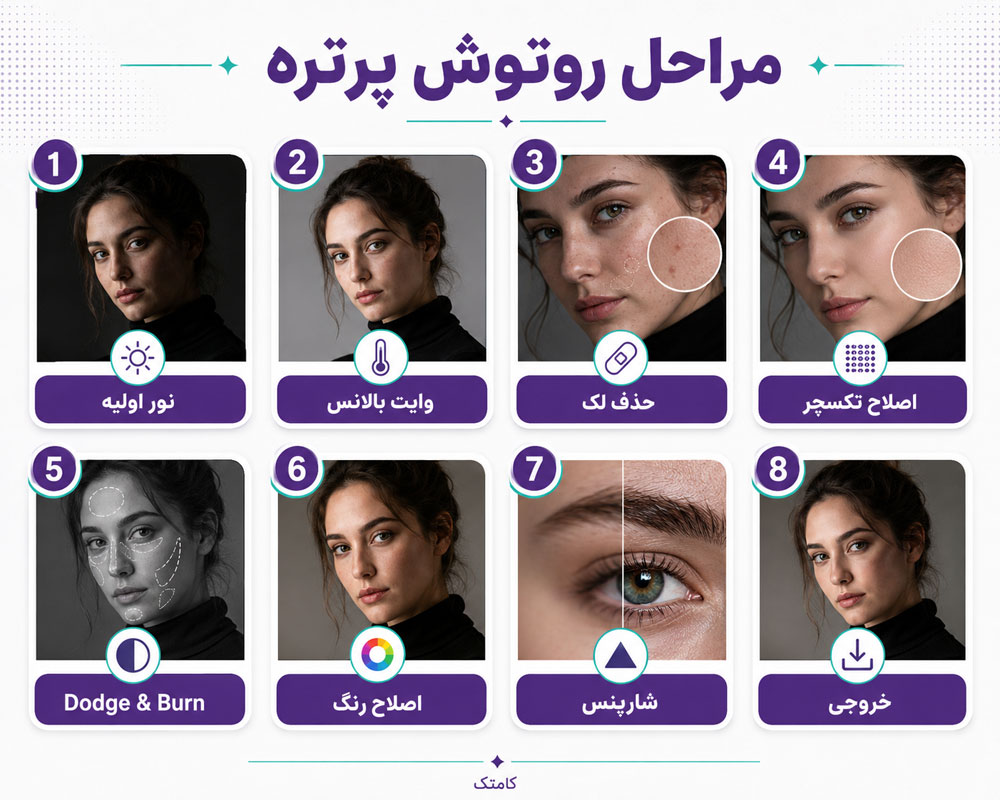
اجرای روتوش از فایل خام تا عکس نهایی
- اصلاح اولیه نور
- White Balance
- حذف موارد موقت پوست
- اصلاح Texture
- Dodge و Burn
- اصلاح رنگ
- Sharpness نهایی
- خروجی
آموزش پروژه عملی عکس محصول
آماده سازی تصویر فروشگاهی
- جداسازی محصول
- اصلاح فرم
- تمیزکاری
- اصلاح رنگ
- ساخت Background
- ساخت سایه
- Resize
- خروجی وب
آموزش پروژه عملی پوستر تبلیغاتی
ساخت پوستر از ایده تا خروجی
- تعیین پیام
- انتخاب تصویر
- ساخت Composition
- ترکیب تصاویر
- Color Grading
- Typography
- افکتهای لازم
- خروجی
آموزش پروژه عملی بنر شبکه اجتماعی
تبدیل یک کمپین به چند سایز
هنرجو یک طراحی اصلی میسازد و سپس آن را برای چند نسبت تصویر و کاربرد مختلف بازطراحی میکند.
آموزش پروژه عملی Photo Manipulation
ساخت یک صحنه ترکیبی حرفه ای
- انتخاب تصاویر
- برش سوژه
- هماهنگی Perspective
- اصلاح نور
- ساخت سایه
- تطبیق رنگ
- اضافه کردن جزئیات
- Color Grading نهایی
آموزش پروژه عملی موکاپ تبلیغاتی
قرار دادن طراحی روی محصول
هنرجو یاد میگیرد Perspective، Smart Object، Blend Mode و Mask را برای ساخت Mockup واقعی ترکیب کند.
آموزش پروژه عملی ابزارهای هوش مصنوعی فتوشاپ
ترکیب Generative AI با ابزارهای کلاسیک
- ساخت Selection
- اجرای Generative Fill
- انتخاب نتیجه مناسب
- اصلاح Mask
- هماهنگی نور و رنگ
- اصلاح Texture
- خروجی نهایی
آموزش پیشرفته فتوشاپ برای طراحان گرافیک
سرفصل های تخصصی سطح پیشرفته
- Smart Object پیشرفته
- Smart Filter
- Advanced Masking
- Channels
- Pen و Path
- Frequency Separation
- Dodge & Burn
- Color Grading
- Advanced Composite
- Actions
- Batch Processing
- Generative AI
آموزش Non Destructive Editing در فتوشاپ
ساخت فایل قابل اصلاح برای پروژه های حرفه ای
- Adjustment Layer
- Mask
- Smart Object
- Smart Filter
- Group
- Editable Type
آموزش فتوشاپ برای طراحی رابط کاربری در حد کاربرد گرافیکی
Photoshop میتواند برای طراحی و آمادهسازی تصاویر، آیکونهای پیکسلی، بنرها و Assets رابط کاربری استفاده شود، اما طراحی کامل رابط، Prototype و Design System امروزه معمولاً در ابزارهای تخصصی UI مانند Figma انجام میشود.
کاربرد Photoshop در پروژه UI
- ویرایش تصاویر
- ساخت Background
- طراحی Hero Image
- آمادهسازی Asset
- ساخت تبلیغات داخل برنامه
آموزش آنلاین فتوشاپ به صورت پروژه محور
آموزش آنلاین فتوشاپ برای هنرجویانی مناسب است که امکان حضور فیزیکی در کلاس را ندارند و میخواهند ابزارها را همزمان با مدرس تمرین کنند.
روش یادگیری در کلاس آنلاین Photoshop
- نمایش زنده نرمافزار
- اجرای مرحلهای پروژه
- تمرین هنرجو
- ارسال فایل PSD
- بررسی فایل طراحی
- رفع اشکال
یادگیری فتوشاپ فقط با تماشای مدرس کامل نمیشود
مهارت Selection، Mask، Retouch و Composition فقط با تمرین روی تصاویر مختلف تثبیت میشود.
میانبرهای مهم فتوشاپ برای افزایش سرعت
Shortcut های پرکاربرد در کلاس
- V برای Move
- M برای Marquee
- L برای Lasso
- B برای Brush
- E برای Eraser
- P برای Pen
- T برای Type
- G برای Gradient
- Ctrl/Cmd + T برای Transform
- Ctrl/Cmd + J برای کپی لایه یا Selection در کاربرد مربوط
میانبر زیاد بدون Workflow خوب کافی نیست
سرعت واقعی زمانی ایجاد میشود که هنرجو بداند چه زمانی از Mask، Smart Object یا Adjustment Layer استفاده کند.
مهارت های هنرجو بعد از دوره آموزش فتوشاپ
- کار با محیط Photoshop
- مدیریت فایل و تصویر
- رزولوشن و اندازه تصویر
- RGB و CMYK
- مدیریت Layer
- Smart Object
- Selection
- Select and Mask
- Layer Mask
- Clipping Mask
- Pen Tool
- Paths
- Transform
- اصلاح پرسپکتیو
- Adjustment Layer
- Levels
- Curves
- Camera Raw
- اصلاح رنگ
- روتوش عکس
- Frequency Separation
- Dodge & Burn
- Remove Tool
- فتومونتاژ
- Blend Mode
- Color Grading
- Typography
- Layer Style
- طراحی بنر
- طراحی پوستر
- طراحی محتوای شبکه اجتماعی
- روتوش محصول
- ساخت Mockup
- Digital Painting
- GIF و Timeline
- Actions
- Batch Processing
- Generative Fill
- Generative Expand
- ابزارهای هوش مصنوعی جدید
- خروجی چاپ
- خروجی وب
دوره فتوشاپ برای چه افرادی مناسب است
- افراد کاملاً مبتدی
- دانشجویان گرافیک
- طراحان تبلیغات
- عکاسان
- تولیدکنندگان محتوا
- مدیران شبکههای اجتماعی
- طراحان فروشگاه اینترنتی
- فعالان حوزه مد و فشن
- معماران برای Post Production
- علاقهمندان Digital Painting
- افرادی که قصد ورود به بازار طراحی گرافیک دارند
بازار کار فتوشاپ و طراحی گرافیک
حوزه هایی که مهارت Photoshop در آنها کاربرد دارد
- طراحی تبلیغات
- روتوش عکس
- استودیوهای عکاسی
- تولید محتوای شبکه اجتماعی
- فروشگاههای اینترنتی
- آژانسهای تبلیغاتی
- طراحی کمپین دیجیتال
- تصویرسازی و Digital Painting
- Post Production معماری
- طراحی مستقل و فریلنسری
فتوشاپ به تنهایی همه شاخه های گرافیک نیست
برای فعالیت حرفهای در بعضی حوزهها، یادگیری مکمل Illustrator، InDesign، Figma یا نرمافزارهای ویدئویی میتواند مسیر شغلی را کاملتر کند.
روش برگزاری کلاس آموزش فتوشاپ کامتک
آموزش بهصورت مرحلهای و پروژهمحور انجام میشود. پس از معرفی هر ابزار، هنرجو همان تکنیک را روی تصویر واقعی اجرا میکند تا کاربرد آن در پروژه را یاد بگیرد.
مراحل واقعی یادگیری فتوشاپ در کلاس
- شناخت محیط
- تمرین Layer
- تمرین Selection
- تمرین Mask
- اصلاح نور و رنگ
- روتوش
- ترکیب تصویر
- Typography
- طراحی تبلیغاتی
- کار با Smart Object
- ابزارهای هوش مصنوعی
- خروجی چاپ و وب
- اجرای پروژه نهایی
آموزش فتوشاپ برای ورود حرفه ای به بازار طراحی
کاربر حرفهای Photoshop فقط کسی نیست که تعداد زیادی ابزار بلد باشد. او باید بتواند مشکل تصویر را تشخیص دهد، روش مناسب را انتخاب کند، فایل را غیرمخرب و مرتب بسازد، رنگ و نور را کنترل کند و خروجی صحیح برای کاربرد نهایی تحویل دهد.
در دوره آموزش فتوشاپ کامتک، هنرجو از اصول پایه شروع میکند و تا لایه و ماسک، روتوش حرفهای، Camera Raw، ترکیب تصاویر، طراحی تبلیغاتی، محتوای شبکه اجتماعی، Digital Painting، Smart Object، Automation و ابزارهای هوش مصنوعی جدید Photoshop پیش میرود.