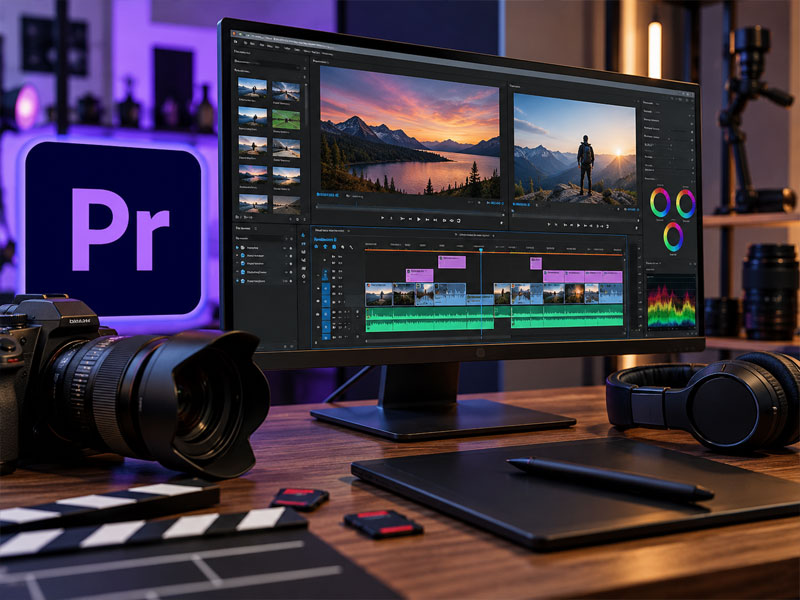


آموزش پریمیر از صفر تا تدوین حرفهای و ورود به بازار کار
دوره آموزش پریمیر یک مسیر جامع و پروژهمحور برای یادگیری تدوین ویدیو با Adobe Premiere است؛ از شناخت محیط نرمافزار، ساخت پروژه و مدیریت فایلها گرفته تا تدوین حرفهای، اصلاح رنگ، صداگذاری، زیرنویس، موشن، تدوین چند دوربینه، ساخت تیزر تبلیغاتی، کلیپ عروسی، موزیک ویدیو و خروجی گرفتن برای اینستاگرام، یوتیوب و پروژههای حرفهای. هدف کلاس این است که هنرجو فقط ابزارهای پریمیر را نشناسد، بلکه بتواند یک پروژه واقعی را از فایل خام تا خروجی نهایی تدوین کند.
در کلاس آموزش Adobe Premiere مباحث از سطح پایه شروع میشوند و مرحلهبهمرحله به تکنیکهای حرفهای تدوین میرسند. هنرجو ابتدا ساختار پروژه، Sequence، Timeline و ابزارهای برش را یاد میگیرد و سپس وارد مباحثی مانند Color Grading، تدوین صدا، Keyframe، Mask، Multi-Camera، Time Remapping، Motion Graphics و Export حرفهای میشود.
این دوره برای افرادی مناسب است که به دنبال آموزش پریمیر از صفر، آموزش تدوین فیلم، آموزش Premiere Pro برای بازار کار، آموزش ساخت کلیپ با پریمیر، آموزش تدوین کلیپ اینستاگرام یا آموزش ساخت تیزر تبلیغاتی هستند.
در دوره آموزش پریمیر چه مهارتهایی یاد میگیرید؟
| مهارت | کاربرد عملی در تدوین |
|---|---|
| تدوین و مونتاژ فیلم | برش، چیدمان پلانها، مدیریت ریتم و ساخت روایت تصویری |
| اصلاح رنگ | تنظیم نور، White Balance، کنتراست، رنگ و ساخت Look سینمایی |
| تدوین صدا | تنظیم دیالوگ، موسیقی، افکت صوتی، کاهش نویز و میکس صدا |
| موشن و Keyframe | ساخت حرکت، Zoom، Fade، Pan و انیمیشن عناصر تصویری |
| تولید محتوا | ساخت Reel، Shorts، ویدیوی یوتیوب، آموزش آنلاین و کلیپ تبلیغاتی |
| تدوین حرفهای | Multi-Camera، Proxy، Mask، Tracking، Time Remapping و پروژههای سنگین |
| خروجی و تحویل پروژه | تنظیم Codec، Resolution، Frame Rate، Bitrate و فرمت خروجی مناسب |
نصب و تنظیم Adobe Premiere برای تدوین روان و بدون مشکل
آشنایی با سختافزار مناسب برای اجرای پریمیر
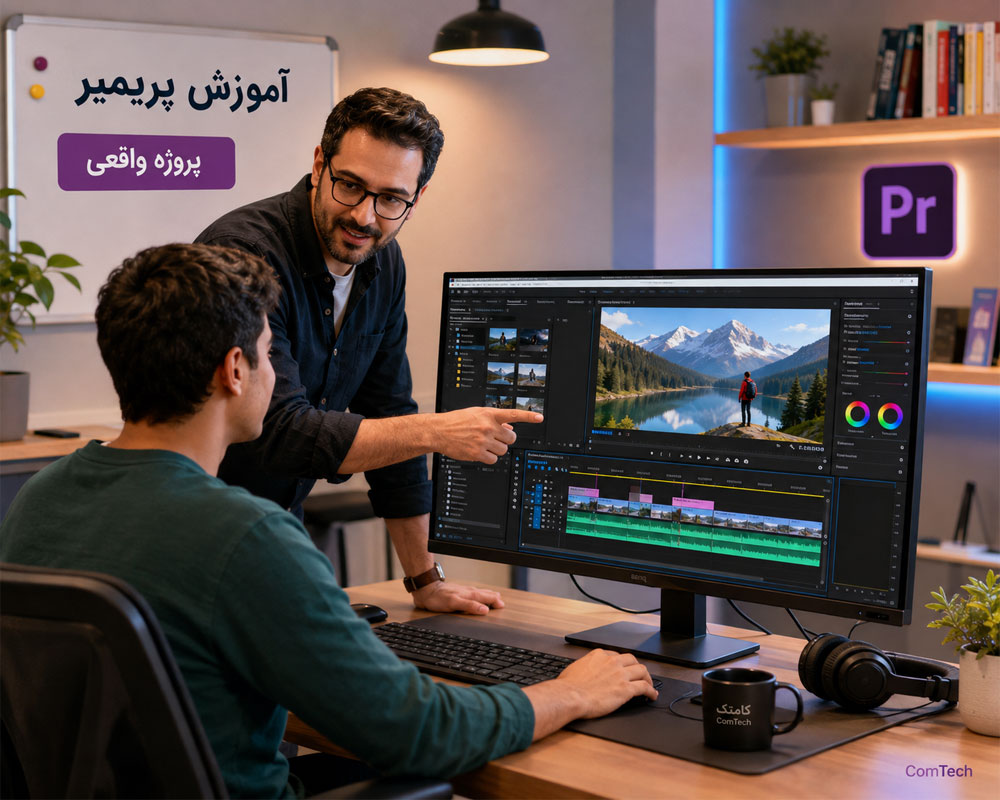
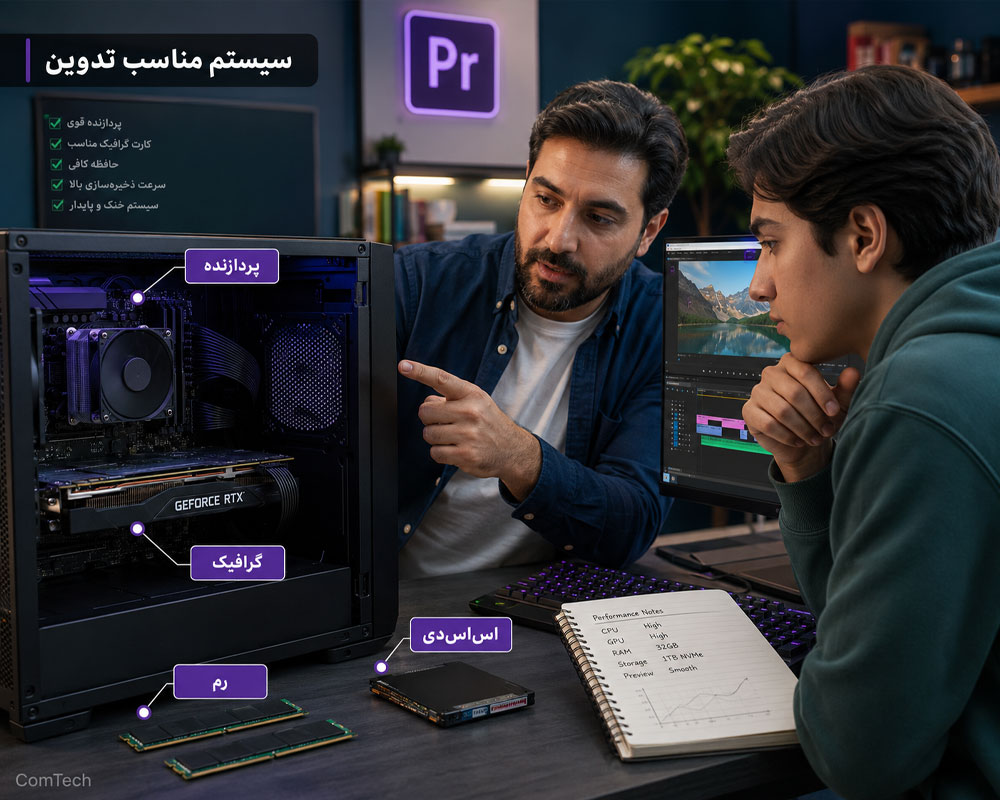
در ابتدای کلاس توضیح داده میشود که عملکرد Premiere فقط به نصب نرمافزار وابسته نیست و پردازنده، کارت گرافیک، RAM و سرعت SSD روی سرعت تدوین و رندر تأثیر مستقیم دارند.
- بررسی نقش CPU در Decode، Encode و پردازش افکتها
- شناخت تأثیر GPU در شتابدهی افکتها و پردازش تصویر
- انتخاب RAM مناسب برای پروژههای Full HD و 4K
- استفاده از SSD برای سیستم، Media Cache و فایلهای پروژه
- شناخت فضای موردنیاز برای فایلهای Proxy و Render
- بررسی تنظیمات GPU Acceleration
- تنظیم Media Cache برای جلوگیری از کند شدن پروژه
تنظیمات اولیه پروژه برای جلوگیری از افت کیفیت
- ساخت پروژه و انتخاب محل ذخیره صحیح
- تنظیم Scratch Disk
- تنظیم Renderer
- مدیریت Auto Save
- تنظیم Media Cache
- شناخت Video Rendering and Playback
- آمادهسازی Workspace متناسب با نوع تدوین
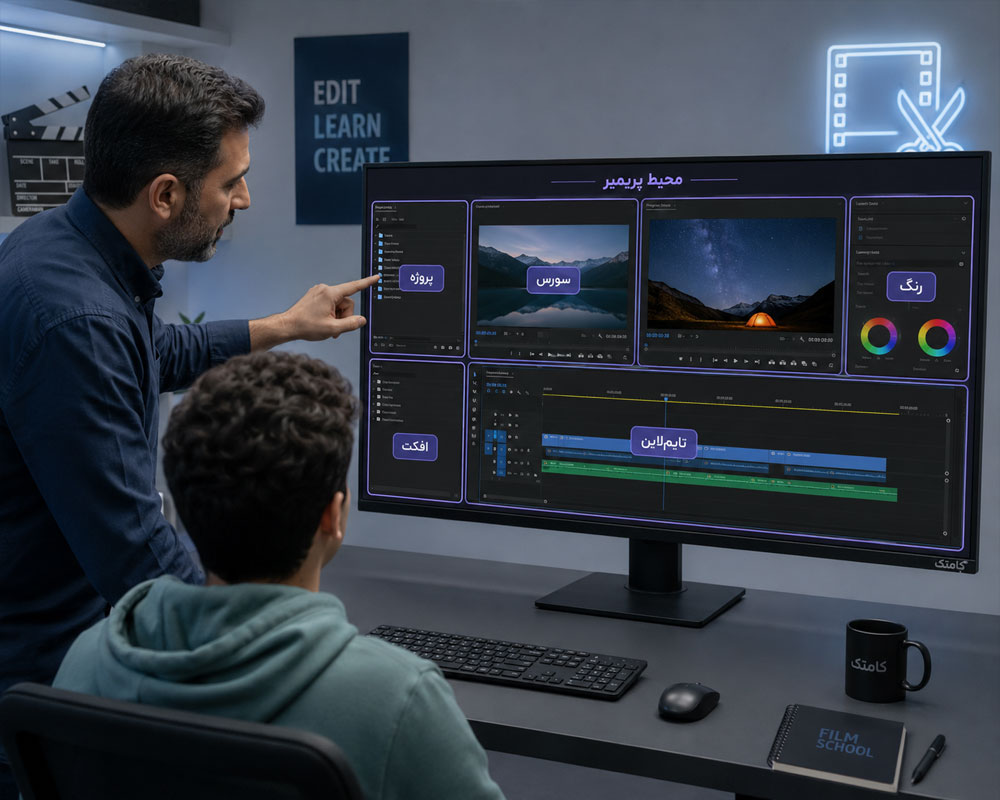
آشنایی کامل با محیط Premiere و پنلهای اصلی تدوین
برای کار سریع با پریمیر باید ارتباط پنلهای مختلف نرمافزار را بهخوبی بشناسید. در این بخش هنرجو محیط کاری را مطابق استاندارد تدوین حرفهای تنظیم میکند.
- پنل Project برای مدیریت فایلها
- Source Monitor برای مشاهده و انتخاب بخش موردنیاز کلیپ
- Program Monitor برای مشاهده خروجی Timeline
- Timeline برای مونتاژ تصویر و صدا
- Effects برای دسترسی به افکتها
- Effect Controls برای کنترل پارامترهای افکت و Keyframe
- Properties برای تنظیم ویژگیهای عناصر انتخابشده
- Graphics Templates برای استفاده و مدیریت Motion Graphics Template یا MOGRT
- Audio Track Mixer برای میکس حرفهای صدا
- Lumetri Color برای اصلاح رنگ و نور
آموزش ساخت پروژه و Sequence در Premiere
رزولوشن و Frame Rate را قبل از تدوین درست انتخاب کنید
یکی از اشتباهات متداول هنرجویان، ساخت Sequence با تنظیمات نامناسب است. در کلاس یاد میگیرید چگونه تنظیمات پروژه را بر اساس فایل خام و محل انتشار انتخاب کنید.
- تفاوت Resolutionهای HD، Full HD، 2K و 4K
- آشنایی با نسبت تصویر 16:9، 9:16، 1:1 و سایر فرمتها
- شناخت Frame Rateهای 23.976، 24، 25، 29.97، 30، 50 و 60 فریم
- تشخیص Sequence Settings مناسب
- ساخت چند Sequence در یک پروژه
- ساخت Sequence مخصوص Instagram Reel و YouTube Shorts
- تنظیم Sequence برای پروژههای افقی
چرا تنظیم Frame Rate اهمیت دارد؟
انتخاب اشتباه Frame Rate میتواند باعث پرش حرکت، تغییر ریتم، مشکل در Slow Motion یا ناسازگاری خروجی شود. هنرجو یاد میگیرد Frame Rate پروژه را بر اساس فایلهای اصلی و نوع خروجی مشخص کند.
آموزش Import و مدیریت فایلهای ویدیویی در پروژههای بزرگ
مدیریت حرفهای Footage قبل از شروع تدوین
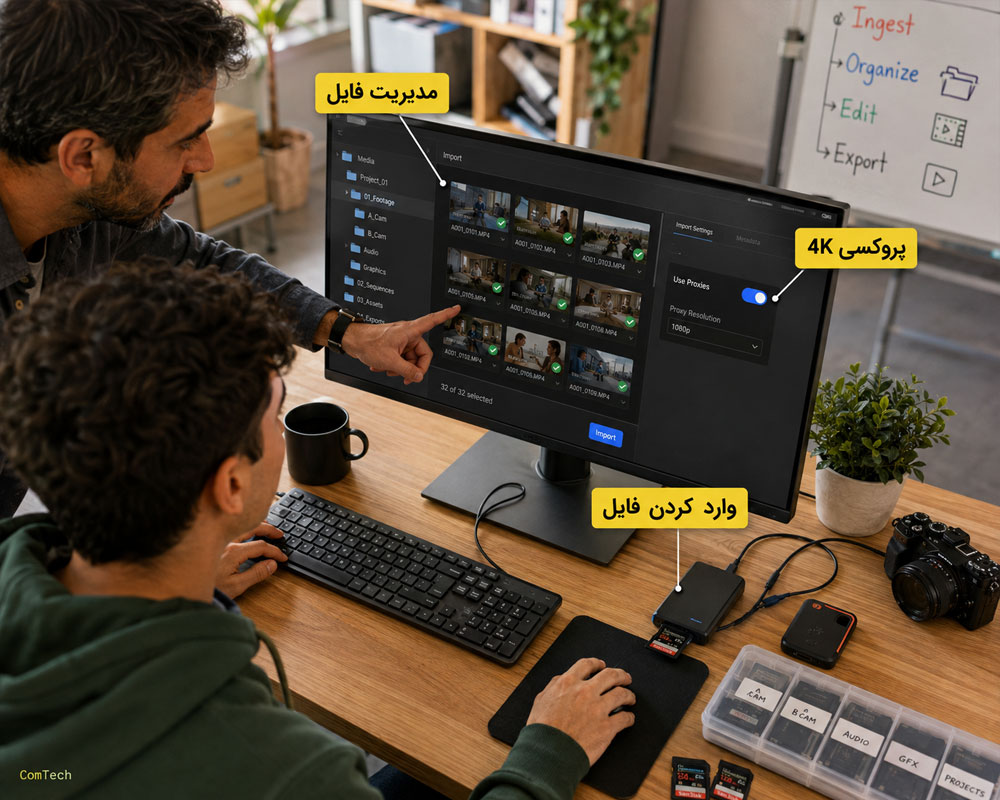
تدوینگر حرفهای قبل از اولین Cut، فایلهای پروژه را سازماندهی میکند. این کار در پروژههای تبلیغاتی، عروسی، مستند و Multi-Camera اهمیت زیادی دارد.
- Import فایلهای ویدیویی، عکس و صدا
- ساخت Bin برای دستهبندی فایلها
- نامگذاری اصولی سکانسها
- مرتبسازی فایلها بر اساس Camera، Scene یا Take
- استفاده از Label برای تشخیص سریع کلیپها
- پیدا کردن فایلهای Offline
- Link Media برای اتصال مجدد فایلهای جابهجا شده
- مدیریت پروژههایی که روی چند هارد ذخیره شدهاند
آموزش Proxy برای تدوین فایلهای 4K و سنگین
Proxy Editing یکی از مهمترین مهارتها برای تدوین روان فایلهای 4K، فایلهای دوربینهای حرفهای و Codecهای سنگین است.
- Proxy چیست و چه زمانی استفاده میشود؟
- ساخت Proxy از فایلهای اصلی
- انتخاب Resolution مناسب فایل Proxy
- اتصال Proxy به Original Media
- فعال و غیرفعال کردن نمایش Proxy
- تدوین با فایل سبک و Export از فایل اصلی
آموزش تدوین فیلم در Timeline از Cut ساده تا Edit حرفهای
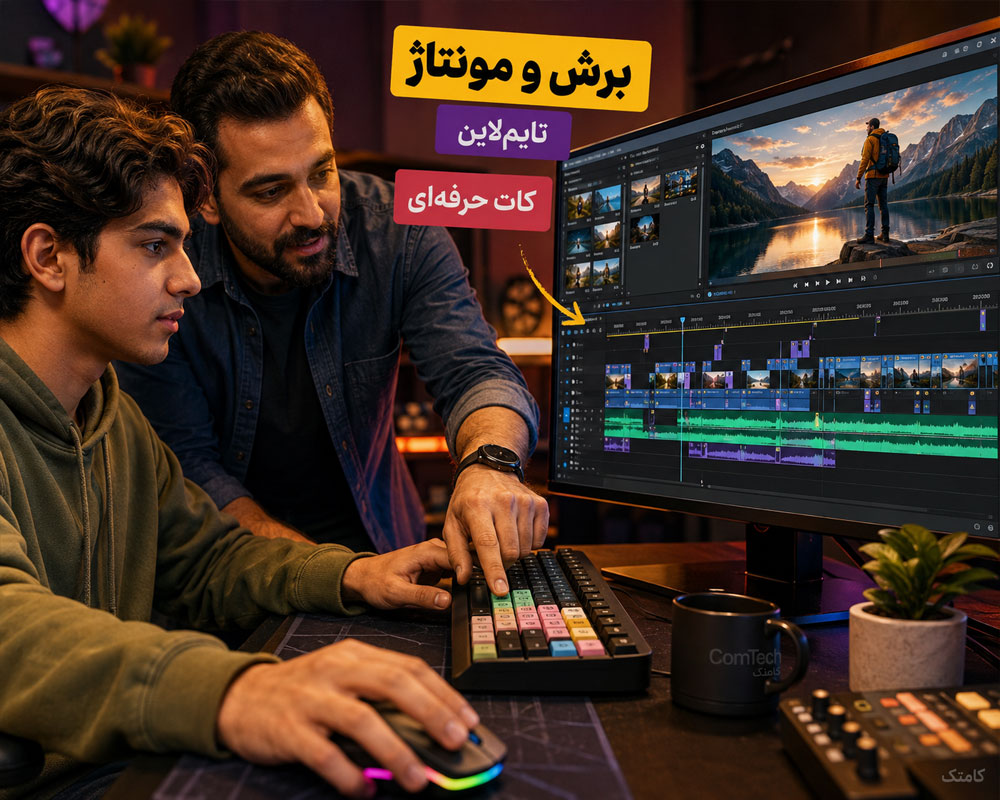
کار با ابزارهای اصلی تدوین در Premiere
هنرجو از همین بخش وارد تدوین واقعی میشود و یاد میگیرد به جای استفاده دائمی از Mouse، با ابزارها و Shortcutهای مناسب سرعت کار خود را بالا ببرد.
- Selection Tool
- Razor Tool
- Ripple Edit
- Rolling Edit
- Slip Tool
- Slide Tool
- Track Select
- Rate Stretch
- Snap
- Insert و Overwrite
تفاوت Cut، Ripple و Rolling Edit در تدوین حرفهای
در تمرینهای عملی مشخص میشود که هر نوع Edit در چه شرایطی استفاده میشود. هنرجو یاد میگیرد بدون ایجاد فاصله ناخواسته در Timeline، پلانها را کوتاه یا بلند کند و نقطه برش را تغییر دهد.
تمرین واقعی تدوین
چند دقیقه Footage خام در اختیار هنرجو قرار میگیرد و باید از میان برداشتهای مختلف، پلان مناسب را انتخاب کرده و یک Sequence کوتاه با ریتم صحیح بسازد.
آموزش اصول تدوین؛ فقط نرمافزار کافی نیست
یادگیری Premiere بدون شناخت زبان تدوین باعث میشود خروجی از نظر فنی درست ولی از نظر بصری ضعیف باشد. در این بخش مفاهیم هنری تدوین نیز همزمان با نرمافزار تمرین میشوند.
- انتخاب بهترین Take
- تداوم تصویری یا Continuity
- Cut on Action
- J-Cut و L-Cut
- تدوین بر اساس ریتم
- تدوین بر اساس احساس
- ایجاد تنوع در اندازه نماها
- مدیریت ریتم سکانس
- جلوگیری از Jump Cut ناخواسته
- استفاده هدفمند از B-Roll
آموزش Keyframe و ساخت حرکت در Premiere
ساخت انیمیشن برای تصویر، متن و گرافیک
با Keyframe در پریمیر میتوان بسیاری از حرکتهای موردنیاز تدوین را بدون نرمافزار جانبی ایجاد کرد.
- انیمیشن Position
- تغییر Scale
- کنترل Rotation
- انیمیشن Opacity
- ساخت Fade In و Fade Out
- ساخت Zoom In و Zoom Out نرم
- حرکت دادن لوگو و تصاویر
- تنظیم Ease In و Ease Out
- کنترل Velocity حرکت
ساخت حرکت نرم و حرفهای به جای انیمیشن مکانیکی
یکی از تمرینهای کلاس، تبدیل Keyframe خطی به حرکت نرم و طبیعی است تا حرکت عناصر گرافیکی حرفهایتر دیده شود.
آموزش Time Remapping، Slow Motion و Speed Ramp
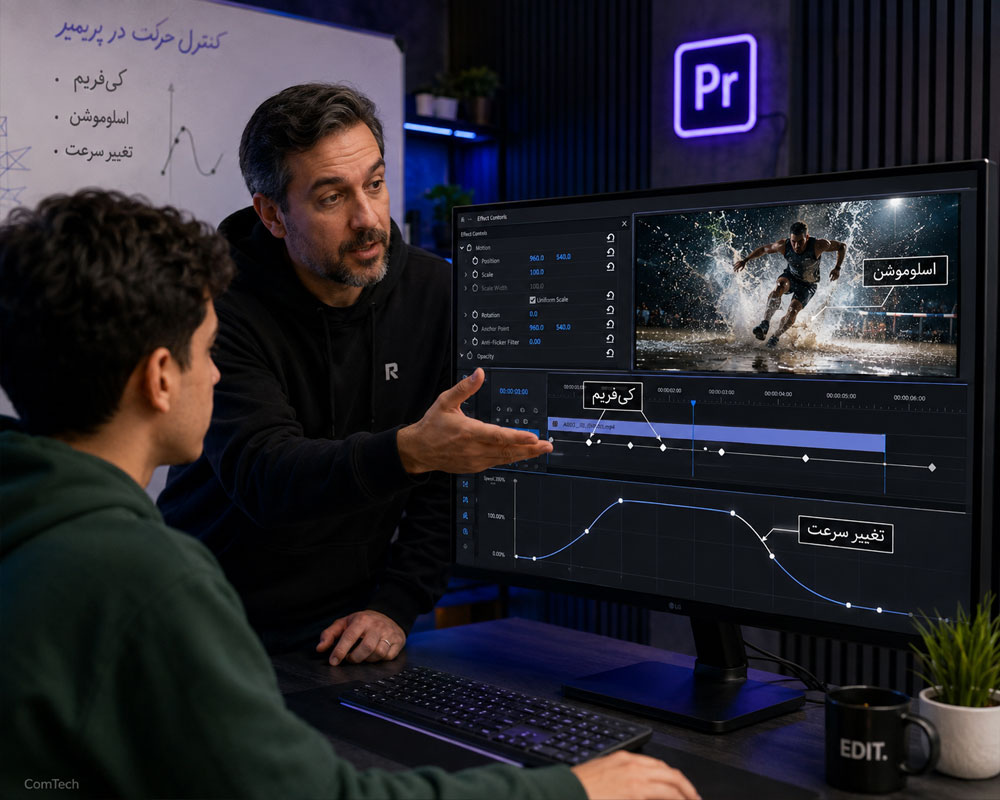
Time Remapping در Premiere برای تغییر سرعت و ساخت حرکتهای اسلوموشن و فستموشن کاربرد دارد و یکی از تکنیکهای پرطرفدار در کلیپ عروسی، موزیک ویدیو، ویدیوهای ورزشی و تبلیغات است.
- Speed/Duration
- ساخت Slow Motion
- ساخت Fast Motion
- Freeze Frame
- Speed Ramp
- ایجاد تغییر سرعت نرم
- هماهنگ کردن تغییر سرعت با Beat موسیقی
- شناخت محدودیت Frame Rate در اسلوموشن
آموزش ترنزیشن در پریمیر بدون شلوغ کردن ویدیو
ترنزیشن را در خدمت تدوین استفاده کنید
در کلاس تفاوت استفاده حرفهای و افراطی از Transition بررسی میشود. هدف این است که ترنزیشن باعث اتصال بهتر نماها شود، نه اینکه توجه مخاطب را دائماً از محتوا منحرف کند.
- Cross Dissolve
- Dip to Black
- Dip to White
- Audio Crossfade
- ساخت ترنزیشن با Blur
- ترنزیشن با Motion
- ترنزیشن با Mask
- ترنزیشن با Adjustment Layer
- ساخت ترنزیشن اختصاصی با Keyframe
آموزش ماسک در Premiere و Tracking سوژه
Mask در Premiere برای محدود کردن افکت به یک ناحیه خاص تصویر استفاده میشود و در Blur صورت، اصلاح رنگ موضعی و جلوههای تصویری کاربرد زیادی دارد.
- ساخت Ellipse Mask
- ساخت Rectangle Mask
- طراحی Free Draw Bezier Mask
- تنظیم Feather
- Mask Expansion
- Invert Mask
- دنبال کردن حرکت سوژه
- Blur کردن چهره یا پلاک خودرو
- اعمال Lumetri فقط روی یک بخش تصویر
- ساخت Reveal Effect با Mask
آموزش اصلاح رنگ و نور با Lumetri Color
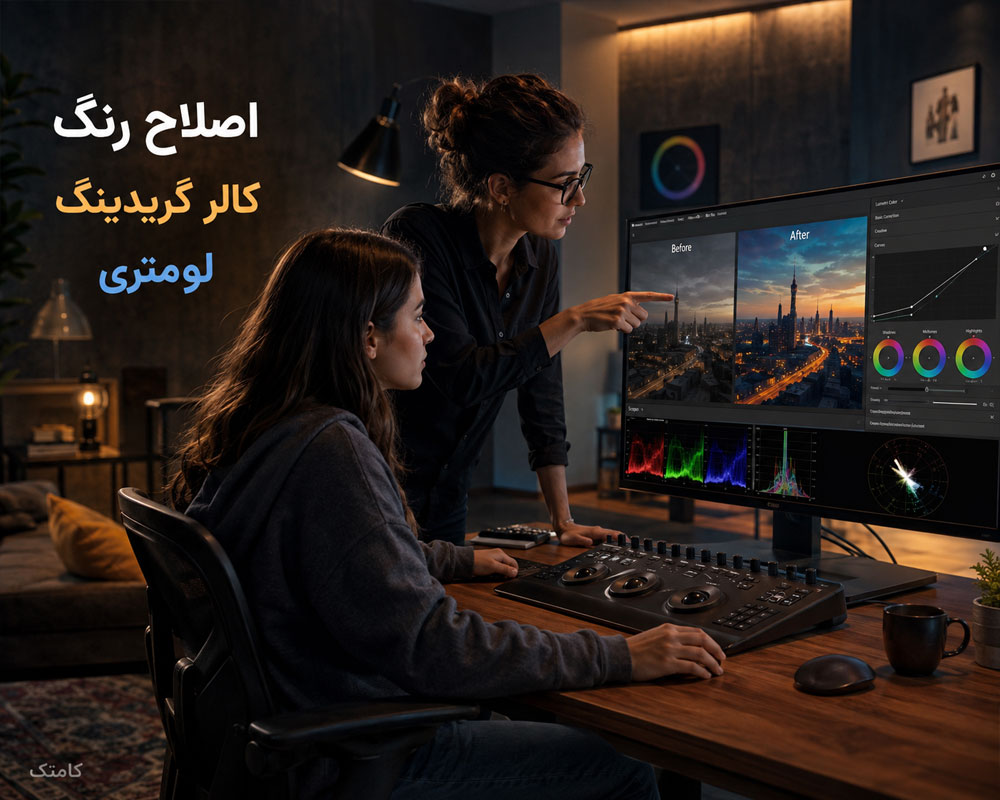
Color Correction قبل از Color Grading
در آموزش Lumetri Color ابتدا تصویر از نظر نور، White Balance و کنتراست اصلاح میشود و سپس وارد مرحله ساخت استایل رنگی میشویم.
- Exposure
- Contrast
- Highlights
- Shadows
- Whites و Blacks
- Temperature و Tint
- Saturation
- Curves
- Hue Saturation Curves
- Color Wheels
- HSL Secondary
- Vignette
آموزش Color Grading سینمایی در پریمیر
پس از اصلاح فنی رنگ، هنرجو یاد میگیرد با استفاده از Curves، Color Wheels و ابزارهای Lumetri یک Look متناسب با فضای پروژه ایجاد کند.
- ساخت فضای Warm یا Cool
- اصلاح Skin Tone
- هماهنگ کردن رنگ چند دوربین
- استفاده اصولی از LUT
- کنترل شدت LUT
- جلوگیری از Clip شدن Highlights
- استفاده از Scopes برای کنترل فنی رنگ
آشنایی با Color Management در پروژههای جدید
در پروژههایی که فایلهای Log، RAW، HDR یا تصاویر دوربینهای مختلف با هم ترکیب میشوند، Color Management اهمیت زیادی دارد. هنرجو با مفهوم Input Color Space، Working Color Space، Output Color Space، Tone Mapping و تفاوت SDR و HDR آشنا میشود.
- Rec.709 برای پروژههای SDR
- شناخت Wide Gamut workflow
- آشنایی با HLG و PQ در پروژههای HDR
- کنترل فایلهای Log
- شناخت Tone Mapping
- جلوگیری از اختلاف رنگ بین Source و Output
آموزش تدوین و میکس صدا در Premiere
اصلاح صدای دیالوگ و موسیقی
کیفیت پایین صدا میتواند یک ویدیوی خوب را آماتور نشان دهد. به همین دلیل Audio Editing بخش مهمی از کلاس است.
- تنظیم Clip Gain
- کنترل Volume
- ساخت Audio Keyframe
- Fade In و Fade Out
- هماهنگسازی صدا و تصویر
- کاهش Noise
- بهبود وضوح Voice
- تنظیم Music زیر دیالوگ
- کار با Essential Sound
- استفاده از Audio Track Mixer
آموزش صداگذاری برای کلیپ و تیزر تبلیغاتی
- انتخاب موسیقی متناسب با پروژه
- استفاده از Whoosh و Impact
- هماهنگ کردن افکت صوتی با Motion
- ساخت فضای صوتی برای سکانس
- کار با Reverb و Delay در موارد لازم
- کنترل بلندی صدای لایههای مختلف
آموزش ساخت متن، تایتل، زیرنویس و Motion Graphics
ساخت عنوان و متن حرفهای در ویدیو
- نوشتن متن فارسی و انگلیسی
- تنظیم Font و Size
- تنظیم Alignment
- ساخت Background برای متن
- انیمیشن متن با Keyframe
- ساخت Lower Third
- ساخت عنوان ابتدا و پایان فیلم
- ساخت Intro و Outro ساده
- قرار دادن Logo و Watermark
کار با MOGRT و Graphics Templates
در نسخههای جدید Premiere برای مرور و مدیریت Motion Graphics Template از Graphics Templates استفاده میشود. هنرجو نحوه وارد کردن، شخصیسازی و استفاده صحیح از فایلهای MOGRT را یاد میگیرد.
- Import کردن MOGRT
- تغییر متن و رنگ Template
- استفاده از Media Replacement در قالبهای سازگار
- مدیریت Templateهای پروژه
- انتخاب Template متناسب با سبک پروژه
آموزش زیرنویس و Speech to Text در Premiere
زیرنویس برای آموزش آنلاین، محتوای شبکه اجتماعی، مصاحبه و ویدیوهای یوتیوب اهمیت زیادی دارد. در این بخش، روش ایجاد، ویرایش و زمانبندی Caption آموزش داده میشود.
- ساخت Transcript از گفتار در زبانهای پشتیبانیشده
- ایجاد Caption از Transcript
- ویرایش متن زیرنویس
- تنظیم زمان نمایش Caption
- طراحی ظاهر زیرنویس
- ایجاد Captionهای کوتاه برای ویدیوهای سریع شبکه اجتماعی
- Export زیرنویس در فرمتهای مناسب
- Burn-in کردن زیرنویس روی ویدیو در پروژههای لازم
آشنایی با Text-Based Editing
در پروژههای مصاحبهای و محتوای گفتاری، Text-Based Editing میتواند سرعت انتخاب و مرتبسازی بخشهای موردنیاز را افزایش دهد. هنرجو با منطق تدوین بر اساس Transcript و ارتباط آن با Timeline آشنا میشود.
آموزش Multi-Camera Editing برای مصاحبه، مراسم و برنامه تلویزیونی
تدوین چند دوربینه در Premiere برای پروژههایی کاربرد دارد که یک اتفاق با چند دوربین ضبط شده است؛ مانند مصاحبه، پادکست تصویری، جشن، عروسی، کنسرت و برنامه تلویزیونی.
- همگامسازی دوربینها با Timecode یا Audio
- ساخت Multi-Camera Source Sequence
- فعال کردن Multi-Camera View
- تعویض زاویه دوربین هنگام Playback
- اصلاح Cutهای ایجادشده
- مدیریت صدای اصلی
- تطبیق رنگ چند دوربین
پروژه عملی تدوین چند دوربینه
هنرجو یک مصاحبه با چند زاویه را Sync کرده و سپس بر اساس صحبت، Reaction و ریتم برنامه بین نماها Cut میزند.
آموزش ساخت تیزر تبلیغاتی با Premiere
آموزش ساخت تیزر تبلیغاتی یکی از مهمترین بخشهای دوره برای افرادی است که قصد ورود به بازار تدوین و تولید محتوا را دارند.
ساختار یک تیزر تبلیغاتی حرفهای
- Hook اولیه برای جلب توجه
- نمایش مسئله یا نیاز مخاطب
- معرفی محصول یا خدمت
- نمایش مزیت اصلی
- استفاده از Social Proof در پروژههای مربوط
- Call to Action
- نمایش Logo و هویت برند
تکنیکهای تدوین تیزر در پریمیر
- Cut سریع و ریتمیک
- هماهنگی تصویر با موسیقی
- استفاده از Speed Ramp
- ساخت Motion Title
- استفاده از Sound Effect
- Color Grading متناسب با برند
- ترنزیشنهای کنترلشده
- نمایش محصول با B-Roll
آموزش ساخت کلیپ اینستاگرام، Reel و محتوای عمودی
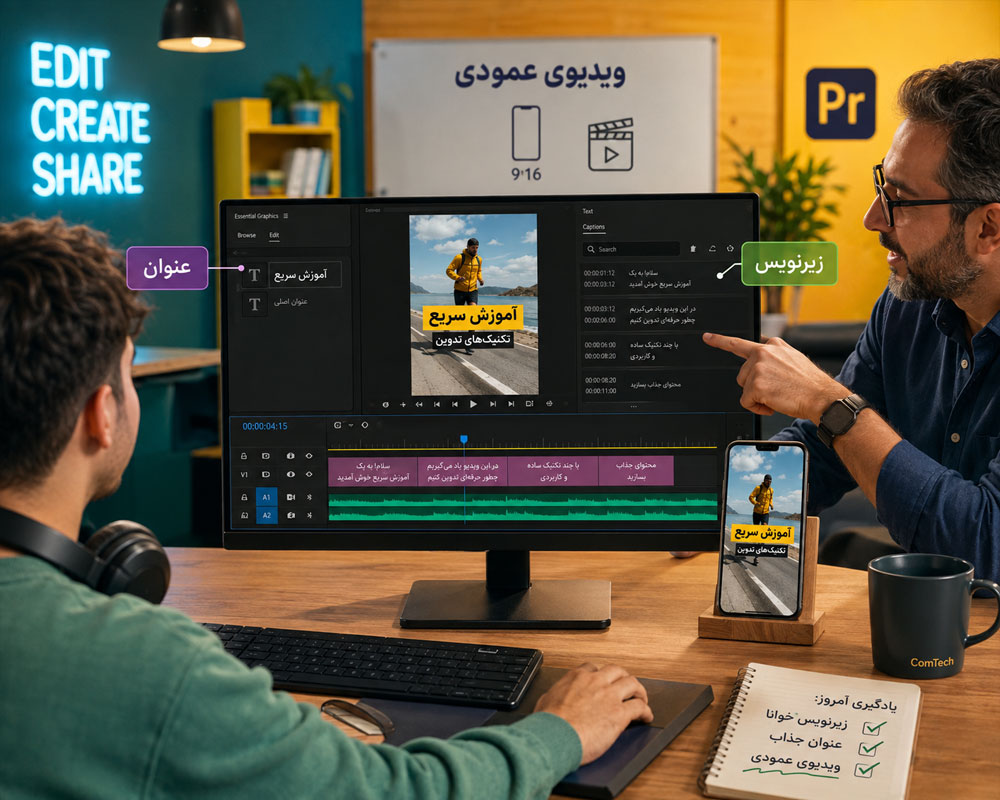
تدوین برای شبکههای اجتماعی قواعد مخصوص خود را دارد. در این قسمت، هنرجو ساخت ویدیوی کوتاه، سریع و مناسب نمایش موبایل را تمرین میکند.
- ساخت Sequence عمودی 9:16
- تدوین Reel و Shorts
- استفاده از Hook در ثانیههای اول
- Cutهای کوتاه و سریع
- استفاده از B-Roll
- زیرنویس خوانا
- استفاده از Captionهای کوتاه
- Zoom و Punch In هدفمند
- استفاده از موسیقی و Sound Effect
- خروجی مناسب شبکه اجتماعی
آموزش ساخت و تدوین ویدیوهای YouTube
ساخت ویدیویی که مخاطب را نگه دارد
- حذف مکثهای اضافی
- استفاده از B-Roll برای جلوگیری از یکنواختی
- نمایش تصویر، Screenshot و Screen Recording
- ساخت Intro کوتاه
- استفاده از Lower Third
- قرار دادن موسیقی Background
- اصلاح صدای گفتار
- ساخت Chapterهای تصویری
- اضافه کردن Logo و عناصر برند
- Export مناسب YouTube
آموزش تدوین کلیپ عروسی و فرمالیته در Premiere
آموزش تدوین کلیپ عروسی با پریمیر برای هنرجویانی مناسب است که میخواهند وارد بازار تدوین مراسم، فرمالیته، نامزدی و کلیپهای احساسی شوند.
- انتخاب بهترین پلانها از حجم زیاد Footage
- دستهبندی فیلم دوربینها
- انتخاب موسیقی متناسب با سبک کلیپ
- هماهنگسازی Cut با موسیقی
- ساخت Slow Motion
- Speed Ramp در پلانهای حرکتی
- Color Grading رمانتیک و سینمایی
- هماهنگ کردن رنگ دوربینها
- تدوین مراسم، فرمالیته و Reception
- ساخت Intro برای نام و تاریخ
- استفاده از Sound Design در سکانسهای مهم
- خروجی با کیفیت برای تحویل به مشتری
تدوین احساسی در کلیپ عروسی چگونه ساخته میشود؟
انتخاب نما، زمان Cut، موسیقی و استفاده از صدای محیط باید در خدمت حس کلیپ باشند. در کلاس، هنرجو یاد میگیرد به جای استفاده افراطی از افکت، با انتخاب درست پلان و ریتم مناسب حس ایجاد کند.
آموزش ساخت موزیک ویدیو در Premiere
در تدوین موزیک ویدیو موسیقی نقش اصلی در ریتم تدوین دارد. هنرجو یاد میگیرد ساختار آهنگ را تحلیل کرده و تغییر نماها، افکتها و سرعت تصویر را با موسیقی هماهنگ کند.
- Beat Matching
- Cutting on the Beat
- استفاده از Marker روی ضرب موسیقی
- Sync اجرا با Track اصلی
- تدوین Performance و Story
- Speed Ramp
- Flash و Light Effect کنترلشده
- Color Grading متناسب با سبک موسیقی
- استفاده از Mask و Motion
- طراحی Title و Credit
آموزش مونتاژ فیلم کوتاه و مستند در Premiere
تدوین بر اساس روایت و داستان
در تدوین فیلم کوتاه یا مستند، ابزارها در خدمت Storytelling قرار میگیرند. هنرجو یاد میگیرد چگونه از میان Footageهای مختلف، روایت منسجم بسازد.
- مشاهده و انتخاب Takeها
- ساخت Rough Cut
- ساخت Fine Cut
- مدیریت Continuity
- استفاده از Cutaway
- تدوین مصاحبه
- استفاده از B-Roll روی مصاحبه
- J-Cut و L-Cut
- ساخت ریتم سکانس
- Sound Design
- Color Correction نهایی
آموزش ساخت برنامه تلویزیونی و تدوین پروژههای طولانی
پروژههای تلویزیونی معمولاً حجم فایل زیاد، چندین دوربین، گرافیک، زیرنویس و بخشهای صوتی متعدد دارند. به همین دلیل مدیریت پروژه در این نوع تدوین اهمیت زیادی دارد.
- ساخت ساختار منظم پروژه
- تقسیم برنامه به Sequenceهای مختلف
- تدوین مصاحبه و گفتگو
- Multi-Camera
- ساخت Opening و Closing
- Lower Third و زیرنویس
- مدیریت B-Roll
- هماهنگ کردن صدا و تصویر
- Color Matching
- خروجی استاندارد مطابق نیاز محل پخش
آموزش تولید محتوای آموزشی و دوره آنلاین با پریمیر
برای مدرس، تولیدکننده محتوا و مجموعههای آموزشی، Premiere ابزار مناسبی برای تدوین Screen Recording، فیلم دوربین، اسلاید و صدای مدرس است.
- حذف اشتباهات و مکثهای ضبط
- ترکیب فیلم مدرس و Screen Recording
- Zoom روی بخشهای مهم صفحه
- افزودن Arrow و Highlight
- استفاده از Title برای فصلها
- تنظیم و بهبود صدای مدرس
- اضافه کردن Intro و Outro ثابت
- قرار دادن Logo
- ساخت Template برای جلسات مختلف
- کاهش حجم فایل نهایی با حفظ کیفیت مناسب
آموزش تدوین ویدیوی تبلیغاتی و تجاری
در پروژههای تجاری، تدوین باید با هویت بصری برند هماهنگ باشد. هنرجو یاد میگیرد رنگ، تایپوگرافی، Logo، موسیقی و ریتم تدوین را با هدف بازاریابی ترکیب کند.
- تدوین معرفی محصول
- ویدیوی معرفی خدمات
- کلیپ برندینگ
- ویدیو برای Landing Page
- تبلیغات شبکههای اجتماعی
- ویدیوی معرفی شرکت
- ویدیوهای نمایشگاه و رویداد
آموزش Chroma Key و حذف پرده سبز
حذف پرده سبز یکی از کاربردهای مهم Premiere در پروژههای آموزشی، تبلیغاتی و تولید محتوا است.
- استفاده از Ultra Key
- انتخاب رنگ پرده
- تنظیم Matte Generation
- کنترل Spill
- اصلاح لبههای سوژه
- ترکیب Background جدید
- هماهنگ کردن نور و رنگ سوژه با Background
- استفاده از Shadow برای طبیعیتر شدن Composite
آموزش افکتهای تصویری و Adjustment Layer
استفاده هدفمند از Effects
- Blur
- Sharpen در موارد کنترلشده
- Crop
- Transform
- Noise
- Distort
- Glow و Light Effect در پروژههای مناسب
- استفاده از Adjustment Layer
- اعمال یک Color Grade روی چند کلیپ
- ساخت افکتهای ترکیبی
ارتباط Premiere با After Effects و Audition
Dynamic Link بین Premiere و After Effects
برای Motion Graphics و جلوههای پیچیدهتر میتوان بخشهایی از پروژه را به After Effects منتقل کرد.
- Replace with After Effects Composition
- ویرایش Composition در After Effects
- بازگشت تغییرات به Timeline
- مدیریت فایل پروژه در گردش کار Adobe
ویرایش تخصصی صدا با Adobe Audition
- ارسال Clip صوتی برای ویرایش تخصصی
- کاهش Noise پیشرفته
- ترمیم برخی مشکلات صوتی
- بازگرداندن فایل اصلاحشده به پروژه
آشنایی با ابزارهای هوشمند و AI در Premiere
نسخههای جدید Premiere از ابزارهای هوشمند بیشتری برای سریعتر شدن برخی مراحل تدوین استفاده میکنند. در کلاس کاربرد این قابلیتها در کنار روشهای استاندارد تدوین بررسی میشود.
- Speech to Text
- Text-Based Editing
- جستوجوی سریعتر محتوای پروژه در گردش کارهای پشتیبانیشده
- ابزارهای هوشمند Masking در نسخههای جدید
- قابلیتهای Generative برای برخی اصلاحات و توسعه Clip در نسخههای پشتیبانیشده
- Caption Workflowهای جدید برای شبکههای اجتماعی
آموزش Export و رندر گرفتن از Premiere با بهترین کیفیت
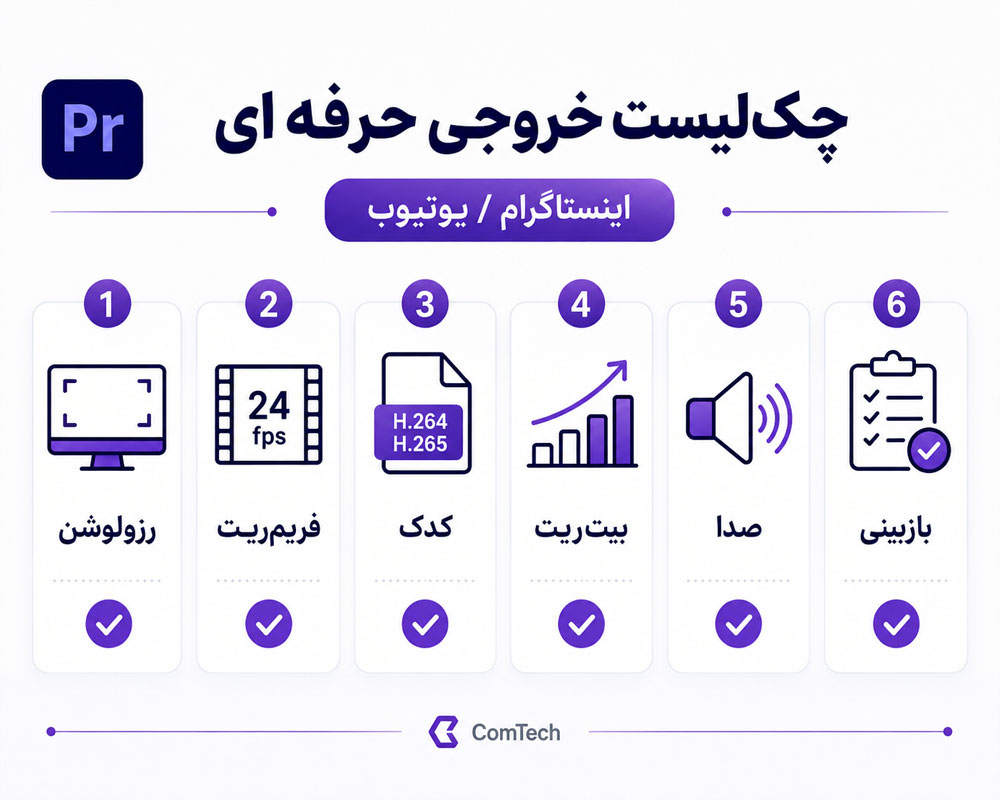
شناخت Format و Codec قبل از خروجی گرفتن
در پایان هر پروژه باید خروجی بر اساس مقصد انتشار انتخاب شود. یک تنظیم Export ثابت برای تمام پروژهها مناسب نیست.
- تفاوت Format و Codec
- H.264
- H.265/HEVC در پروژههای سازگار
- ProRes در گردش کارهای حرفهای
- تنظیم Resolution
- تنظیم Frame Rate
- Bitrate Encoding
- VBR و CBR
- تنظیم Audio Codec و Bitrate
- Queue کردن پروژه در Media Encoder
خروجی مناسب Instagram و شبکههای اجتماعی
- انتخاب نسبت تصویر مناسب
- کنترل Resolution
- تنظیم Bitrate منطقی
- حفظ کیفیت متن و زیرنویس
- بررسی خروجی روی موبایل قبل از انتشار
خروجی مناسب YouTube
- تنظیم Resolution مطابق Sequence
- حفظ Frame Rate اصلی پروژه
- انتخاب Bitrate متناسب با Resolution
- کنترل Audio قبل از Export
- بررسی فایل نهایی قبل از Upload
آموزش Media Encoder و رندر چند پروژه
Adobe Media Encoder در پروژههایی که چند خروجی یا چند Sequence دارند، گردش کار رندر را سادهتر میکند.
- ارسال Sequence به Queue
- ساخت Preset خروجی
- رندر چند Sequence پشت سر هم
- ساخت خروجیهای مختلف از یک پروژه
- کنترل Destination فایلها
آموزش آرشیو و بکاپ پروژه Premiere
یکی از مشکلات رایج تدوینگران این است که پس از مدتی فایل پروژه باز میشود اما Mediaها Offline هستند. در کلاس نحوه تحویل و آرشیو صحیح پروژه آموزش داده میشود.
- ساخت ساختار Folder حرفهای
- ذخیره Project File
- نگهداری فایلهای Video، Audio و Graphic
- مدیریت Auto Save
- جمعآوری فایلهای موردنیاز پروژه
- انتقال پروژه به سیستم دیگر
- آرشیو پروژه نهایی روی هارد
- ساخت Backup در چند محل برای پروژههای مهم
آموزش Premiere روی موبایل و ارتباط آن با تدوین دسکتاپ
برای تدوین حرفهای، نسخه دسکتاپ Premiere همچنان محیط اصلی این دوره است. در بخش موبایل نیز وضعیت ابزارهای Adobe و روش انتقال Footage بین تلفن همراه و سیستم تدوین توضیح داده میشود.
Premiere Rush که در گذشته برای Android و iOS استفاده میشد، وارد فرآیند توقف محصول شده است و برای پروژههای جدید نباید بهعنوان مسیر اصلی آموزش موبایل در نظر گرفته شود. Adobe نسل جدید Premiere موبایل را برای iPhone ارائه کرده و توسعه نسخه Android نیز اعلام شده است.
کاربرد موبایل در Workflow تدوین
- ضبط Footage با موبایل
- انتقال فایلها به سیستم تدوین
- مدیریت ویدیوهای عمودی
- بررسی خروجی روی صفحه موبایل
- تست Subtitle و Safe Area
- کنترل کیفیت قبل از انتشار در شبکه اجتماعی
میانبرهای Premiere و افزایش سرعت تدوین
تدوینگر حرفهای برای هر عملیات ساده به منو مراجعه نمیکند. در طول دوره Shortcutهای پرکاربرد بهصورت عملی استفاده میشوند.
- Selection
- Razor
- Add Edit
- Ripple Delete
- Mark In و Mark Out
- Insert و Overwrite
- Play/Pause
- Zoom Timeline
- Enable و Disable Clip
- Nudge Frame
- جابجایی بین Edit Pointها
پروژههای عملی کلاس آموزش پریمیر
| پروژه | مهارتهای تمرینی |
|---|---|
| کلیپ کوتاه شبکه اجتماعی | Cut، Caption، Motion، Music و خروجی عمودی |
| ویدیوی YouTube | تدوین گفتار، B-Roll، صدا، Title و Export |
| تیزر تبلیغاتی | تدوین ریتمیک، Color، Sound Design و CTA |
| کلیپ عروسی | Music Sync، Slow Motion، Color Grading و روایت احساسی |
| مصاحبه چند دوربینه | Sync، Multi-Camera، Audio و Color Match |
| پروژه نهایی | مدیریت کامل پروژه از Import تا Master Export |
روش واقعی یادگیری Premiere در کلاس
مرحله اول؛ شناخت ابزار و ساخت پروژه
- ساخت Project
- Import فایلها
- ساخت Sequence
- شناخت Timeline
- اجرای Cutهای اولیه
مرحله دوم؛ تدوین یک Sequence واقعی
- انتخاب پلانها
- مرتبسازی نماها
- اصلاح ریتم
- استفاده از B-Roll
- تنظیم صدا
مرحله سوم؛ زیباسازی و اصلاح فنی
- Color Correction
- Color Grading
- Title
- Motion
- Sound Design
مرحله چهارم؛ کنترل کیفیت پروژه
- بررسی Cutها
- کنترل صدا
- بررسی رنگ
- کنترل غلطهای متنی
- بررسی Frameهای ناخواسته
مرحله پنجم؛ Export و تحویل نهایی
- انتخاب Format
- تنظیم Codec
- انتخاب Bitrate
- رندر نهایی
- بازبینی کامل فایل Export شده
اشتباهات رایج هنرجویان هنگام کار با Premiere
- شروع تدوین بدون مرتب کردن فایلها
- انتخاب Sequence Settings اشتباه
- تغییر Frame Rate بدون دلیل
- استفاده بیش از حد از Transition
- استفاده افراطی از LUT
- نادیده گرفتن Audio
- استفاده زیاد از Zoom و Motion
- عدم استفاده از Proxy در پروژه سنگین
- ذخیره همه فایلها در Desktop
- عدم بکاپ گرفتن از پروژه
- Export با Bitrate نامناسب
- تحویل فایل بدون بازبینی نهایی
برای یادگیری Premiere چه پیشنیازی لازم است؟
برای شروع آموزش پریمیر از صفر نیازی به سابقه تدوین حرفهای نیست. آشنایی معمول با کامپیوتر، مدیریت فایل و کار با Windows یا macOS برای شروع کافی است.
هنرجویانی که تجربه اولیه تدوین دارند، پس از مرور سریع بخشهای پایه میتوانند تمرکز بیشتری روی تدوین پیشرفته، رنگ، صدا، Multi-Camera، Motion و پروژههای تبلیغاتی داشته باشند.
این دوره Premiere برای چه کسانی مناسب است؟
- افرادی که میخواهند تدوین را از صفر شروع کنند.
- علاقهمندان به بازار کار تدوین فیلم و ویدیو
- تولیدکنندگان محتوای اینستاگرام و شبکههای اجتماعی
- YouTuberها و سازندگان ویدیوهای آموزشی
- عکاسان و فیلمبرداران مراسم
- تدوینگران کلیپ عروسی
- فعالان حوزه تبلیغات و دیجیتال مارکتینگ
- مدیران شبکههای اجتماعی
- مدرسان تولیدکننده دوره آنلاین
- فیلمسازان و علاقهمندان به فیلم کوتاه و مستند
- افرادی که با Premiere آشنا هستند اما میخواهند حرفهایتر کار کنند.
بعد از آموزش Premiere چه پروژههایی میتوانید تدوین کنید؟
- کلیپ Instagram
- Reel و Shorts
- ویدیو YouTube
- ویدیوی معرفی محصول
- تیزر تبلیغاتی
- کلیپ عروسی و فرمالیته
- موزیک ویدیو
- فیلم کوتاه
- مستند
- مصاحبه
- پادکست تصویری
- ویدیوی آموزشی
- کلاس آنلاین
- برنامه اینترنتی
- ویدیوهای سازمانی و تجاری
چکلیست مهارت هنرجو بعد از آموزش Premiere
- ✅ ساخت و مدیریت Project و Sequence
- ✅ تدوین سریع در Timeline
- ✅ کار با ابزارهای حرفهای Cut
- ✅ استفاده از Keyframe
- ✅ ساخت Motion ساده و کاربردی
- ✅ ساخت Slow Motion و Speed Ramp
- ✅ تدوین موسیقی و صدا
- ✅ کار با Lumetri Color
- ✅ Color Correction و Color Grading
- ✅ ساخت و مدیریت Caption
- ✅ طراحی Title و Lower Third
- ✅ استفاده از Motion Graphics Template
- ✅ کار با Mask
- ✅ تدوین Multi-Camera
- ✅ استفاده از Proxy
- ✅ تدوین ویدیوی شبکه اجتماعی
- ✅ ساخت تیزر تبلیغاتی
- ✅ خروجی گرفتن با تنظیمات مناسب
- ✅ آرشیو و بکاپ پروژه
آیا پس از دوره میتوان وارد بازار کار تدوین شد؟
دوره مهارتهای موردنیاز برای اجرای پروژه واقعی را آموزش میدهد. برای ورود قویتر به بازار کار، هنرجو باید پس از یادگیری ابزارها چند پروژه کامل اجرا کند و Portfolio قابل ارائه بسازد.