

آموزش ایلوستریتور از صفر تا طراحی حرفه ای
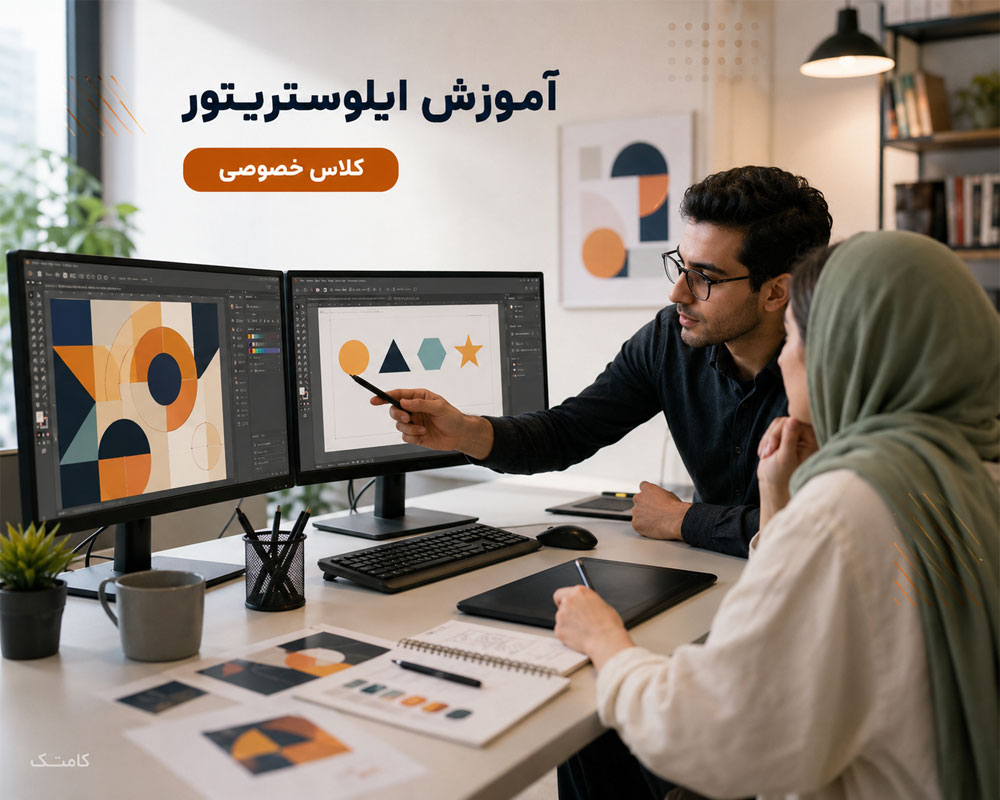
دوره آموزش ایلوستریتور Adobe Illustrator یک مسیر کامل و پروژهمحور برای یادگیری طراحی گرافیک برداری است. هنرجو در این دوره از شناخت محیط نرمافزار و تفاوت Vector و Raster شروع میکند و بهتدریج وارد Pen Tool، Bezier Curve، Shape Builder، Pathfinder، طراحی لوگو، آیکون، تایپوگرافی، وکتور آرت، بستهبندی، اینفوگرافیک، طراحی چاپی و خروجی SVG برای وب میشود.
روش آموزش بهگونهای طراحی شده است که هنرجو فقط محل ابزارها را حفظ نکند؛ بلکه یاد بگیرد برای هر پروژه از چه Workflow استفاده کند، چگونه فایل را منظم بسازد، رنگ و Typography را مدیریت کند و در پایان خروجی صحیح برای چاپ، شبکههای اجتماعی، وب، اپلیکیشن و هویت بصری برند تحویل دهد.
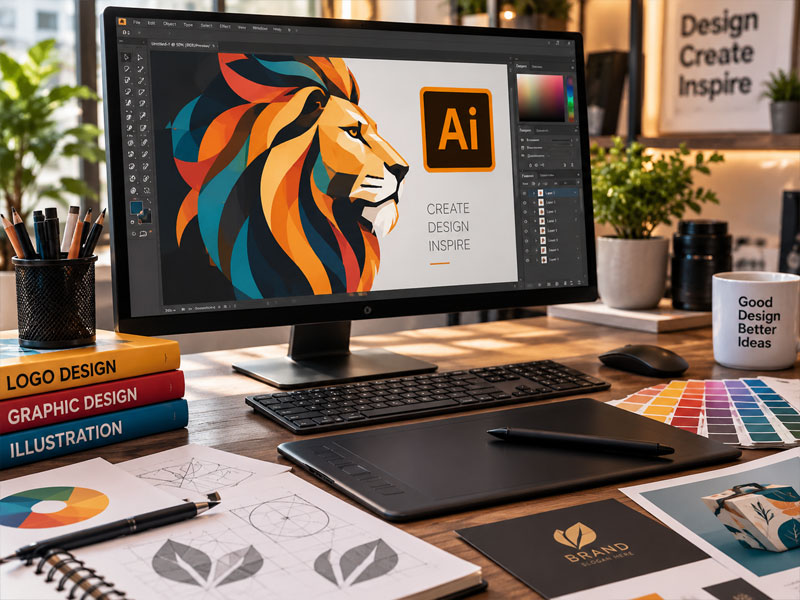
Adobe Illustrator یکی از نرمافزارهای اصلی طراحی Vector است و در حوزههای طراحی لوگو، هویت بصری، تصویرسازی، آیکون، بستهبندی، لیبل، پوستر، تبلیغات، تایپوگرافی و گرافیک وب کاربرد گسترده دارد.
برخلاف تصاویر Raster که از Pixel تشکیل شدهاند، عناصر Vector براساس Path و نقاط هندسی ساخته میشوند و میتوان آنها را بدون افت محسوس کیفیت در اندازههای مختلف استفاده کرد. همین ویژگی Illustrator را به ابزار مناسبی برای طراحی لوگو و بسیاری از آثار گرافیکی قابل چاپ تبدیل کرده است.
مسیر یادگیری Illustrator در کلاس پروژه محور
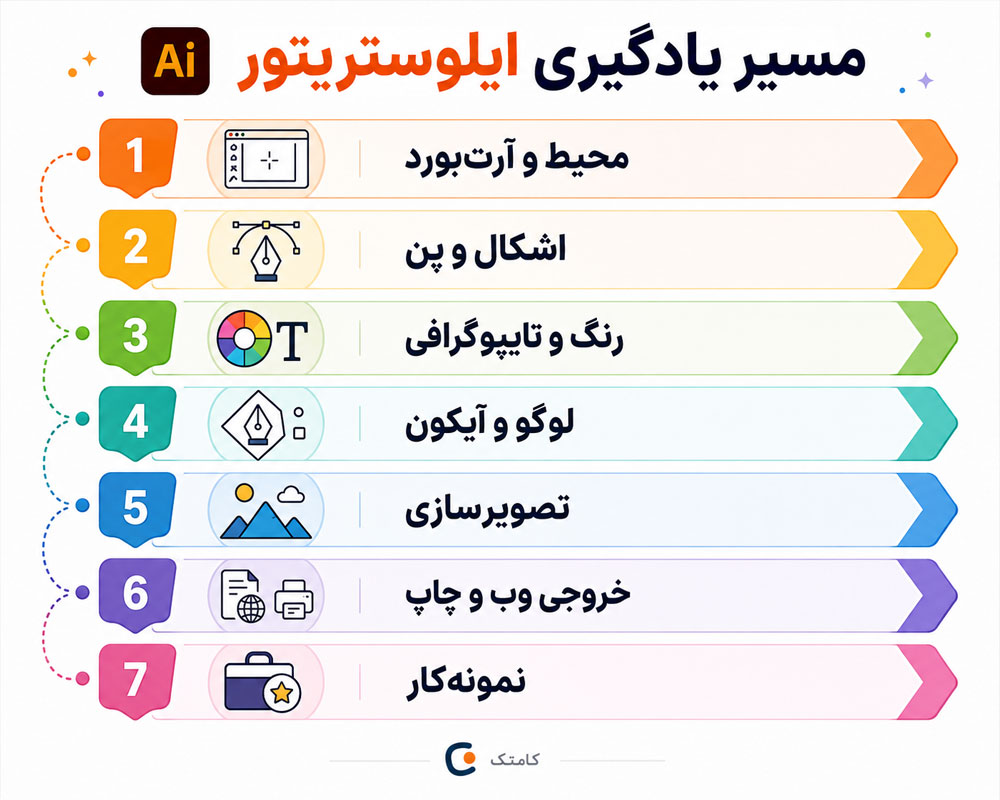
| مرحله | مباحث آموزشی | مهارت عملی |
|---|---|---|
| مقدماتی | محیط، Artboard، Selection | مدیریت فایل و اشکال |
| ترسیم | Pen، Curvature، Shape | ساخت Vector دقیق |
| ترکیب | Pathfinder و Shape Builder | ساخت فرمهای پیچیده |
| طراحی | رنگ، Gradient و Typography | خلق طرح حرفهای |
| پروژه | لوگو، بستهبندی، پوستر | نمونهکار بازار کار |
| خروجی | Print، PDF، SVG، PNG | تحویل استاندارد پروژه |
آموزش تفاوت Vector و Raster در طراحی گرافیک
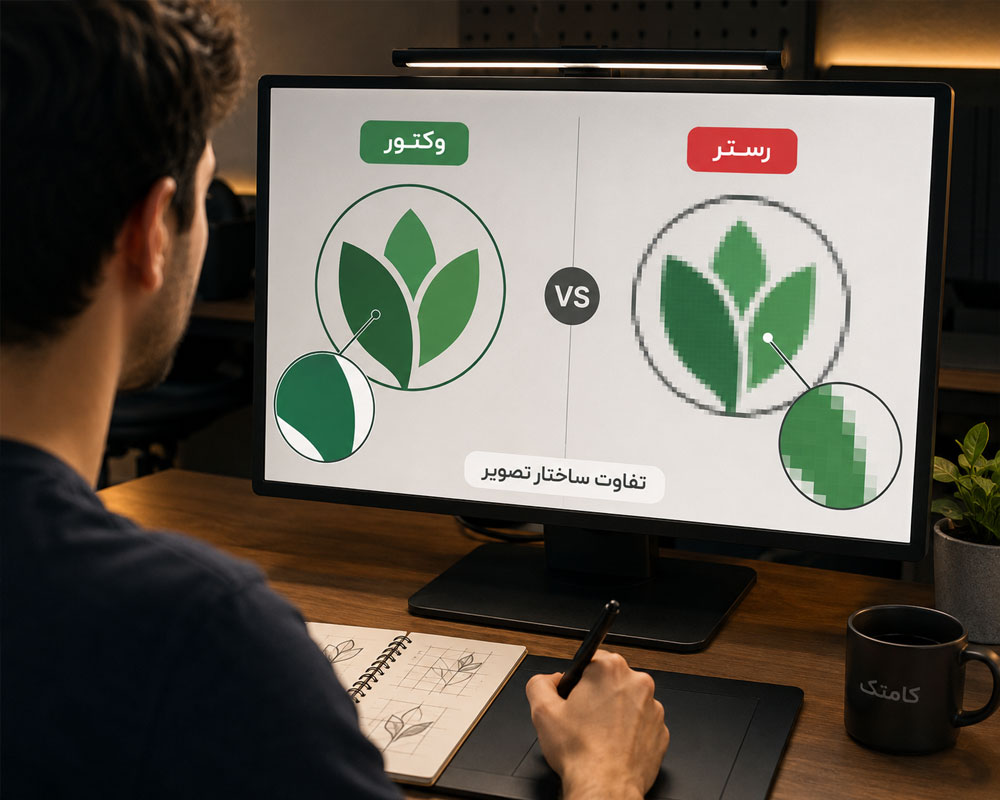
شناخت ساختار فایل های برداری و پیکسلی
در Illustrator بیشتر عناصر اصلی بهصورت Vector طراحی میشوند. Vector براساس Anchor Point و Path ساخته میشود، در حالی که تصویر Raster از مجموعهای از Pixelها تشکیل شده است.
| ویژگی | Vector | Raster |
|---|---|---|
| ساختار | Path و Anchor Point | Pixel |
| بزرگنمایی | مناسب برای Scale بزرگ | وابسته به Resolution |
| کاربرد رایج | Logo، Icon، Illustration | Photo و تصاویر پیکسلی |
چرا لوگو بهتر است Vector طراحی شود
لوگو باید از کارت ویزیت تا تابلو و بستهبندی در اندازههای بسیار متفاوت قابل استفاده باشد. فایل Vector این انعطاف را بدون وابستگی مستقیم به Resolution فراهم میکند.
آموزش محیط Adobe Illustrator و تنظیم Workspace
شناخت پنل ها و ابزارهای اصلی نرم افزار
- Toolbar
- Properties
- Layers
- Artboards
- Color و Swatches
- Stroke
- Appearance
- Align
- Pathfinder
- Character و Paragraph
ساخت Workspace شخصی برای افزایش سرعت
هنرجو یاد میگیرد پنلهای پرکاربرد را متناسب با نوع پروژه کنار هم قرار دهد تا زمان جابهجایی بین ابزارها کاهش پیدا کند.
آموزش ساخت Document جدید در Illustrator
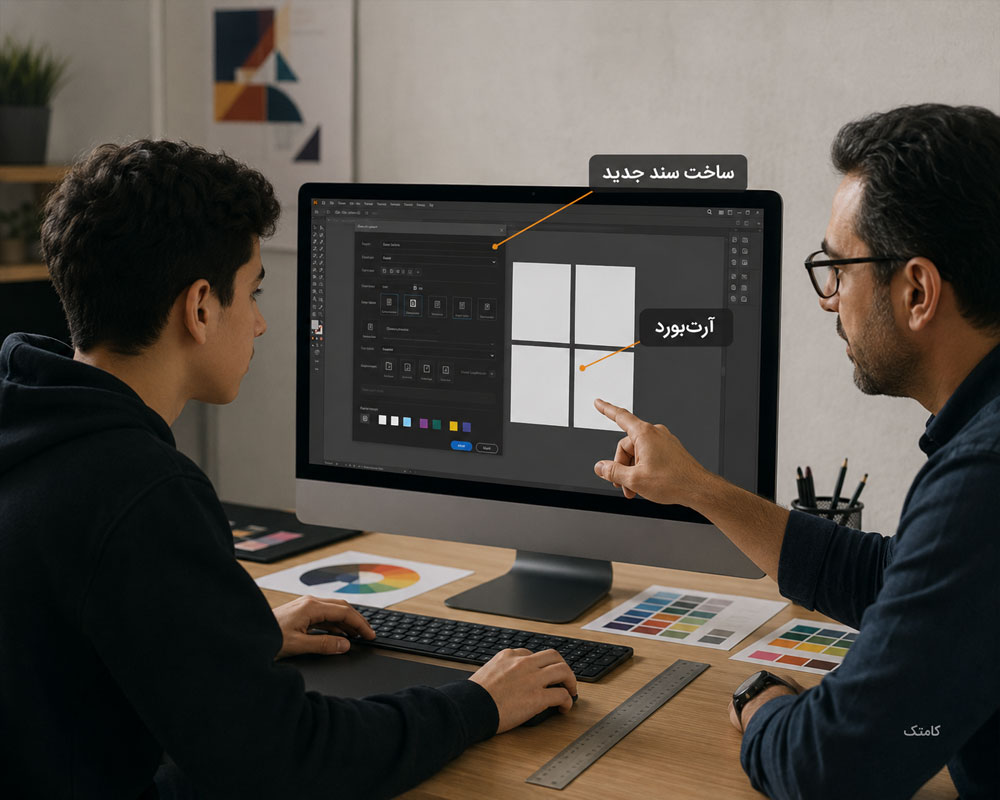
تنظیم Width Height Unit و Artboard
- Pixel برای پروژههای دیجیتال
- Millimeter و Centimeter برای چاپ
- Orientation
- تعداد Artboard
- Bleed برای پروژه چاپی
- Color Mode متناسب با خروجی
انتخاب RGB یا CMYK از ابتدای پروژه
پروژههای Screen و Digital معمولاً با RGB و پروژههای چاپی متناسب با Workflow چاپخانه با CMYK مدیریت میشوند.
آموزش Artboard در ایلوستریتور
Artboardها امکان طراحی چند نسخه، چند سایز یا چند صفحه مرتبط را در یک Document فراهم میکنند.
مدیریت چند Artboard در یک پروژه
- ساخت Artboard جدید
- تغییر Size
- جابهجایی
- نامگذاری
- مرتبسازی
- خروجی گرفتن از Artboardهای انتخابی
کاربرد Artboard در طراحی هویت بصری
میتوان نسخه اصلی لوگو، لوگوی افقی، عمودی، تکرنگ و آیکون برند را در Artboardهای جدا نگهداری کرد.
آموزش Selection Tool و Direct Selection
تفاوت انتخاب Object با Anchor Point
Selection Tool برای انتخاب و تغییر کلی Object و Direct Selection Tool برای انتخاب Anchor Point و Segmentهای مشخص کاربرد دارد.
چرا Direct Selection برای اصلاح Vector ضروری است
بسیاری از اصلاحات حرفهای لوگو و Illustration با جابهجایی دقیق Anchor Point و Handle انجام میشوند.
آموزش ترسیم اشکال هندسی در Illustrator
کار با Shape Tools
- Rectangle
- Rounded Rectangle
- Ellipse
- Polygon
- Star
- Line Segment
ساخت فرم های پیچیده از اشکال ساده
بخش زیادی از طراحی لوگو و آیکون را میتوان با ترکیب هوشمندانه Circle، Rectangle و Polygon ایجاد کرد.
آموزش Pen Tool در ایلوستریتور از پایه
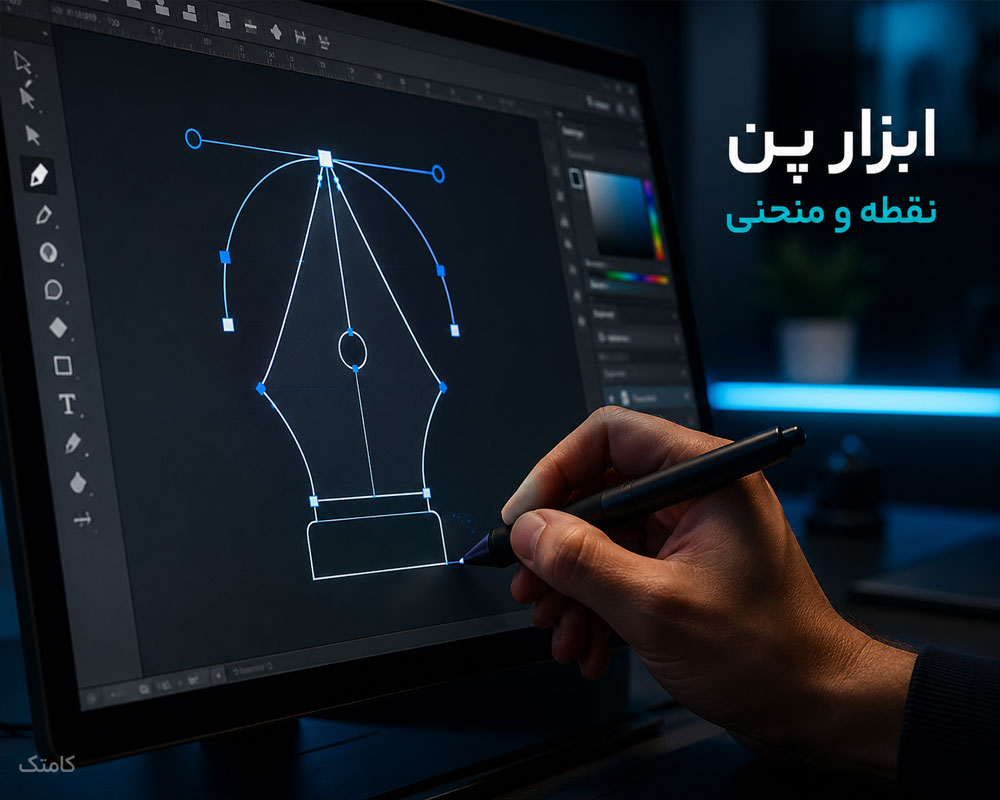
Pen Tool یکی از اصلیترین ابزارهای طراحی Vector است و تسلط روی آن برای طراحی لوگو، کاراکتر، آیکون و Illustration اهمیت زیادی دارد.
شناخت Anchor Point و Bezier Handle
- Corner Point
- Smooth Point
- Handle
- Open Path
- Closed Path
- Curve Direction
چرا Anchor Point کمتر معمولاً بهتر است
Path دارای نقاط اضافی معمولاً سختتر ویرایش میشود و Curveهای آن ممکن است ناصاف به نظر برسند. هدف، ایجاد فرم دقیق با حداقل نقاط موردنیاز است.
آموزش Curvature Tool برای رسم منحنی
ایجاد Curve بدون مدیریت پیچیده Handle ها
Curvature Tool میتواند برای بسیاری از منحنیها Workflow سادهتری نسبت به Pen Tool ایجاد کند و برای هنرجویان تازهکار ابزار مفیدی است.
آموزش اصلاح Anchor Point و Path
ویرایش نقاط و Handle های منحنی
- Add Anchor Point
- Delete Anchor Point
- Convert Anchor Point
- Smooth Tool
- Join
- Average
آموزش Pencil Tool و طراحی آزاد
ترسیم Freehand برای Illustration
Pencil Tool برای رسم آزاد و اصلاح سریع Path کاربرد دارد و میتواند همراه قلم نوری در پروژههای تصویرسازی استفاده شود.
آموزش Paintbrush و Brush های ایلوستریتور
شناخت انواع Brush در طراحی Vector
- Calligraphic Brush
- Scatter Brush
- Art Brush
- Pattern Brush
ساخت Brush اختصاصی برای طراحی سریع
هنرجو یاد میگیرد Pattern یا Shape موردنظر را به Brush تبدیل کند و در Border، Illustration و تزئینات تکرارشونده استفاده نماید.
آموزش Width Tool برای تغییر ضخامت Stroke
ساخت خطوط پویا با ضخامت متغیر
Width Tool برای Illustration، طراحی تایپوگرافی و Line Art کاربرد زیادی دارد.
آموزش Stroke و تنظیم خطوط در Illustrator
تنظیم ضخامت Cap Join و Dash
- Weight
- Round Cap
- Butt Cap
- Projecting Cap
- Miter Join
- Round Join
- Dashed Line
- Arrowhead
تفاوت Stroke و Fill
Fill فضای داخلی Object را پر میکند و Stroke روی مسیر پیرامونی یا Path اعمال میشود.
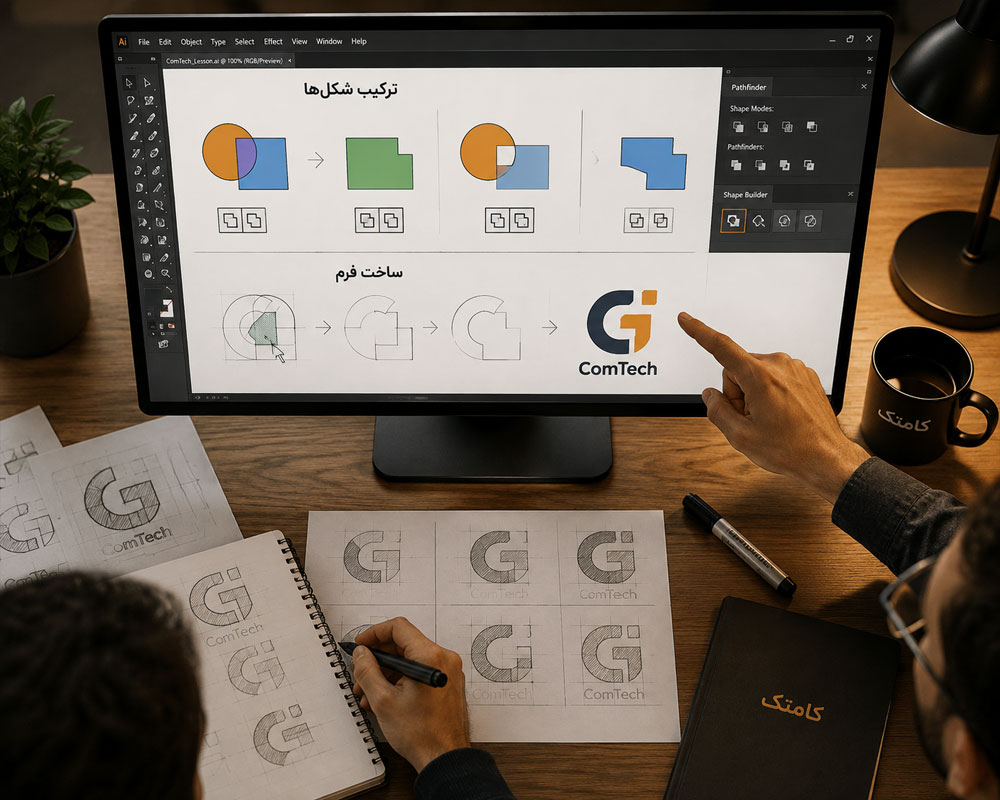
آموزش Pathfinder برای ترکیب اشکال
کار با عملیات اصلی Pathfinder
- Unite
- Minus Front
- Intersect
- Exclude
- Divide
- Trim
کاربرد Pathfinder در طراحی لوگو
فرمهای هندسی پیچیده را میتوان با ترکیب و تفریق چند Shape ساده ساخت.
آموزش Shape Builder برای طراحی سریع تر
Shape Builder Tool امکان ادغام یا حذف بخشهای همپوشان را بهصورت بصری فراهم میکند.
تفاوت Shape Builder با Pathfinder
هر دو برای ترکیب فرمها کاربرد دارند، اما Shape Builder در بسیاری از پروژهها انتخاب مستقیم نواحی موردنظر را سادهتر میکند.
آموزش Align و Distribute در Illustrator
تراز دقیق چند Object در طراحی
- Align Left
- Align Center
- Align Right
- Vertical Align
- Horizontal Distribute
- Vertical Distribute
- Align to Key Object
- Align to Artboard
چرا تراز چشمی برای لوگو کافی نیست
ابزارهای Align و Smart Guides کمک میکنند فاصلهها و Alignment با دقت بیشتری کنترل شوند.
آموزش Smart Guides و Grid برای طراحی دقیق
استفاده از Guide برای کنترل موقعیت عناصر
- Smart Guides
- Ruler
- Guide
- Grid
- Snap
آموزش Layers در ایلوستریتور
در پروژههای بزرگ، Layer Management یکی از مهمترین مهارتها برای حفظ نظم فایل است.
ساخت Layer و Sub Layer
- نامگذاری Layer
- Lock
- Hide
- Arrange
- Group
- Isolation Mode
نام گذاری Object ها در پروژه های پیچیده
در پروژه بستهبندی، Illustration یا UI Asset بهتر است Layerها و Groupهای مهم نام مشخص داشته باشند.
آموزش Group و Isolation Mode
ویرایش یک بخش بدون به هم ریختن کل طرح
Group کردن Objectهای مرتبط باعث میشود جابهجایی و مدیریت طرح سادهتر شود و Isolation Mode امکان ویرایش بخش داخلی Group را فراهم میکند.
آموزش رنگ در Adobe Illustrator
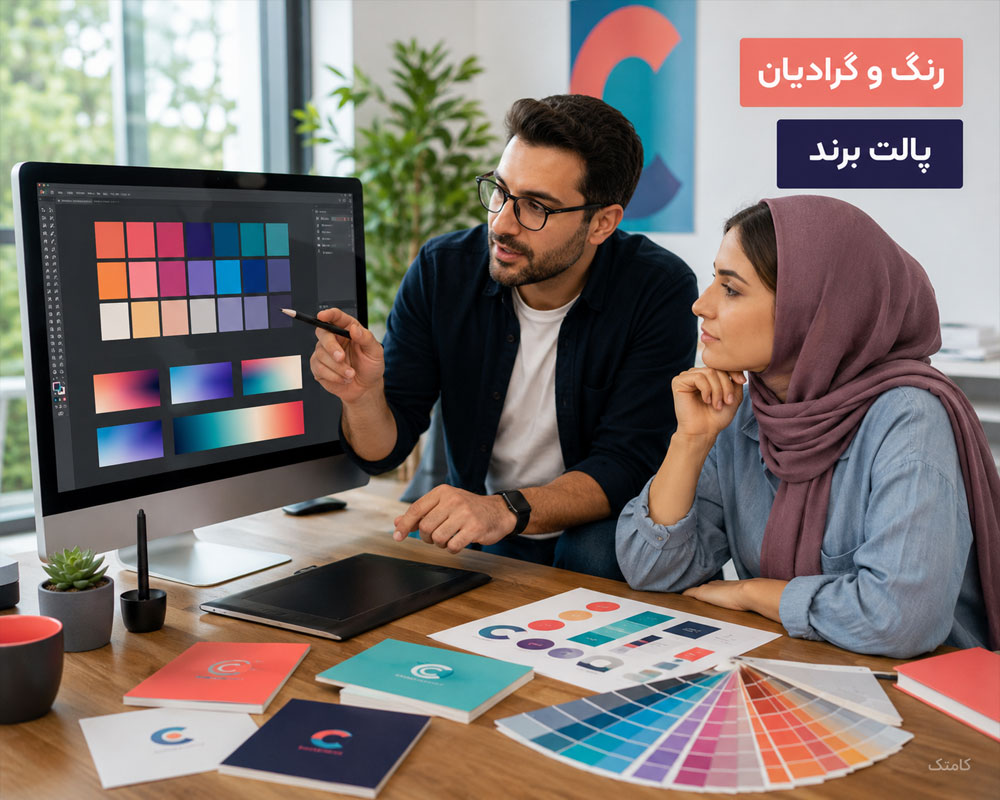
کار با Fill Stroke Color و Swatches
- Color Panel
- Swatches
- Color Picker
- Eyedropper
- Color Guide
- Recolor Artwork در Workflowهای مناسب
ساخت پالت رنگ برای یک پروژه برندینگ
هنرجو یاد میگیرد رنگهای اصلی و مکمل برند را به Swatch تبدیل کند تا استفاده آنها در کل پروژه یکدست باشد.
آموزش RGB و CMYK برای طراحی دیجیتال و چاپ
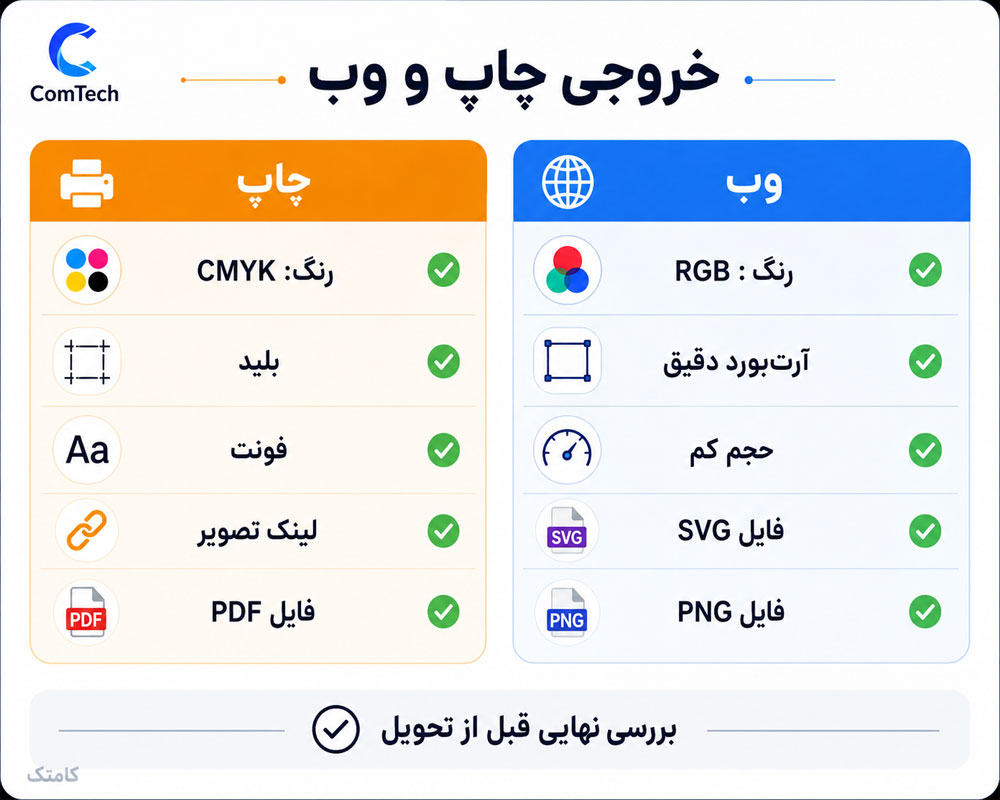
| Color Mode | کاربرد رایج |
|---|---|
| RGB | نمایشگر، وب، شبکه اجتماعی و محتوای دیجیتال |
| CMYK | بسیاری از Workflowهای چاپی |
| Spot Color | چاپهای خاص و رنگهای تعریفشده |
آموزش Spot Color و Global Swatch
مدیریت رنگ های تکراری در هویت بصری
Global Swatch امکان تغییر یک رنگ و اعمال تغییر آن روی Objectهای وابسته را فراهم میکند و برای پروژههای Branding بسیار کاربردی است.
آموزش Gradient در Illustrator
ساخت Linear و Radial Gradient
- Linear Gradient
- Radial Gradient
- Freeform Gradient در کاربردهای مناسب
- Opacity در Stopها
- Angle
- Location
ساخت Gradient حرفه ای بدون رنگ های گل آلود
انتخاب Stopهای هماهنگ و کنترل Transition اهمیت زیادی دارد و اضافه کردن رنگهای زیاد الزاماً طرح را جذابتر نمیکند.
آموزش Gradient Mesh برای طراحی واقع گرایانه
Gradient Mesh امکان تعریف رنگ در نقاط مختلف یک Object را فراهم میکند و برای Illustrationهای واقعگرایانه کاربرد دارد.
کنترل Mesh Point و Color Transition
هنرجو ابتدا با Mesh ساده شروع میکند و سپس نحوه ساخت نور، سایه و Volume را تمرین میکند.
آموزش Blend Tool در ایلوستریتور
ایجاد مراحل میانی بین دو Object
- Smooth Color
- Specified Steps
- Specified Distance
- Replace Spine
کاربرد Blend در Pattern و Illustration
Blend میتواند برای ایجاد تکرار، Transition و افکتهای هندسی استفاده شود.
آموزش Transparency و Blending Mode
کار با Opacity و حالت های ترکیب
- Multiply
- Screen
- Overlay
- Darken
- Lighten
استفاده کنترل شده از Transparency در چاپ
در پروژه چاپی باید اثر Transparency و تنظیمات خروجی متناسب با Workflow چاپخانه بررسی شود.
آموزش Clipping Mask در Illustrator
Clipping Mask برای نمایش بخشی از Artwork درون یک Shape استفاده میشود.
قرار دادن تصویر یا Vector داخل فرم دلخواه
- ساخت Shape ماسک
- قرار دادن Shape در بالا
- انتخاب Objectها
- ساخت Clipping Mask
آموزش Opacity Mask برای افکت های حرفه ای
کنترل شفافیت با ماسک سیاه و سفید
Opacity Mask برای Fade، Texture و ترکیبهای گرافیکی کاربرد زیادی دارد.
آموزش Compound Path
ایجاد فضای خالی داخل Shape های برداری
Compound Path در طراحی Logo، Letterform و Shapeهای دارای حفره داخلی بسیار کاربردی است.
آموزش Appearance Panel در ایلوستریتور
Appearance Panel یکی از قدرتمندترین بخشهای Illustrator برای ایجاد طراحی Non-Destructive است.
اعمال چند Fill و Stroke روی یک Object
- Multiple Fill
- Multiple Stroke
- Effect
- Opacity
- Graphic Style
چرا Appearance بهتر از ساخت چند کپی است
میتوان چندین افکت را روی یک Object نگه داشت و با ویرایش Path اصلی، تمام Appearance همزمان تغییر کنند.
آموزش Graphic Styles
ذخیره Appearance برای استفاده مجدد
Graphic Style برای اعمال سریع مجموعهای از Fill، Stroke و Effect روی Objectهای دیگر کاربرد دارد.
آموزش افکت های Illustrator
کار با افکت های پرکاربرد
- Drop Shadow
- Gaussian Blur
- Transform
- Warp
- Distort
- Stylize
تفاوت Effect قابل ویرایش با Expand شده
تا زمانی که Effect بهصورت Live باقی بماند، تغییر تنظیمات آن آسانتر است. Expand کردن بهتر است زمانی انجام شود که Workflow واقعاً به Path نهایی نیاز دارد.
آموزش طراحی سه بعدی در Illustrator
Illustrator امکاناتی برای ایجاد ظاهر سهبعدی در Artworkهای برداری دارد و میتوان از آن برای Logo، Icon و Illustration استفاده کرد.
ساخت فرم های سه بعدی ساده
- Extrude
- Revolve
- Rotation
- Lighting
- Material در قابلیتهای مربوط
تفاوت 3D Illustrator با نرم افزار مدل سازی سه بعدی
ابزارهای 3D ایلوستریتور برای Graphic Design و Illustration بسیار مفیدند، اما جایگزین نرمافزارهای تخصصی Modeling سهبعدی مهندسی یا انیمیشن نیستند.
آموزش تایپوگرافی در Illustrator
کار با Character و Paragraph
- Font Family
- Font Style
- Size
- Leading
- Tracking
- Kerning
- Baseline Shift
- Paragraph Alignment
فرق Tracking و Kerning
Tracking فاصله کلی مجموعهای از حروف را تغییر میدهد، در حالی که Kerning فاصله بین دو Character مشخص را تنظیم میکند.
آموزش Type on a Path
قرار دادن متن روی منحنی و مسیر
این تکنیک در لوگوهای دایرهای، Badge، Label و طراحیهای تزئینی کاربرد دارد.
آموزش Area Type برای متن های چند خطی
قرار دادن Paragraph داخل Shape
برای بروشور، پوستر و Layoutهای تبلیغاتی میتوان متن را داخل محدوده مشخص کنترل کرد.
آموزش تبدیل متن به Outline
تبدیل فونت به Vector برای کاربردهای خاص
Create Outlines متن را به Path تبدیل میکند و پس از آن ویرایش محتوای متنی مانند قبل امکانپذیر نیست.
قبل از Outline یک نسخه قابل ویرایش نگه دارید
در پروژه واقعی بهتر است نسخهای از Text اصلی حفظ شود تا اصلاح نام، شماره تلفن یا متن در آینده امکانپذیر باشد.
آموزش Envelope Distort و Warp متن
فرم دادن به Typography بدون ترسیم مجدد
Envelope Distort برای قرار دادن متن یا Artwork داخل فرمهای متنوع کاربرد دارد.
آموزش طراحی لوگو با ایلوستریتور
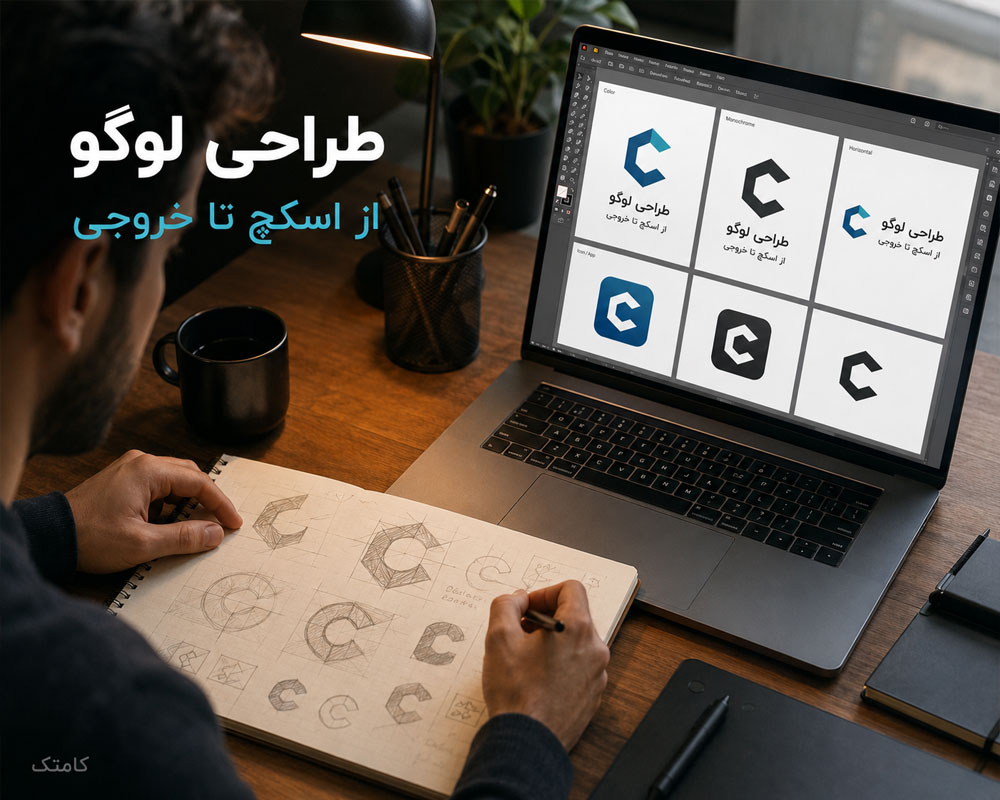
طراحی لوگو یکی از مهمترین پروژههای کلاس است. هنرجو از Sketch و ایده اولیه به ساخت Logo Vector و فایل نهایی میرسد.
مراحل طراحی لوگو در Illustrator
- بررسی Brief
- تحقیق اولیه
- Sketch
- ساخت فرم Vector
- اصلاح Geometry
- انتخاب Typography
- انتخاب Color Palette
- ساخت نسخههای مختلف
- تست در سایز کوچک
- آمادهسازی فایل تحویل
چرا Logo نباید فقط در یک حالت طراحی شود
یک هویت حرفهای معمولاً به نسخه رنگی، تکرنگ، معکوس، افقی، عمودی یا Icon Mark متناسب با ساختار برند نیاز دارد.
آموزش لوگوتایپ در Illustrator
اصلاح حروف برای ساخت Wordmark اختصاصی
هنرجو یاد میگیرد پس از انتخاب Typeface مناسب، Letterformها را با احتیاط و هدفمند اصلاح کند تا Logo Type شخصیت مستقلتری پیدا کند.
آموزش طراحی لوگوی مینیمال
ساخت فرم ساده و قابل تشخیص
مینیمال بودن به معنی سادهسازی بیهدف نیست؛ فرم باید در اندازه کوچک نیز خوانا و قابل تشخیص باقی بماند.
آموزش Grid در طراحی لوگو
استفاده از Grid برای کنترل تناسب
Grid میتواند به نظم هندسی کمک کند، اما نباید بهصورت مصنوعی بعد از طراحی برای توجیه هر Logo اضافه شود.
آموزش آماده سازی فایل لوگو برای مشتری
ساخت Package خروجی حرفه ای
- AI
- SVG
- PNG
- نسخه رنگی
- نسخه تکرنگ
- نسخه مناسب پسزمینه تیره و روشن
آموزش طراحی آیکون با Illustrator
ساخت Icon Set یکپارچه
در طراحی مجموعه Icon باید Stroke، Corner Radius، Grid و Visual Weight بین تمام آیکونها هماهنگ باشد.
Visual Weight از اندازه عددی مهم تر است
دو آیکون با ابعاد یکسان ممکن است از نظر بصری وزن متفاوتی داشته باشند؛ اصلاح Optical Balance بخشی از طراحی حرفهای است.
آموزش طراحی آیکون برای وب و اپلیکیشن
کنترل فرم در اندازه های کوچک
- Grid
- Stroke Consistency
- Corner Style
- Pixel Preview در صورت نیاز
- SVG Export
آموزش خروجی SVG از Illustrator
SVG یک فرمت برداری مناسب برای بسیاری از گرافیکهای وب است.
آماده سازی Artwork قبل از Export
- حذف Objectهای اضافی
- کنترل Artboard
- نامگذاری مناسب عناصر در Workflowهای لازم
- بررسی Appearance
- کنترل حجم خروجی
SVG باید بعد از خروجی تست شود
نمایش فایل در Browser یا محیط مقصد باید بررسی شود، بهخصوص زمانی که Font، Mask یا Effect خاص در Artwork وجود دارد.
آموزش طراحی Vector Art و تصویرسازی
ساخت Illustration از Sketch اولیه
- وارد کردن Reference
- کاهش Opacity
- Lock کردن Layer مرجع
- ترسیم Outline
- ساخت Shape
- Coloring
- Light و Shadow
- Detail
آموزش تصویرسازی کاراکتر در Illustrator
تقسیم کاراکتر به Shape های ساده
سر، بدن، دستها، لباس و جزئیات در Group یا Layerهای جدا طراحی میشوند تا اصلاح Pose و Color آسانتر باشد.
آموزش طراحی پرتره وکتور
ساده سازی نور و سایه به سطوح رنگی
در Vector Portrait میتوان چهره را به Shapeهای رنگی با سطح جزئیات متفاوت تبدیل کرد و سپس جزئیات چشم، مو و سایه را اضافه نمود.
آموزش Live Paint در ایلوستریتور
رنگ آمیزی نواحی ایجاد شده توسط Path ها
Live Paint برای Artworkهایی که خطوط متقاطع دارند میتواند فرآیند Coloring را سادهتر کند.
آموزش Image Trace برای تبدیل تصویر به Vector
Image Trace میتواند بعضی تصاویر Raster را به مسیرهای برداری تبدیل کند، اما نتیجه خودکار همیشه برای Logo یا Artwork حرفهای مناسب نیست.
کنترل Threshold Colors و Paths
پس از Trace باید تعداد Pathها، Noise و شکل نهایی بررسی و در صورت نیاز Cleanup انجام شود.
آموزش طراحی Pattern در Illustrator
ساخت الگوهای تکرارشونده Seamless
- Pattern Tile
- Repeat
- Spacing
- Overlap
- Pattern Editing
کاربرد Pattern در بسته بندی و پارچه
الگوهای Vector برای Background، بستهبندی، Textile، کاغذ کادو و هویت بصری کاربرد زیادی دارند.
آموزش طراحی بسته بندی با ایلوستریتور
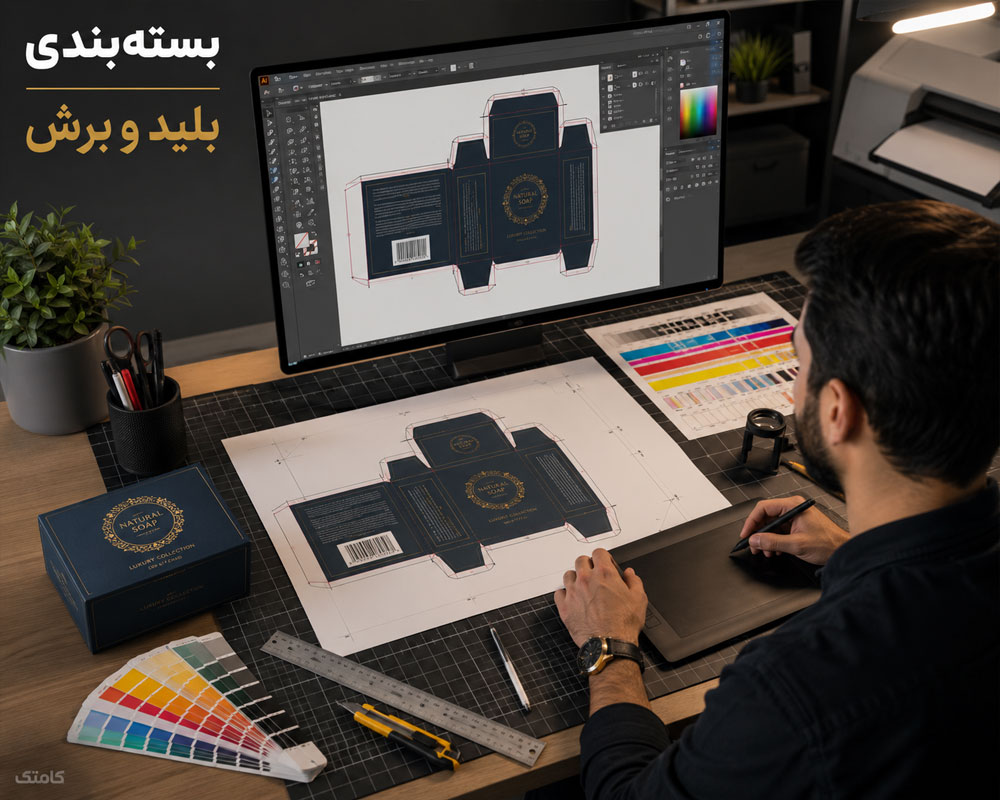
Illustrator یکی از ابزارهای پرکاربرد برای طراحی گرافیک روی Packaging و Label است.
شناخت Dieline در طراحی بسته بندی
- Cut Line
- Fold Line
- Glue Area
- Bleed
- Safe Area
Dieline باید از منبع معتبر تولید دریافت شود
ابعاد واقعی قالب برش بهتر است از چاپخانه، سازنده قالب یا بخش Packaging Engineering گرفته شود و طراح گرافیک Artwork را روی همان ساختار پیاده کند.
آموزش طراحی لیبل محصول
چیدمان لوگو متن بارکد و اطلاعات محصول
در Label Design باید خوانایی، Hierarchy، فضای برش و الزامات محتوایی پروژه همزمان در نظر گرفته شوند.
آموزش Bleed و Safe Area برای چاپ
Bleed فضای اضافهای خارج از خط برش است که از ایجاد لبه سفید ناخواسته پس از برش جلوگیری میکند.
تنظیم Bleed براساس مشخصات چاپخانه
مقدار موردنیاز باید با چاپخانه یا فرآیند تولید هماهنگ شود و نباید برای تمام پروژهها یک عدد ثابت فرض شود.
آموزش رنگ Spot در بسته بندی
مدیریت رنگ های خاص و خطوط فنی
در برخی Workflowهای Packaging از Spot Color برای رنگ اختصاصی، Cut، Varnish یا سایر اطلاعات تولید استفاده میشود و نام Swatch باید مطابق دستور چاپخانه تنظیم شود.
آموزش طراحی پوستر در ایلوستریتور
ساخت Hierarchy بصری در Poster
- Headline
- Subheadline
- تصویر یا Illustration
- اطلاعات اصلی
- CTA در پروژه تبلیغاتی
همه عناصر پوستر نباید اهمیت یکسان داشته باشند
کاربر باید ابتدا پیام اصلی را ببیند و سپس اطلاعات تکمیلی را دنبال کند؛ Size، Contrast و Position برای ایجاد این Hierarchy استفاده میشوند.
آموزش طراحی کارت ویزیت با Illustrator
تنظیم فایل برای چاپ دو رو
- Artboard جلو
- Artboard پشت
- Bleed
- Safe Area
- CMYK در Workflow چاپی
- PDF Output
آموزش طراحی بروشور تبلیغاتی
ساخت بروشور دو لت و سه لت
هنرجو با Grid، Fold Position، Typography، تصاویر و ترتیب خواندن صفحات آشنا میشود.
ترتیب پنل ها قبل از چاپ بررسی شود
در بروشورهای Folded، جای پنلها پس از تا شدن باید بهدرستی تست شود.
آموزش طراحی کاتالوگ در Illustrator
Illustrator برای کاتالوگهای کوتاه و پروژههای گرافیکی محدود کاربرد دارد. برای اسناد طولانی و چندصفحهای سنگین، نرمافزارهای تخصصی Page Layout ممکن است Workflow مناسبتری داشته باشند.
مدیریت Artboard در پروژه های چند صفحه ای کوتاه
- Grid
- Style ثابت
- Page Number
- Image Placement
- Color Consistency
آموزش طراحی اینفوگرافیک در Illustrator
تبدیل داده به اطلاعات بصری قابل فهم
- Icon
- Chart
- Timeline
- Process Diagram
- Map Graphic
- Flowchart
زیبایی نباید باعث تحریف داده شود
در Infographic، نسبتها و اطلاعات باید درست نمایش داده شوند و طراحی بصری نباید مفهوم داده اصلی را تغییر دهد.
آموزش Graph Tool برای نمودارهای گرافیکی
ساخت Chart اولیه و شخصی سازی ظاهر
Graph Tool میتواند نقطه شروع مناسبی برای بعضی نمودارهای آماری باشد و سپس ظاهر گرافیکی آن متناسب با پروژه اصلاح شود.
آموزش طراحی دیاگرام فنی در Illustrator
ساخت Flowchart و Diagram خوانا
- Grid
- Connector
- Arrow
- Label
- Color Coding
- Legend
آموزش ترسیم پلان و نقشه شماتیک در Illustrator
Illustrator برای پلانهای گرافیکی، دیاگرام و نقشههای شماتیک کاربرد دارد، اما جایگزین نرمافزار CAD برای نقشه اجرایی مهندسی دقیق نیست.
کاربرد Illustrator در پلان های ارائه ای
- Site Diagram
- Floor Plan گرافیکی
- Wayfinding Map
- نمایش مسیرها
- Diagram معماری
آموزش طراحی محتوای شبکه اجتماعی با Illustrator
ساخت Template چند سایزی با Artboard
- Post
- Story
- Banner
- Thumbnail
- Advertisement
استفاده از Component های تکراری
رنگ برند، Typography و عناصر گرافیکی میتوانند در قالبهای استاندارد نگهداری شوند تا تولید محتوای روزانه سریعتر شود.
آموزش Symbol در Illustrator
مدیریت عناصر تکرارشونده پروژه
Symbol برای استفاده مجدد از Artwork و مدیریت عناصر تکراری در پروژههای مناسب کاربرد دارد.
آموزش Actions برای افزایش سرعت طراحی
ضبط عملیات تکراری
Action میتواند مجموعهای از مراحل قابل ضبط را بهصورت خودکار اجرا کند و برای کارهای تکراری زمان طراحی را کاهش دهد.
آموزش Variables و Data Driven Graphics در سطح پیشرفته
ساخت نسخه های متغیر از یک Artwork
در پروژههای خاص میتوان بعضی اطلاعات را به Variable تبدیل کرد تا تولید نسخههای متعدد با داده متفاوت سادهتر شود.
آموزش Script و Automation در Illustrator
در سطح پیشرفته هنرجو با مفهوم Script و Automation برای کاهش کارهای دستی آشنا میشود.
کاربرد اتوماسیون در پروژه های تکراری
- تغییر گروهی فایلها
- ساخت خروجیهای متعدد
- مدیریت Artboard
- پردازش تکراری Objectها
Automation زمانی ارزش دارد که Workflow صحیح باشد
ابتدا باید فرآیند دستی درست طراحی شود و سپس بخشهای تکراری آن خودکار شوند.
آموزش پلاگین های Illustrator
بررسی سازگاری پلاگین قبل از نصب
- نسخه Illustrator
- سیستمعامل
- شرکت سازنده
- روش نصب
- License
- Compatibility
افزونه بیشتر همیشه به معنی طراحی سریع تر نیست
Plugin باید یک نیاز مشخص را حل کند؛ نصب تعداد زیاد افزونه میتواند محیط نرمافزار را پیچیده کند.
آموزش Link و Embed تصاویر در Illustrator
تفاوت Linked Image با Embedded Image
Linked Image حجم فایل AI را کمتر نگه میدارد اما برای باز شدن کامل پروژه به فایل اصلی نیاز دارد. Embed تصویر را داخل Document قرار میدهد و میتواند حجم فایل را افزایش دهد.
فایل Linked هنگام تحویل پروژه باید همراه فایل اصلی باشد
اگر پروژه بدون Packaging صحیح جابهجا شود، تصاویر Linked ممکن است Missing شوند.
آموزش Package کردن پروژه Illustrator
جمع آوری فایل های وابسته پروژه
در Workflowهایی که از Linked File و Font استفاده شده است، Package میتواند برای جمعآوری منابع پروژه مفید باشد؛ البته مجوز توزیع Font و Assets نیز باید رعایت شود.
آموزش آماده سازی فایل برای چاپخانه
چک لیست Prepress پروژه Illustrator
- Document Size
- Bleed
- Color Mode
- Spot Color
- Image Link
- Image Quality
- Overprint در موارد مربوط
- Font
- Transparency
- Die Line در Packaging
- PDF Preset موردنظر چاپخانه
آموزش Overprint در Illustrator
شناخت Overprint Fill و Overprint Stroke
Overprint یک تنظیم تخصصی چاپ است و استفاده نادرست از آن میتواند باعث تفاوت جدی میان فایل روی صفحه و خروجی چاپی شود.
Preview قبل از تحویل فایل چاپی
در پروژههای حرفهای باید تنظیمات Overprint و Separations متناسب با Workflow تولید بررسی شوند.
آموزش Separations Preview در پروژه چاپی
بررسی Channel های رنگ چاپ
هنرجو با مشاهده جداسازی رنگها میتواند Spot Colorها و ساختار کلی فایل چاپی را بهتر کنترل کند.
آموزش Resolution تصاویر داخل Illustrator
خود Artwork برداری به Resolution وابسته نیست، اما تصاویر Raster قرارگرفته در Document همچنان Resolution مشخص دارند.
کنترل Effective Resolution تصاویر
بزرگ کردن بیش از حد تصویر Raster میتواند Effective Resolution را کاهش دهد و کیفیت چاپ را تحت تأثیر قرار دهد.
آموزش Export برای شبکه اجتماعی و وب
انتخاب فرمت خروجی متناسب با کاربرد
| فرمت | کاربرد رایج |
|---|---|
| SVG | گرافیک برداری وب |
| PNG | تصویر پیکسلی با قابلیت Transparency |
| JPG | تصاویر فشرده بدون Transparency |
| چاپ، اشتراک و ارائه |
آموزش Export for Screens در Illustrator
خروجی چند Artboard و چند Scale
برای پروژههای Digital میتوان Assets یا Artboardهای مختلف را با فرمت و اندازههای متفاوت خروجی گرفت.
آموزش Asset Export برای پروژه های دیجیتال
ساخت خروجی از Object های مشخص
Asset Export برای Icon، Logo و عناصر رابط کاربری که باید جداگانه تحویل داده شوند بسیار کاربردی است.
آموزش کار مشترک Illustrator و Photoshop
انتقال Smart Object و Artwork بین نرم افزارها
Illustrator برای Vector و Photoshop برای Raster Workflowهای متفاوتی دارند و استفاده ترکیبی از آنها در پروژههای تبلیغاتی بسیار رایج است.
هر پروژه را در نرم افزار مناسب انجام دهید
ویرایش سنگین عکس بهتر است در محیط Raster انجام شود و Vector Master بهتر است در Illustrator نگهداری شود.
آموزش Illustrator و Figma در پروژه های UI
طراحی Asset برداری برای انتقال به رابط کاربری
Illustrator میتواند برای ساخت Illustration و Icon استفاده شود و سپس Assetهای مناسب به ابزار طراحی رابط مانند Figma منتقل شوند.
Illustrator جایگزین کامل ابزار UI Design نیست
برای طراحی سیستمهای رابط، Prototype و Componentهای تعاملی ابزارهای تخصصی UI Workflow مناسبتری دارند.
آموزش میانبرهای مهم Illustrator
Shortcut های کاربردی برای افزایش سرعت
- V برای Selection Tool
- A برای Direct Selection
- P برای Pen Tool
- T برای Type Tool
- M برای Rectangle
- L برای Ellipse
- I برای Eyedropper
- G برای Gradient
- Shift + M برای Shape Builder
سرعت واقعی فقط با Shortcut به دست نمیآید
ساخت Layer منظم، استفاده درست از Group، Symbol، Style و Artboard تأثیر بیشتری بر Workflow حرفهای دارد.
آموزش رفع مشکلات رایج Illustrator
خطاهایی که در پروژه های واقعی بررسی میشوند
- Missing Font
- Missing Link
- فایل سنگین
- Pathهای بیش از حد
- Clipping Mask پیچیده
- مشکل خروجی PDF
- اختلاف RGB و CMYK
- Blur یا Effect سنگین
- Artwork خارج از Artboard
آموزش سبک کردن فایل Illustrator
کاهش Complexity بدون خراب کردن Artwork
- حذف Objectهای بلااستفاده
- کاهش Anchor Point اضافی
- کنترل Raster Effect
- مدیریت Linked Image
- پاکسازی Layerها
- مدیریت Effectهای سنگین
آموزش Simplify Path با کنترل کیفیت
کاهش Anchor Point های اضافی
Simplify میتواند Path را سبکتر کند اما باید Shape قبل و بعد از عملیات مقایسه شود تا فرم اصلی تغییر نامطلوب نکند.
آموزش رفع Missing Font در فایل ایلوستریتور
شناسایی Font جایگزین شده
وقتی Font فایل روی سیستم موجود نباشد، Typography میتواند تغییر کند. پیش از تحویل باید وضعیت Fontها بررسی شود.
آموزش رفع Missing Link تصاویر
Relink کردن فایل های جابه جا شده
در پنل Links میتوان مسیر تصویر اصلی را مجدداً معرفی کرد.
آموزش نام گذاری و آرشیو پروژه های گرافیکی
جلوگیری از گم شدن نسخه نهایی
- نام پروژه
- تاریخ یا Version
- Source
- Output
- Final
فایل Master با فایل خروجی یکی نیست
نسخه قابل ویرایش AI باید جدا از PDF، PNG یا JPG نهایی نگهداری شود.
آموزش ساخت Template برای پروژه های تکراری
آماده سازی Artboard Layer و Swatch ثابت
برای Social Media، Branding یا Packaging میتوان ساختارهای تکراری را به Template تبدیل کرد تا پروژههای بعدی سریعتر شروع شوند.
آموزش پروژه عملی طراحی لوگو
اجرای پروژه از Brief تا فایل نهایی
- بررسی Brief
- Sketch
- Vector Construction
- Path Cleanup
- Typography
- Color
- نسخه تکرنگ
- Presentation
- Export
آموزش پروژه عملی طراحی آیکون
ساخت Icon Set با Grid مشترک
هنرجو چند Icon با Stroke، Corner و Visual Weight یکسان طراحی میکند و فایل SVG و PNG خروجی میگیرد.
آموزش پروژه عملی Vector Illustration
تبدیل Sketch به Artwork برداری
- Reference
- Outline
- Shape Building
- Color Palette
- Light و Shadow
- Detail
- Export
آموزش پروژه عملی بسته بندی و لیبل
طراحی Artwork روی Dieline واقعی
- دریافت قالب
- ساخت Layer فنی
- طراحی Front Panel
- طراحی Back Panel
- Typography
- Color
- Barcode و اطلاعات پروژه
- Bleed
- Preflight
- PDF چاپی
آموزش پروژه عملی پوستر تبلیغاتی
ترکیب Typography Illustration و Color
هنرجو یک Poster را از Concept اولیه تا نسخه چاپی و نسخه مناسب شبکه اجتماعی آماده میکند.
آموزش پروژه عملی اینفوگرافیک
تبدیل اطلاعات خام به Graphic Story
دادهها ابتدا دستهبندی و سپس با Icon، Chart، Typography و Color Coding به ساختار بصری قابل فهم تبدیل میشوند.
آموزش پروژه عملی کارت ویزیت و ست اداری
استفاده از هویت برند در چند رسانه
- Business Card
- Letterhead
- Envelope در پروژه مربوط
- Digital Signature Asset
آموزش پروژه عملی طراحی SVG برای وب
ساخت Illustration سبک و مقیاس پذیر
هنرجو Artwork را تمیز و سپس SVG را برای استفاده در محیط وب آماده میکند.
آموزش Illustrator پیشرفته برای طراحان گرافیک
بخش پیشرفته برای هنرجویانی است که ابزارهای پایه را یاد گرفتهاند و میخواهند Workflow خود را سریعتر و حرفهایتر کنند.
سرفصل های ایلوستریتور پیشرفته
- Pen Tool Advanced
- Complex Path
- Appearance
- Opacity Mask
- Gradient Mesh
- Pattern
- Blend
- Advanced Typography
- Symbol
- Action
- Variable
- Automation
- Advanced Print Setup
- SVG Workflow
آموزش Non Destructive Workflow در Illustrator
ویرایش طرح بدون تخریب ساختار اصلی
هنرجو یاد میگیرد تا جای ممکن از Live Effect، Appearance، Symbol، Mask و روشهای قابل ویرایش استفاده کند و فقط در مرحلهای که نیاز است Expand یا Outline انجام دهد.
آموزش ساخت Portfolio با پروژه های Illustrator
انتخاب نمونه کار متنوع برای بازار کار
- Logo Design
- Icon Set
- Vector Illustration
- Poster
- Packaging
- Infographic
- Social Media
فقط تصویر نهایی را نمایش ندهید
در Portfolio حرفهای میتوان بخشی از Sketch، Grid، Color Palette و مراحل توسعه طرح را نیز نشان داد تا فرآیند طراحی قابل مشاهده باشد.
کاربرد Illustrator در بازار کار طراحی گرافیک
مشاغل و پروژه های مرتبط با ایلوستریتور
- طراحی لوگو و هویت بصری
- طراحی بستهبندی
- طراحی لیبل
- Vector Illustration
- طراحی آیکون
- طراحی پوستر و تبلیغات
- طراحی اینفوگرافیک
- گرافیک شبکه اجتماعی
- طراحی Asset برای وب
- فریلنسری طراحی گرافیک
آموزش قیمت گذاری پروژه های Illustrator
تفکیک قیمت براساس نوع پروژه
قیمت طراحی معمولاً فقط براساس تعداد ساعت کار تعیین نمیشود و مواردی مانند پیچیدگی Brief، تعداد Revision، تعداد خروجیها، نوع استفاده و سطح پروژه اهمیت دارند.
تعداد اصلاحات قبل از شروع پروژه مشخص شود
تعیین Scope و Revision از ابتدا میتواند اختلاف میان طراح و مشتری را کاهش دهد.
آموزش تحویل حرفه ای فایل به مشتری
ساخت پوشه منظم پروژه
- Editable Files
- Print Files
- Web Files
- Logo Variations
- Images
- Documentation در پروژه مربوط
آموزش آنلاین Illustrator به صورت پروژه محور
آموزش آنلاین ایلوستریتور برای افرادی مناسب است که میخواهند بدون حضور فیزیکی، طراحی Vector را بهصورت عملی یاد بگیرند.
روش اجرای کلاس آنلاین ایلوستریتور
- نمایش مستقیم نرمافزار
- تمرین همزمان هنرجو
- فایل تمرینی
- پروژه مرحلهای
- بررسی فایل AI هنرجو
- رفع اشکال طراحی
فقط تماشای ویدئو برای یادگیری Pen Tool کافی نیست
مهارت Pen Tool، Typography و Composition با تمرین واقعی و اصلاح پروژه ایجاد میشود.
مهارت های هنرجو بعد از دوره آموزش Illustrator
- شناخت Vector و Raster
- تنظیم Document و Artboard
- Selection و Direct Selection
- Pen Tool
- Bezier Curve
- Curvature Tool
- Pencil و Brush
- Stroke
- Shape Builder
- Pathfinder
- Align
- Layer Management
- Color و Swatches
- RGB و CMYK
- Spot Color
- Gradient
- Gradient Mesh
- Blend
- Clipping Mask
- Opacity Mask
- Appearance
- Typography
- Type on Path
- Envelope Distort
- Pattern
- Symbol
- Action
- طراحی لوگو
- طراحی آیکون
- Vector Illustration
- طراحی پوستر
- طراحی بستهبندی
- طراحی لیبل
- اینفوگرافیک
- SVG
- Export for Screens
- آمادهسازی فایل چاپ
- مدیریت فایل پروژه
دوره Illustrator برای چه افرادی مناسب است
- افراد مبتدی علاقهمند به طراحی گرافیک
- دانشجویان گرافیک
- طراحان تبلیغات
- طراحان لوگو و برندینگ
- Illustrator Artistها
- تولیدکنندگان محتوا
- طراحان بستهبندی
- طراحان آیکون
- افرادی که قصد فعالیت Freelance دارند
- کاربران Photoshop که میخواهند Vector Design یاد بگیرند
روش برگزاری کلاس آموزش ایلوستریتور کامتک
آموزش از ابزارهای پایه شروع میشود و هر مبحث بلافاصله در یک تمرین واقعی استفاده خواهد شد. هنرجو ابتدا کنترل Path و Shape را یاد میگیرد و سپس وارد پروژههای طراحی لوگو، Illustration، بستهبندی و تبلیغات میشود.
یادگیری Illustrator به صورت مرحله ای
- شناخت محیط نرمافزار
- تمرین Shape
- تمرین Pen Tool
- تمرین Pathfinder و Shape Builder
- تمرین Color و Gradient
- تمرین Typography
- طراحی Logo
- طراحی Icon
- Vector Illustration
- Packaging
- Print Output
- Web Export
- ساخت Portfolio
آموزش Illustrator برای ورود حرفه ای به بازار طراحی گرافیک
طراح حرفهای Illustrator فقط کسی نیست که ابزارهای زیادی بشناسد. او باید بتواند Path تمیز بسازد، Color و Typography را مدیریت کند، فایل را منظم نگه دارد، روش مناسب را برای طراحی Logo یا Illustration انتخاب کند و خروجی متناسب با چاپ یا فضای دیجیتال تحویل دهد.
در دوره آموزش ایلوستریتور کامتک، مسیر یادگیری از ابزارهای پایه شروع میشود و تا Pen Tool، Pathfinder، Shape Builder، Typography، Gradient Mesh، طراحی لوگو، Icon Design، Vector Art، Packaging، Infographic، SVG، آمادهسازی چاپ و ساخت Portfolio ادامه پیدا میکند.