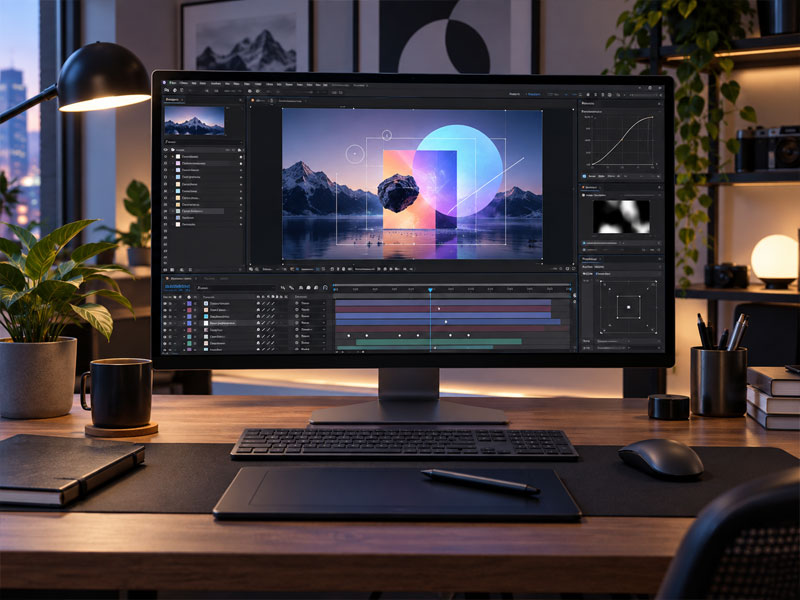


آموزش افتر افکت با نسخههای جدید Adobe After Effects
دوره آموزش افتر افکت Adobe After Effects برای افرادی طراحی شده است که میخواهند مهارتهای حرفهای موشن گرافیک، انیمیشن دوبعدی، جلوههای ویژه VFX، کامپوزیت، لوگو موشن، تیزر تبلیغاتی، ترکینگ و حذف پرده سبز را بهصورت پروژهمحور یاد بگیرند. آموزش از شناخت محیط نرمافزار و مفاهیم پایه ویدئو شروع میشود و به مباحث پیشرفتهای مانند Graph Editor، Expressions، Rotoscoping، 3D Camera Tracking، Advanced 3D، Motion Graphics Template و مدیریت رندر میرسد.
در این کلاس هدف فقط حفظ کردن منوها و افکتها نیست. هنرجو یاد میگیرد برای هر پروژه ابتدا ساختار درست بسازد، فایلها را مدیریت کند، کامپوزیشن را با تنظیمات مناسب ایجاد کند، حرکت را اصولی طراحی کند و سپس با استفاده از ابزارهای افتر افکت، پروژهای قابل ارائه برای تبلیغات، شبکههای اجتماعی، تولید محتوا، فیلم و پروژههای فریلنسری تولید کند.
سرفصلهای دوره براساس قابلیتهای نسل جدید After Effects تنظیم میشوند تا هنرجو علاوه بر ابزارهای کلاسیک، با Workflowهای جدید سهبعدی، ماسک و روتوسکوپی، مدیریت رنگ و ارتباط با سایر نرمافزارهای Adobe آشنا شود.
آشنایی با قابلیتهای جدید After Effects 2026
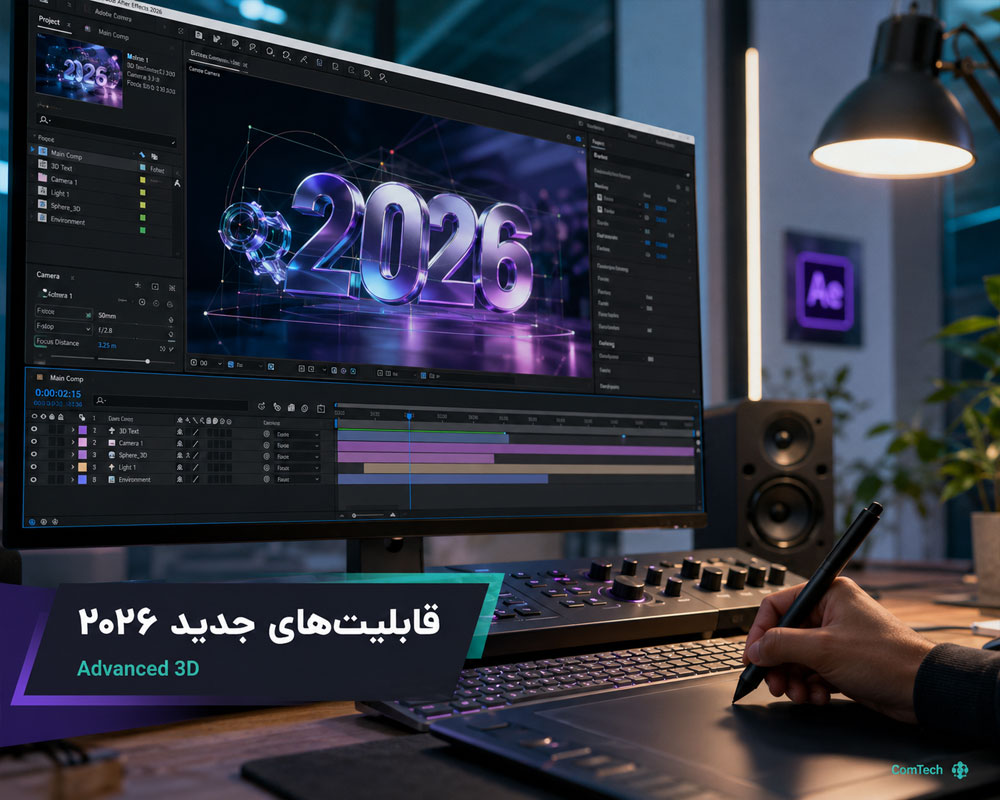
در نسخههای جدید After Effects قابلیتهای بخش Advanced 3D توسعه پیدا کردهاند و امکان کار با مدلهای سهبعدی، متن و Shapeهای سهبعدی، متریال و Depth of Field پیشرفتهتر شده است. همچنین انتقال محتوای Illustrator و SVG به Shape Layerهای قابل ویرایش و بهبود Mask Tracker از قابلیتهای جدید Workflow محسوب میشوند.
یادگیری مفهوم بهجای وابستگی به محل یک دکمه
رابط کاربری نرمافزار ممکن است در نسخههای آینده تغییر کند؛ بنابراین در کلاس علاوه بر مسیر منوها، منطق ابزارها و Workflow صحیح آموزش داده میشود تا هنرجو بتواند با نسخههای جدیدتر نیز سریع سازگار شود.
آموزش محیط نرمافزار After Effects برای شروع حرفهای
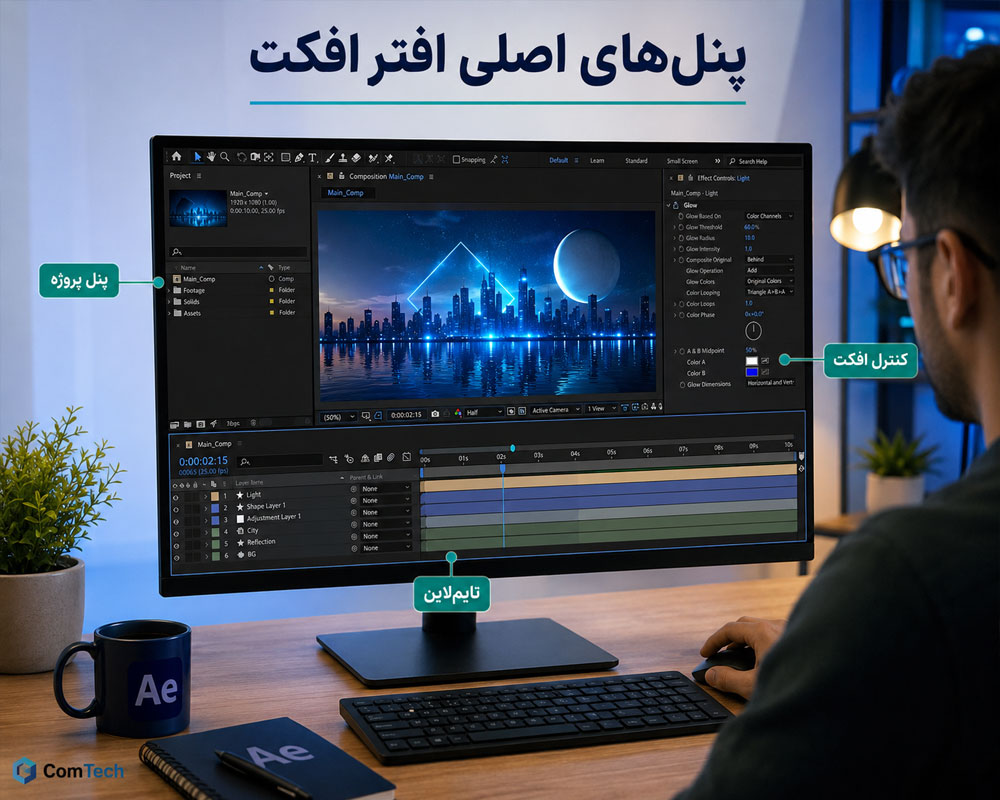
در اولین مرحله، هنرجو با ساختار Workspace و پنلهای اصلی نرمافزار آشنا میشود و یاد میگیرد محیط کار را متناسب با نوع پروژه شخصیسازی کند.
شناخت پنلهای اصلی افتر افکت
- Project Panel
- Composition Panel
- Timeline
- Effect Controls
- Properties
- Preview
- Character و Paragraph
- Align
- Tracker
- Essential Graphics در Workflowهای مربوط
- Render Queue
ذخیره Workspace اختصاصی برای موشن گرافیک
هنرجو یاد میگیرد پنلهای موردنیاز را مرتب کند تا فضای کاری سریعتر و خلوتتری برای پروژههای واقعی داشته باشد.
آموزش ساخت و مدیریت پروژه در افتر افکت
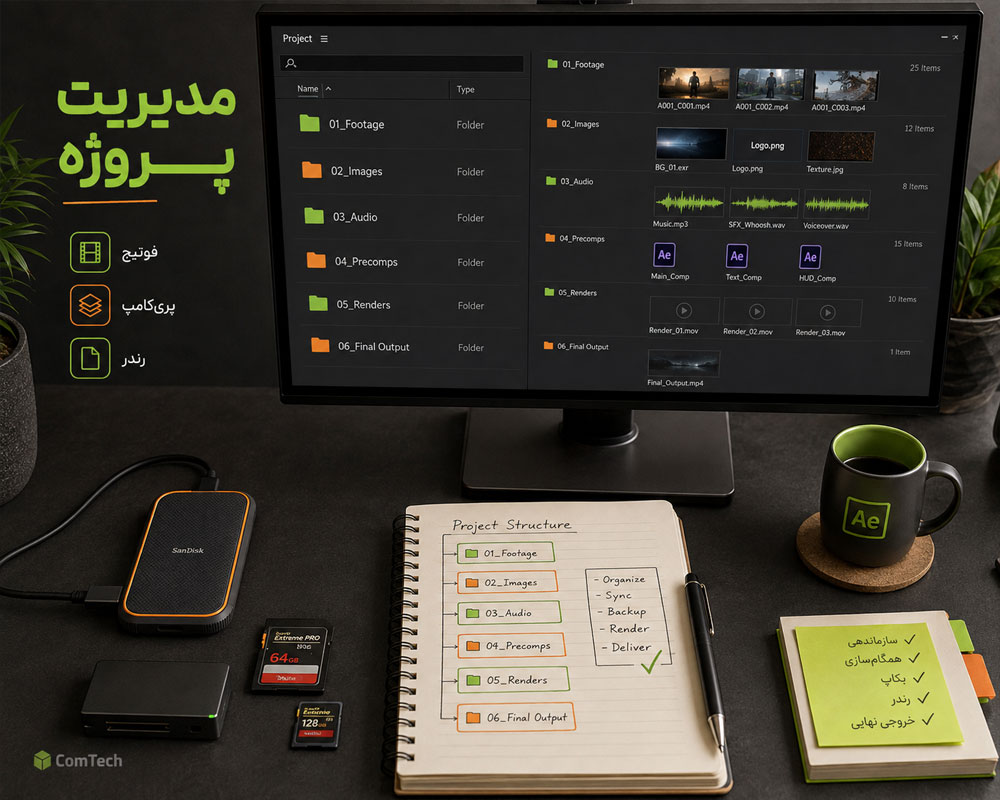
مدیریت ضعیف فایلها یکی از دلایل اصلی Missing Footage و سردرگمی در پروژههای بزرگ است. از ابتدای کلاس ساختار پروژه به شکل حرفهای آموزش داده میشود.
ساخت پوشهبندی استاندارد برای فایلهای پروژه
- Footage
- Images
- Audio
- Illustrator
- Photoshop
- 3D Assets
- Precomps
- Renders
- Final Output
نامگذاری اصولی کامپوزیشن و لایهها
استفاده از نامهایی مانند Final_01، Logo_Main، Text_Title و Precomp_Product در پروژه حرفهای بسیار کاربردیتر از باقی ماندن نامهایی مانند Comp 1 و Shape Layer 37 است.
آموزش مفاهیم ویدئویی Frame Rate و Resolution
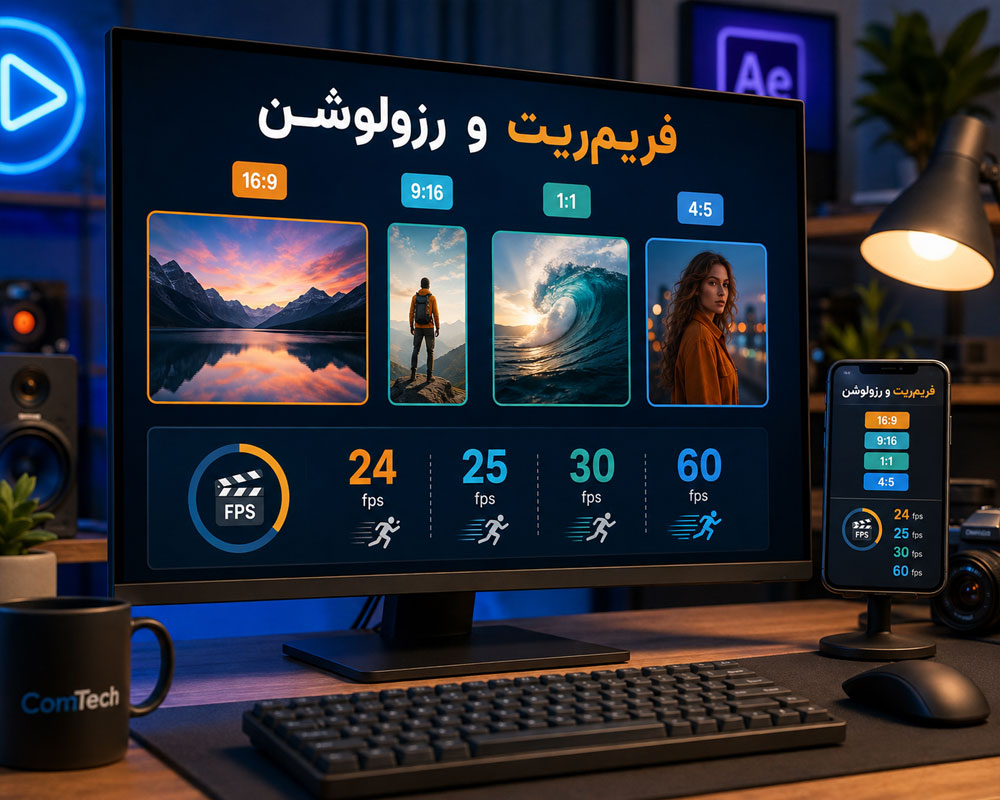
قبل از شروع انیمیشن باید هنرجو بداند پروژه برای چه رسانهای ساخته میشود و تنظیمات Composition بر چه اساسی انتخاب خواهند شد.
شناخت Frame Rate در پروژههای ویدئویی
هنرجو با نرخهای فریم رایج مانند 24، 25، 30، 50 و 60 فریم بر ثانیه آشنا میشود و یاد میگیرد Frame Rate پروژه را با فوتیج و خروجی نهایی هماهنگ کند.
جلوگیری از تغییر تصادفی Frame Rate بین مراحل پروژه
تغییر نرخ فریم بدون شناخت میتواند تایمینگ انیمیشن و مدت پروژه را تحت تاثیر قرار دهد.
آموزش Resolution و Aspect Ratio در افتر افکت
رزولوشن و نسبت تصویر براساس مقصد انتشار انتخاب میشوند.
ساخت کامپوزیشن برای رسانههای مختلف
| نسبت تصویر | کاربرد رایج |
|---|---|
| 16:9 | ویدئوی افقی، یوتیوب و نمایشگرها |
| 9:16 | Reels، Shorts و محتوای عمودی |
| 1:1 | محتوای مربعی |
| 4:5 | پست عمودی شبکههای اجتماعی |
طراحی Safe Area برای متن و لوگو
در پروژههای شبکه اجتماعی جای متن و عناصر مهم باید طوری انتخاب شود که رابط کاربری پلتفرم روی آنها قرار نگیرد.
آموزش Bit Depth و مدیریت رنگ در After Effects
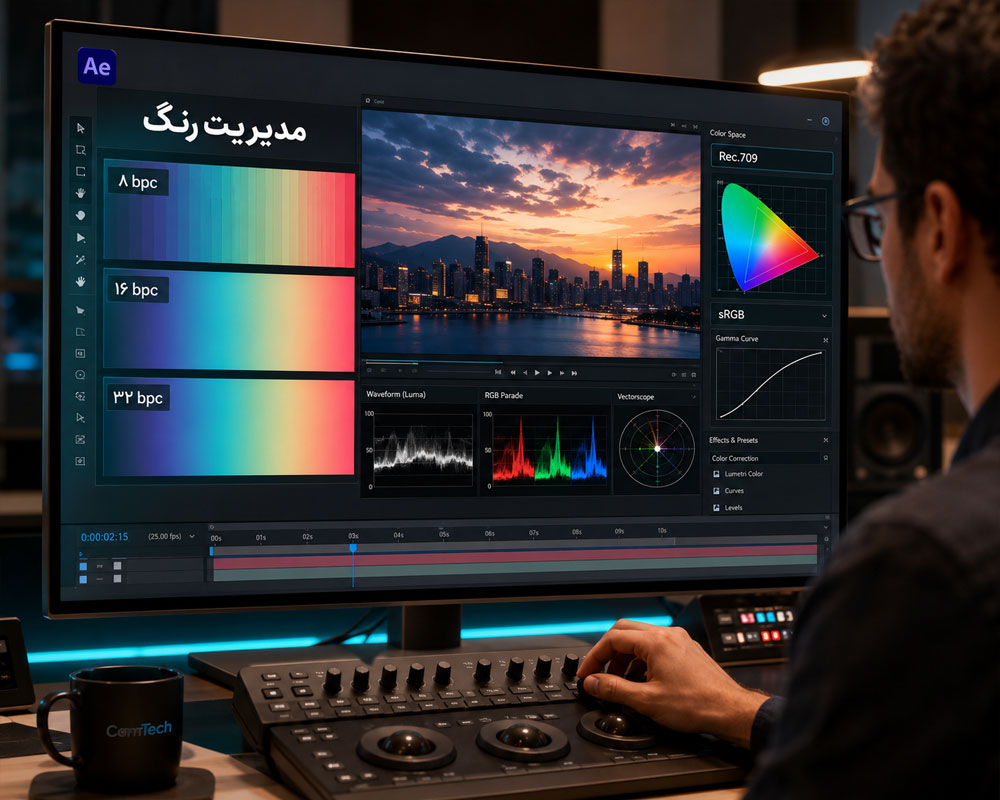
در پروژههای حرفهای فقط انتخاب RGB کافی نیست و هنرجو باید مفهوم 8 bpc، 16 bpc و 32 bpc و تاثیر آنها بر دامنه رنگ، افکتها، Gradient و Compositing را درک کند.
آموزش Working Color Space و Color Management
در پروژههای Color Managed، فوتیجها به Working Color Space پروژه تبدیل میشوند و خروجی نیز میتواند براساس فضای رنگ مقصد مدیریت شود.
آشنایی با Rec.709، sRGB، OCIO و ACES
برای پروژههای ویدئویی معمولی Rec.709 و برای بسیاری از خروجیهای وب sRGB اهمیت دارند. در پروژههای حرفهای VFX و سینمایی نیز Workflowهای OpenColorIO و ACES کاربرد دارند.
آموزش Composition و Pre-compose در افتر افکت
Composition هسته اصلی پروژه After Effects است و تمام لایهها، زمانبندی و انیمیشن داخل آن مدیریت میشوند.
تنظیم Composition Settings
- Width و Height
- Pixel Aspect Ratio
- Frame Rate
- Duration
- Background Color
- 3D Renderer در پروژههای مربوط
استفاده از Pre-compose برای سازماندهی پروژه
Pre-compose میتواند چند لایه مرتبط را به یک کامپوزیشن مستقل تبدیل کند و ساختار پروژه را قابل کنترلتر سازد.
آموزش Nested Composition برای پروژههای بزرگ
در تیزرها و موشنهای چندصحنهای، هر Scene میتواند در یک Precomp جداگانه طراحی و سپس در Main Composition ترکیب شود.
ساختار Scene-Based در پروژههای تبلیغاتی
این روش امکان اصلاح یک صحنه را بدون شلوغ شدن Timeline اصلی فراهم میکند.
پرهیز از Pre-compose بدون هدف
استفاده بیش از حد از Precomp نیز میتواند پروژه را پیچیده کند؛ بنابراین هنرجو یاد میگیرد چه زمانی Pre-compose واقعاً مفید است.
آموزش انواع Layer در After Effects
انتخاب صحیح نوع لایه سرعت طراحی و انیمیشن را افزایش میدهد.
شناخت لایههای پرکاربرد
- Footage Layer
- Image Layer
- Text Layer
- Shape Layer
- Solid Layer
- Adjustment Layer
- Null Object
- Camera
- Light
انتخاب لایه متناسب با وظیفه
برای مثال Null Object برای کنترل چند لایه و Adjustment Layer برای اعمال افکت روی مجموعهای از لایههای زیرین بسیار کاربردی است.
آموزش Transform و کنترل Anchor Point
پنج ویژگی Position، Scale، Rotation، Opacity و Anchor Point پایه بسیاری از انیمیشنهای افتر افکت هستند.
شناخت تاثیر Anchor Point بر چرخش و Scale
محل Anchor Point تعیین میکند لایه حول کدام نقطه بچرخد یا بزرگ و کوچک شود.
قرار دادن Anchor Point قبل از شروع انیمیشن
اصلاح Anchor Point بعد از ساخت تعداد زیادی Keyframe میتواند مسیر حرکت را پیچیدهتر کند.
آموزش Keyframe برای انیمیشنسازی در After Effects
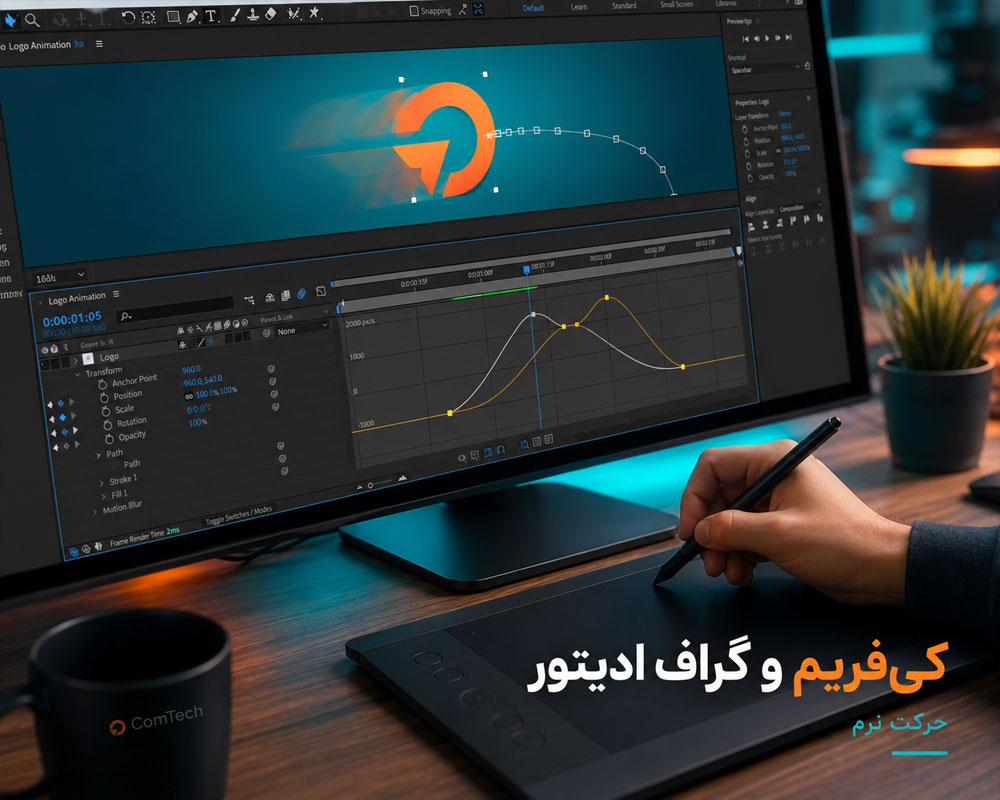
Keyframe مشخص میکند یک Property در یک زمان مشخص چه مقداری داشته باشد و نرمافزار تغییر میان Keyframeها را محاسبه میکند.
ساخت انیمیشن Position Scale Rotation و Opacity
تمرینهای اولیه شامل ورود و خروج عناصر، انیمیشن متن و ساخت حرکات ساده ترکیبی هستند.
تنظیم Timing قبل از اضافه کردن افکتهای اضافی
حرکت ضعیف با Glow و Blur بیشتر حرفهای نمیشود؛ ابتدا Timing و Spacing باید درست باشند.
آموزش Easy Ease و Graph Editor برای حرکت حرفهای
یکی از تفاوتهای اصلی انیمیشن آماتور و حرفهای، نحوه تغییر سرعت بین Keyframeها است.
کار با Speed Graph و Value Graph
هنرجو یاد میگیرد شتابگیری، کاهش سرعت و Overshoot را بهصورت کنترلشده طراحی کند.
پرهیز از Easy Ease یکسان برای تمام حرکتها
هر انیمیشن نیازمند منحنی سرعت متناسب با وزن، فاصله و شخصیت حرکت است.
آموزش Motion Blur برای طبیعیتر شدن انیمیشن
اجسامی که سریع حرکت میکنند در تصویر واقعی معمولاً دارای Blur حرکتی هستند و Motion Blur میتواند به طبیعیتر شدن انیمیشن کمک کند.
فعالسازی Motion Blur برای لایه و Composition
هنرجو تفاوت پروژه با Motion Blur فعال و غیرفعال را مقایسه میکند.
استفاده کنترلشده در موشنهای سریع
Blur بیش از حد میتواند متن و عناصر گرافیکی را ناخوانا کند.
آموزش اصول ۱۲گانه انیمیشن در افتر افکت
برای ساخت Motion Design حرفهای فقط شناخت نرمافزار کافی نیست و مفاهیم کلاسیک انیمیشن نیز کاربرد دارند.
استفاده از Anticipation، Follow Through و Exaggeration
این اصول به هنرجو کمک میکنند حرکتها هدفمندتر و جذابتر طراحی شوند.
تطبیق اصول انیمیشن با طراحی گرافیکی
همه اصول به یک اندازه در هر پروژه استفاده نمیشوند و باید با سبک موشن هماهنگ شوند.
آموزش Shape Layer برای موشن گرافیک
Shape Layer یکی از قدرتمندترین ابزارهای طراحی Motion Graphics در After Effects است.
کار با Rectangle Ellipse Polygon و Pen Tool
Shapeها بهصورت Vector ساخته میشوند و قابلیت انیمیشن مستقیم دارند.
کنترل Fill و Stroke بهصورت مستقل
رنگ، ضخامت Stroke، Dash و سایر ویژگیها میتوانند مستقیماً انیمیت شوند.
آموزش Trim Paths در افتر افکت
Trim Paths برای انیمیشن خطوط، آیکونها، مسیرها و لوگوهای خطی بسیار پرکاربرد است.
انیمیت Start End و Offset
هنرجو با ترکیب این پارامترها افکت رسم شدن مسیر را ایجاد میکند.
ساخت آیکون متحرک با Shape Layer
در پروژه عملی چند آیکون Vector از ابتدا طراحی و انیمیت میشوند.
آموزش Repeater و ساخت Motionهای تکرارشونده
Repeater امکان تکثیر یک Shape همراه با تغییر Position، Scale و Rotation را فراهم میکند.
ساخت Pattern و انیمیشنهای هندسی
با تعداد کمی Shape میتوان طرحهای پیچیده و تکرارشونده ساخت.
کنترل تعداد و Transform هر Copy
این تکنیک در Background Motion، اینترو و طراحی رابط گرافیکی کاربرد زیادی دارد.
آموزش انیمیشن متن و Motion Typography
After Effects ابزارهای پیشرفتهای برای انیمیشن متن دارد که فراتر از حرکت دادن یک Text Layer هستند.
آموزش Text Animator
- Position
- Scale
- Rotation
- Opacity
- Tracking
- Fill Color
- Blur
کار با Range Selector برای کنترل حروف
هنرجو میتواند حروف، کلمات یا خطوط را بهصورت مرحلهای انیمیت کند.
آموزش تایپوگرافی متحرک برای تیزر تبلیغاتی
در پروژههای تبلیغاتی، متن باید در مدت کوتاه قابل خواندن باشد و حرکت آن با پیام تبلیغ هماهنگ شود.
طراحی ورود و خروج متن براساس ضرب موسیقی
Timing متن، مدت نمایش و فاصله میان عبارتها در پروژه عملی تمرین میشود.
پرهیز از استفاده همزمان از افکتهای زیاد
هدف اصلی Typography انتقال پیام است و جلوههای بصری نباید خوانایی را کاهش دهند.
آموزش Mask در After Effects
Mask برای محدود کردن نمایش لایه، ساخت Reveal، جداسازی بخشهایی از تصویر و اجرای برخی جلوههای ویژه استفاده میشود.
آموزش Mask Path Feather Expansion و Opacity
هنرجو یاد میگیرد لبه ماسک را کنترل کرده و مسیر آن را Keyframe کند.
ساخت Mask Animation برای Reveal
از این تکنیک برای نمایش متن، لوگو و عناصر گرافیکی استفاده میشود.
آموزش Track Matte و Alpha Matte
Track Matte امکان استفاده از Alpha یا Luma یک لایه برای کنترل نمایش لایه دیگر را فراهم میکند.
ساخت Reveal با Shape و Text
این تکنیک پایه بسیاری از Transitionها و Motionهای تبلیغاتی است.
ترکیب Track Matte با Precomp
در پروژههای پیچیده میتوان Matteهای جداگانه برای چند لایه ایجاد کرد.
آموزش Blend Mode برای ترکیب لایهها
Blend Mode نحوه ترکیب پیکسلهای یک لایه با لایههای زیرین را تعیین میکند.
کار با Screen Multiply Add و Overlay
این حالتها در Compositing، افکت نور، Smoke، Texture و عناصر VFX کاربرد زیادی دارند.
انتخاب Blend Mode براساس Footage
یک Mode مشخص برای تمام پروژهها بهترین گزینه نیست و نتیجه باید بصری ارزیابی شود.
آموزش Adjustment Layer و افکتگذاری حرفهای
Adjustment Layer اجازه میدهد افکتها بدون اعمال مستقیم روی تکتک لایهها روی مجموعهای از عناصر اجرا شوند.
ساخت Color Grade و افکت کلی برای یک صحنه
این روش در پروژههای چندلایه مدیریت افکت را سادهتر میکند.
محدود کردن Adjustment Layer با Mask
میتوان افکت را فقط روی بخشی از تصویر اعمال کرد.
آموزش افکتهای داخلی After Effects
قبل از نصب دهها پلاگین، هنرجو باید بتواند از ابزارهای داخلی نرمافزار استفاده کند.
افکتهای پرکاربرد در پروژههای موشن
- Gaussian Blur
- Glow
- Drop Shadow
- Fractal Noise
- Turbulent Displace
- Displacement Map
- Transform
- Roughen Edges
- Gradient Ramp
- CC Effects
ترکیب چند افکت ساده برای ساخت ظاهر اختصاصی
گاهی ترکیب چند ابزار داخلی نتیجه منعطفتری نسبت به استفاده مستقیم از یک Preset آماده ایجاد میکند.
آموزش Color Correction در After Effects
هنرجو با تنظیم Exposure، Contrast، White Balance، Saturation و اصلاح رنگ Footage برای Compositing آشنا میشود.
کار با Lumetri Color و ابزارهای اصلاح رنگ
اصلاح اولیه رنگ برای هماهنگ کردن عناصر Composite اهمیت زیادی دارد.
تفکیک Color Correction از Color Grading
ابتدا خطاهای رنگ اصلاح میشوند و سپس Look نهایی پروژه شکل میگیرد.
آموزش کروماکی و حذف پرده سبز با Keylight
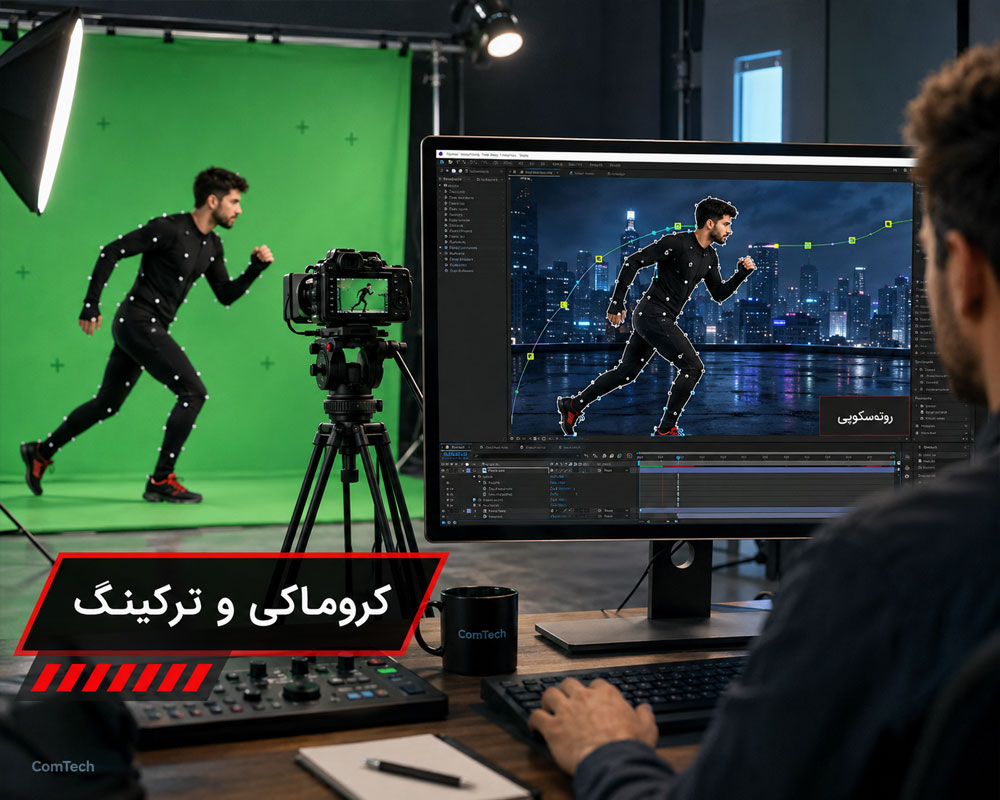
Keylight یکی از ابزارهای اصلی After Effects برای حذف Green Screen و Blue Screen است.
انتخاب Screen Colour و اصلاح Matte
هنرجو یاد میگیرد فقط روی حذف رنگ سبز تمرکز نکند و Matte نهایی را از نظر نقاط سفید، سیاه و لبهها بررسی کند.
اصلاح Spill سبز روی سوژه
پس از Keying باید بازتاب سبز روی پوست، لباس و لبه سوژه کنترل شود.
آموزش کروماکی مو و لبههای پیچیده
مو، پارچه نیمهشفاف و Motion Blur از دشوارترین بخشهای Keying هستند.
بررسی Screen Matte در نمای سیاه و سفید
سوراخهای داخل سوژه و نویز Background قبل از Composite نهایی اصلاح میشوند.
استفاده از Garbage Matte برای حذف محیط اضافی
قسمتهای غیرضروری استودیو قبل از Keying اصلی محدود میشوند.
آموزش Rotoscoping در After Effects
وقتی Green Screen وجود ندارد، میتوان در پروژه مناسب از Mask، Roto Brush و ابزارهای جدید جداسازی سوژه استفاده کرد.
آموزش Roto Brush و Refine Edge
هنرجو یاد میگیرد سوژه را انتخاب، نتیجه را در فریمهای مختلف بررسی و لبههایی مانند مو را اصلاح کند.
Freeze کردن نتیجه قبل از ادامه Compositing
پس از رسیدن به Matte مناسب، نتیجه Roto برای جلوگیری از محاسبه مجدد تثبیت میشود.
آشنایی با Object Matte در نسخههای جدید After Effects
در Workflowهای جدید، Adobe ابزارهای Object Matte، Quick Selection، Selection Brush و Refine Edge را برای جداسازی و دنبال کردن سوژه توسعه داده است.
جداسازی سریعتر سوژه برای Compositing
این ابزارها میتوانند در فوتیج مناسب زمان Rotoscoping دستی را کاهش دهند؛ با این حال کنترل لبهها و بررسی فریمبهفریم همچنان اهمیت دارد.
استفاده از ابزار هوشمند بهعنوان نقطه شروع
هیچ ابزار خودکاری در تمام فوتیجها نتیجه کامل نمیدهد و شاتهای دارای Motion Blur، مو یا Occlusion ممکن است به اصلاح دستی نیاز داشته باشند.
آموزش Motion Tracking دوبعدی
ترکینگ به هنرجو اجازه میدهد حرکت یک نقطه در ویدئو را استخراج و اطلاعات آن را به لایه دیگر منتقل کند.
آموزش Track Motion برای Position و Rotation
در تمرین عملی یک Text یا Graphic به جسم متحرک داخل تصویر متصل میشود.
انتخاب Tracking Point با کنتراست مناسب
نقطهای که شکل آن در طول شات تغییر زیادی نمیکند نتیجه قابل اعتمادتری ایجاد میکند.
آموزش Stabilize Motion و Warp Stabilizer
برای کاهش لرزش بعضی Footageها میتوان از ابزارهای Stabilization استفاده کرد.
بررسی نتیجه Warp Stabilizer
شدت Stabilization بیش از حد ممکن است باعث Crop زیاد یا اعوجاج تصویر شود.
انتخاب تنظیمات براساس نوع حرکت دوربین
هر لرزش با یک Method یکسان اصلاح نمیشود.
آموزش Mocha AE برای ترکینگ Planar
Mocha AE برای دنبال کردن سطوح تخت مانند نمایشگر، تابلو، دیوار یا قسمتهایی از اشیا بسیار کاربردی است.
Track کردن سطح و انتقال اطلاعات به After Effects
در پروژه عملی یک تصویر یا ویدئو روی نمایشگر متحرک قرار داده میشود.
شناخت تفاوت Point Tracking و Planar Tracking
انتخاب روش درست ترکینگ میتواند زمان اصلاح دستی را بهطور قابل توجهی کاهش دهد.
آموزش 3D Camera Tracker در افتر افکت
3D Camera Tracker حرکت دوربین واقعی را تحلیل میکند و نقاطی در فضای سهبعدی صحنه ایجاد میکند.
قرار دادن Text و Graphic داخل ویدئوی واقعی
هنرجو یاد میگیرد Null، Solid یا Text را روی نقاط حلشده صحنه ایجاد کند.
تشخیص شات مناسب برای Camera Tracking
Footage بسیار تار، بدون جزئیات، دارای Cut یا Motion Blur شدید ممکن است نتیجه ضعیفتری ایجاد کند.
آموزش دوربین سهبعدی در After Effects
با فعال کردن 3D Layer میتوان عناصر دوبعدی را در فضای سهبعدی قرار داد و با Camera مشاهده کرد.
آموزش One-Node و Two-Node Camera
هنرجو با Position، Point of Interest و Orbit دوربین آشنا میشود.
ساخت Parallax با چند لایه دوبعدی
قرار دادن عناصر در عمقهای مختلف و حرکت دوربین میتواند حس سهبعدی مناسبی ایجاد کند.
آموزش Light و Shadow در محیط سهبعدی
نورپردازی در صحنههای سهبعدی میتواند حجم، سایه و عمق عناصر را کنترل کند.
شناخت Point Spot Parallel و Ambient Light
هنرجو تفاوت عملکرد نورها و تاثیر آنها روی لایههای سهبعدی را مشاهده میکند.
فعال کردن Casts Shadows فقط در صورت نیاز
سایهها میتوانند هزینه پردازشی پروژه را افزایش دهند و باید هدفمند استفاده شوند.
آموزش Advanced 3D در نسخههای جدید افتر افکت
Advanced 3D امکان کار پیشرفتهتر با مدلهای سهبعدی، لایههای 3D، متریال و نور را در محیط After Effects فراهم میکند.
آشنایی با مدلهای سهبعدی و متریال
هنرجو با منطق وارد کردن Asset سهبعدی، نورپردازی و ترکیب آن با عناصر موشن آشنا میشود.
آموزش Depth of Field برای دوربین سهبعدی
در نسخههای جدید، Depth of Field در Advanced 3D توسعه یافته و میتواند برای تمرکز روی عناصر مختلف صحنه استفاده شود.
آموزش Element 3D در صورت استفاده در پروژه
Element 3D یک پلاگین شخص ثالث برای After Effects است و جزو ابزارهای داخلی Adobe محسوب نمیشود.
وارد کردن مدل و تنظیم Material
در صورت استفاده از نسخه سازگار، هنرجو با ساخت Scene، Group، Material و Animation آشنا میشود.
بررسی سازگاری پلاگین با نسخه After Effects
قبل از نصب هر پلاگین باید سازگاری آن با سیستمعامل، GPU و نسخه نرمافزار بررسی شود.
آموزش Trapcode برای Particle Motion
Trapcode Particular از ابزارهای شناختهشده شخص ثالث برای طراحی سیستمهای ذرهای است.
ساخت Particle، Trail و افکتهای گرافیکی
از Particleها میتوان برای طراحی گردوغبار، ذرات انتزاعی، خطوط و جلوههای تبلیغاتی استفاده کرد.
تفکیک شبیهسازی گرافیکی از شبیهسازی فیزیکی واقعی
افکت دود، آتش یا ذرات باید براساس نیاز بصری پروژه طراحی شود و لزوماً شبیهسازی فیزیکی دقیق نیست.
آموزش Saber و افکتهای نور و انرژی
Saber از پلاگینهای شناختهشده برای ساخت خطوط نورانی، Neon، Energy و افکتهای Sci-Fi است.
ساخت مسیر نور روی Text و Mask
در پروژه عملی میتوان عنوان یا لوگوی نورانی ایجاد کرد.
ترکیب Glow و Blend Mode برای نتیجه طبیعیتر
افکت نور زمانی بهتر دیده میشود که با نور محیط و رنگ صحنه هماهنگ باشد.
آموزش Expressions در After Effects
Expressions امکان کنترل هوشمند Propertyها و ایجاد ارتباط بین آنها را بدون ساخت تعداد زیادی Keyframe فراهم میکنند.
آموزش Expressions پرکاربرد
- wiggle()
- loopOut()
- time
- value
- linear()
- ease()
- valueAtTime()
استفاده از Pick Whip برای لینک کردن Propertyها
هنرجو میتواند Scale، Rotation یا سایر پارامترها را به Slider و کنترلهای دیگر متصل کند.
آموزش Expression Controls برای ساخت پروژه قابل کنترل
Slider، Checkbox، Color، Angle و Point Control ابزارهای مهم برای ساخت کنترلر مرکزی هستند.
ساخت پنل کنترل ساده برای موشن
برای مثال یک Slider میتواند سرعت، شدت یا Scale چند لایه را همزمان کنترل کند.
جلوگیری از Expressions پیچیده غیرضروری
هدف Expressions افزایش انعطاف و سرعت است، نه پیچیده کردن پروژهای که با Keyframe ساده قابل حل است.
آموزش Parenting و Null Object
Parenting به یک لایه اجازه میدهد Transformهای لایه دیگری را دنبال کند.
اتصال چند Layer به یک Null
این روش برای حرکت گروهی عناصر، کنترل Camera Rig و ساخت Motionهای چندلایه کاربرد زیادی دارد.
استفاده از Null برای جدا کردن Animation از Design
کنترل حرکت از طریق Null باعث میشود تغییر طراحی عناصر سادهتر شود.
آموزش Puppet Tool برای انیمیشن کاراکتر
Puppet Tool برای ایجاد Deformation کنترلشده در تصویر یا کاراکتر دوبعدی استفاده میشود.
قرار دادن Pin روی مفاصل اصلی
در پروژه تمرینی دست، پا یا اجزای کاراکتر متحرک میشوند.
کنترل Mesh برای جلوگیری از تغییر شکل نامناسب
تعداد و محل Pinها باید متناسب با ساختار تصویر انتخاب شوند.
آموزش Duik برای Rig کاراکتر در سطح تکمیلی
Duik یک ابزار شخص ثالث و رایج برای Rig و انیمیشن کاراکتر دوبعدی است.
آشنایی با Controller و ساختار Rig
هنرجو در سطح دوره با مفهوم استخوانبندی و کنترل اعضای کاراکتر آشنا میشود.
تفکیک Motion Design از Character Animation تخصصی
انیمیشن کاراکتر یک حوزه گسترده است و تسلط حرفهای بر آن نیازمند تمرین تخصصی بیشتر است.
آموزش انیمیشن صورت و Lip Sync در پروژههای دوبعدی
برای انیمیشن دیالوگ میتوان حالات مختلف دهان، چشم و ابرو را طراحی و براساس صدا زمانبندی کرد.
تقسیم صدا به بخشهای قابل انیمیت
هنرجو با Marker و Timeline زمان تغییر حالتها را مدیریت میکند.
هماهنگی Expression صورت با لحن صدا
Lip Sync فقط تغییر شکل دهان نیست و حالت چشم و صورت نیز بر باورپذیری حرکت تاثیر دارد.
آموزش سینک صدا و تصویر در After Effects
After Effects امکانات پایه برای وارد کردن و زمانبندی صدا دارد و در پروژههای Motion Graphics میتوان انیمیشن را با ضرب موسیقی هماهنگ کرد.
نمایش Waveform و قرار دادن Marker
Beatهای مهم موسیقی یا نقاط اصلی Narration روی Timeline علامتگذاری میشوند.
استفاده از Convert Audio to Keyframes
Amplitude صدا میتواند به Keyframe تبدیل و برای کنترل Scale، Glow یا سایر ویژگیها استفاده شود.
آموزش ساخت Audio Visualizer و اکولایزر تصویری
با ترکیب Audio Amplitude و افکتهای گرافیکی میتوان Visualizer هماهنگ با موسیقی ایجاد کرد.
اتصال شدت صدا به Scale یا Position
Expressionهای ساده برای تبدیل دامنه صوتی به حرکت آموزش داده میشوند.
محدود کردن دامنه حرکت با Expression
سیگنال خام صدا معمولاً باید Scale یا Remap شود تا حرکت کنترلشده باقی بماند.
آموزش اتصال After Effects به Adobe Illustrator
Illustrator یکی از مهمترین ابزارهای آمادهسازی Assetهای Vector برای Motion Design است.
وارد کردن فایل AI بهصورت Composition
لایههای Illustrator میتوانند جداگانه وارد شوند تا هر بخش مستقل انیمیت شود.
تبدیل Vector Layer به Shape در صورت نیاز
برای استفاده از امکاناتی مانند Trim Paths ممکن است Vector به Shape Layer تبدیل شود.
آموزش انتقال مستقیم SVG و Illustrator به Shape Layer
در نسخههای جدید After Effects امکان Paste کردن محتوای SVG و Illustrator بهصورت Shapeهای بومی و قابل ویرایش توسعه یافته است.
ویرایش مسیر و رنگ بعد از انتقال
این Workflow در ساخت آیکون، لوگو موشن و Infographic سرعت طراحی را افزایش میدهد.
بررسی ساختار Shape بعد از Paste
فایلهای بسیار پیچیده ممکن است نیازمند پاکسازی و سازماندهی Layerها باشند.
آموزش اتصال Photoshop و After Effects
فایل PSD میتواند همراه با لایههای مجزا وارد After Effects شود.
Import as Composition برای حفظ لایهها
این روش برای پوستر متحرک، کلاژ و پروژههای تبلیغاتی کاربرد دارد.
آمادهسازی PSD قبل از Import
نامگذاری و حذف لایههای غیرضروری در Photoshop باعث پروژه تمیزتری در After Effects میشود.
آموزش Dynamic Link بین Premiere و After Effects
Dynamic Link امکان ارتباط مستقیم میان Composition افتر افکت و Premiere را بدون رندر واسطه در بسیاری از Workflowها فراهم میکند.
Replace With After Effects Composition در Premiere
شات انتخابشده در Premiere میتواند به Composition افتر افکت تبدیل شود و تغییرات انجامشده دوباره در Premiere دیده شوند.
هماهنگ بودن نسخه اصلی Premiere و After Effects
برای Dynamic Link باید نسخههای اصلی نرمافزارها با یکدیگر سازگار باشند.
آموزش ساخت Motion Graphics Template یا MOGRT
یکی از مهارتهای کاربردی بازار کار، تبدیل موشن به قالب قابل ویرایش برای تدوینگر Premiere است.
تعریف کنترلهای متن رنگ و Slider
طراح میتواند فقط Propertyهایی را که تدوینگر باید تغییر دهد در قالب Template قابل کنترل قرار دهد.
خروجی گرفتن با فرمت MOGRT
Motion Graphics Template امکان استفاده مجدد از Title، Lower Third، Transition و سایر Graphicها را فراهم میکند.
آموزش ساخت لوگو موشن در After Effects
لوگو موشن یکی از پروژههای مناسب برای تمرین Mask، Shape، Timing، Ease و Sound Design است.
تفکیک اجزای لوگو قبل از انیمیشن
لوگوهای Vector در Illustrator آماده و سپس براساس ساختار وارد After Effects میشوند.
طراحی حرکت متناسب با هویت برند
یک لوگوی رسمی، تکنولوژی یا کودکانه نباید الزاماً با یک نوع Motion یکسان اجرا شود.
پروژه عملی ساخت لوگو موشن مینیمال
انیمیت Path و Scale با Graph Editor
هنرجو لوگویی کوتاه و تمیز برای استفاده در ویدئوهای تبلیغاتی طراحی میکند.
اضافه کردن Sound Effect در مرحله پایانی
صدا باید حرکت را تقویت کند و نباید جای ضعف Timing را بگیرد.
آموزش ساخت Intro و Outro حرفهای
Intro و Outro باید کوتاه، هویتدار و متناسب با رسانه طراحی شوند.
ترکیب لوگو متن تصویر و صدا
هنرجو ساختار یک معرفی کوتاه برای برند یا کانال را طراحی میکند.
پرهیز از Introهای طولانی برای محتوای آنلاین
مدت انیمیشن براساس کاربرد واقعی پروژه انتخاب میشود.
آموزش ساخت تیزر تبلیغاتی با افتر افکت
در پروژه تیزر، هنرجو باید تصویر، متن، لوگو، موسیقی و Call to Action را در یک ساختار زمانی کوتاه مدیریت کند.
طراحی Storyboard قبل از اجرای Motion
مشخص کردن Sceneها قبل از ورود به نرمافزار باعث کاهش آزمون و خطا میشود.
طراحی ریتم بر اساس پیام تبلیغ
سرعت بیشتر همیشه تیزر جذابتری ایجاد نمیکند و هر Scene باید زمان کافی برای درک پیام داشته باشد.
آموزش ساخت موشن گرافیک اینستاگرام و شبکههای اجتماعی
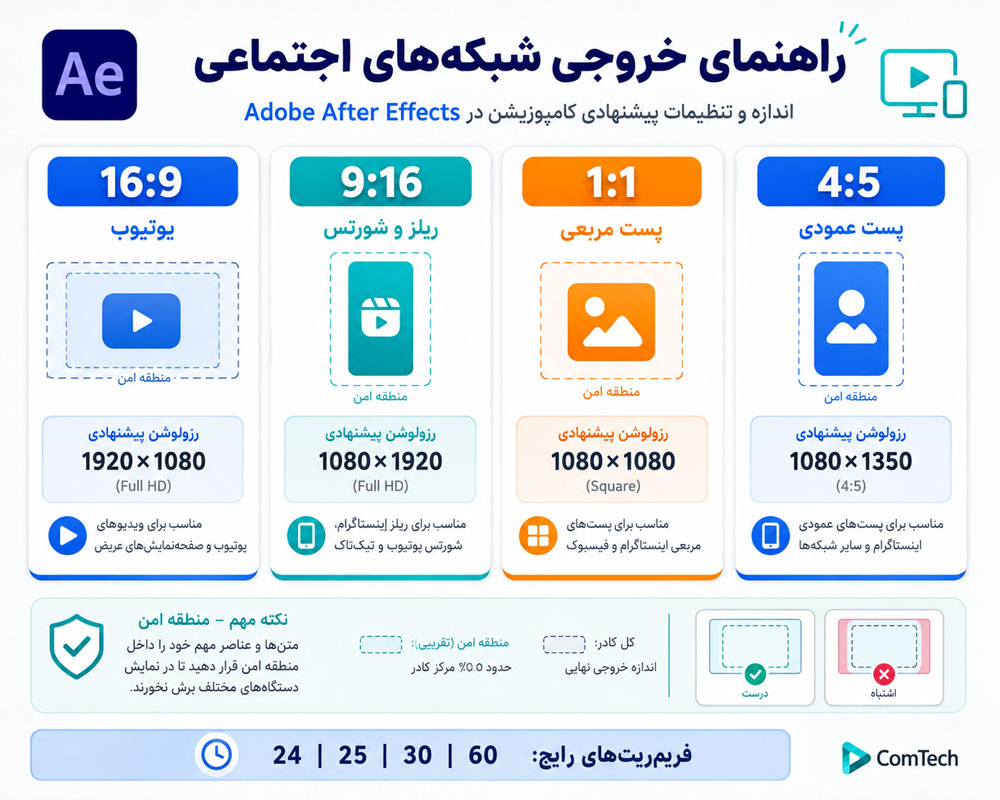
محتوای Social Media معمولاً نیازمند پیام سریع، Typography خوانا و طراحی مناسب صفحه موبایل است.
ساخت Composition عمودی 9:16
هنرجو طراحی Reel یا Short را با چینش مناسب عناصر تمرین میکند.
تطبیق یک پروژه با چند نسبت تصویر
یک طراحی میتواند برای 16:9، 1:1، 4:5 و 9:16 نسخهبندی شود.
آموزش ساخت اینفوگرافیک متحرک
در این پروژه از آیکون، نمودار، عدد، Shape و Typography برای انتقال اطلاعات استفاده میشود.
انیمیشن نمودار میلهای و درصدها
Expression و Shape Layer برای ساخت Graphicهای قابل کنترل استفاده میشوند.
اولویت دادن به خوانایی داده
حرکت نباید باعث سختتر شدن درک اطلاعات شود.
آموزش ساخت Lower Third و عنوان ویدئویی
Lower Third یکی از پروژههای متداول برای تلویزیون، مصاحبه و تولید محتوای ویدئویی است.
ساخت Template قابل ویرایش
نام، سمت، رنگ و Logo میتوانند از طریق کنترلهای Template قابل تغییر باشند.
خروجی MOGRT برای Premiere
این تمرین هنرجو را با Workflow واقعی همکاری میان Motion Designer و Editor آشنا میکند.
آموزش جلوههای ویژه VFX در After Effects
After Effects یکی از ابزارهای رایج برای Compositing و ساخت جلوههای بصری در شاتهای تبلیغاتی و تصویری است.
مراحل پایه ساخت یک Composite
- جداسازی سوژه
- ترکینگ
- قرار دادن عنصر جدید
- اصلاح Perspective
- هماهنگ کردن نور
- هماهنگ کردن رنگ
- ایجاد Shadow
- اضافه کردن Motion Blur
- Grain Matching
هماهنگ کردن عنصر جدید با Footage واقعی
یک عنصر VFX فقط با قرار گرفتن روی تصویر واقعی نمیشود؛ نور، Blur، رنگ، عمق و Grain باید با صحنه هماهنگ شوند.
آموزش افکت دود آتش باران و برف
افکتهای محیطی میتوانند با Footage آماده، Particle System یا پلاگینهای تخصصی ساخته شوند.
ترکیب Smoke Footage با Blend Mode
جهت نور، سرعت حرکت و Scale دود باید با صحنه تطبیق داده شوند.
استفاده از چند لایه برای ایجاد عمق
قرار دادن بعضی عناصر جلو و بعضی پشت سوژه Composite طبیعیتری ایجاد میکند.
آموزش ساخت افکت نور انرژی و Sci-Fi
Glow، Mask، Saber و Particle میتوانند برای ساخت جلوههای تخیلی ترکیب شوند.
Track کردن افکت به حرکت سوژه
نور یا Energy Effect باید حرکت واقعی دست یا جسم را دنبال کند.
اضافه کردن Light Interaction روی محیط
اگر یک منبع نور دیجیتال قوی در تصویر وجود دارد، اطراف آن نیز باید تا حدی از نور تاثیر بگیرد.
آموزش ساخت Transition اختصاصی
ترنزیشن حرفهای باید براساس حرکت عناصر دو Scene طراحی شود و صرفاً یک افکت تصادفی بین دو تصویر نباشد.
ساخت Transition با Shape و Mask
Shape Layer، Matte و Motion Blur برای ایجاد انتقالهای تمیز استفاده میشوند.
استفاده از Direction مشترک بین دو Scene
ادامه حرکت از Scene اول به Scene دوم باعث ارتباط بصری بهتر میشود.
آموزش Render Queue در After Effects
در پایان پروژه باید تفاوت فایل Master، فایل انتشار و خروجی دارای Alpha مشخص باشد.
خروجی Master با کیفیت بالا
بسته به Workflow میتوان از Codecهای مناسب Master یا Image Sequence استفاده کرد.
انتخاب Alpha Channel برای پروژههای Transparent
Logo Motion، Lower Third و Elementهای قابل استفاده روی ویدئو ممکن است به خروجی با Alpha نیاز داشته باشند.
آموزش خروجی مستقیم H.264 از After Effects
نسخههای جدید After Effects امکان Encode مستقیم H.264 از Render Queue را فراهم میکنند.
تنظیم Resolution Frame Rate و Bitrate
تنظیمات خروجی باید متناسب با کیفیت، حجم و پلتفرم انتشار انتخاب شوند.
تفکیک فایل Master از فایل فشرده انتشار
برای پروژههای مهم بهتر است فایل باکیفیت Master نگهداری و نسخه H.264 جداگانه برای انتشار تولید شود.
آموزش Adobe Media Encoder در Workflow خروجی
Media Encoder همچنان برای Encode، Queue و بعضی فرمتها و Workflowهای خروجی کاربرد دارد.
ساخت چند نسخه خروجی از یک Master
از یک فایل باکیفیت میتوان نسخههای مختلف برای وب، شبکه اجتماعی یا آرشیو تولید کرد.
انتخاب Workflow براساس پروژه
همیشه لازم نیست پروژه مستقیم از Dynamic Link Encode شود و در بعضی پروژههای سنگین، ساخت Master و سپس Encode میتواند Workflow قابل اطمینانتری باشد.
آموزش خروجی برای یوتیوب و شبکههای اجتماعی
هنرجو یاد میگیرد میان Resolution، Frame Rate و Bitrate تعادل ایجاد کند تا فایل بدون حجم غیرضروری کیفیت مناسبی داشته باشد.
خروجی افقی و عمودی
قبل از رندر باید Composition نهایی دقیقاً برای نسبت تصویر مقصد آماده شده باشد.
بررسی فایل نهایی بعد از Render
فایل خروجی از نظر صدا، Frame، رنگ، مدت و وجود Frame سیاه یا مشکل Encoding بررسی میشود.
آموزش خروجی برای وب و جایگزین روش قدیمی SWF
در نسخههای جدید After Effects، خروجی SWF یک Workflow مدرن و قابل توصیه برای وب نیست و Export مستقیم SWF مربوط به نسخههای بسیار قدیمی نرمافزار بوده است.
آشنایی با Workflowهای جدید برای Motion تحت وب
بسته به نوع پروژه میتوان از ویدئوهای بهینه وب، Motion Graphics Template یا Workflowهای مبتنی بر Lottie و ابزارهای مرتبط استفاده کرد.
عدم آموزش SWF بهعنوان خروجی اصلی وب
آموزش بهینهسازی سرعت Preview و Render
پروژههای موشن و VFX ممکن است بسیار سنگین شوند؛ بنابراین مدیریت Performance یکی از مهارتهای کاربردی دوره است.
آشنایی با Multi-Frame Rendering
After Effects میتواند در بسیاری از پروژهها چند Frame را همزمان پردازش کند و با توجه به CPU، RAM و GPU سرعت Preview و Render افزایش پیدا میکند.
تشخیص افکت یا پلاگین سنگین
گاهی یک Effect، Blur، Particle System یا پلاگین خاص بخش زیادی از زمان Render را مصرف میکند و باید عامل کندی شناسایی شود.
آموزش Disk Cache و پاکسازی Cache
Disk Cache میتواند Preview و دسترسی مجدد به Frameهای پردازششده را سریعتر کند.
انتخاب SSD مناسب برای Cache
در سیستمهای حرفهای قرار دادن Cache روی SSD سریع میتواند Workflow را روانتر کند.
پاک کردن Cache فقط در زمان مناسب
پاک کردن دائمی Cache مزیت ندارد و باعث میشود نرمافزار بسیاری از Frameها را دوباره پردازش کند.
آموزش Proxy برای پروژههای سنگین
Proxy نسخه سبکتری از Footage یا Composition است که برای کار روانتر در مرحله تدوین و طراحی استفاده میشود.
ساخت Proxy برای فایلهای سنگین
هنرجو یاد میگیرد هنگام طراحی از نسخه سبکتر و هنگام خروجی نهایی از Source اصلی استفاده کند.
تفکیک Proxy از فایل اصلی پروژه
Proxy نباید به اشتباه جایگزین Master Footage شود.
آموزش Pre-render برای Compositionهای سنگین
اگر بخشی از پروژه نهایی شده و محاسبات بسیار سنگینی دارد، میتوان آن را Render و بهعنوان Footage استفاده کرد.
کاهش محاسبات تکراری در کامپوزیشن اصلی
این روش بهخصوص برای Particle، Blur و VFXهای سنگین میتواند مفید باشد.
نگهداری نسخه قابل ویرایش Precomp
فایل Render شده نباید باعث حذف Source قابل ویرایش شود.
آموزش Collect Files و آرشیو پروژه After Effects
قبل از تحویل پروژه باید تمام Assetهای وابسته همراه فایل AEP نگهداری شوند.
جمعآوری Footageهای استفادهشده
این کار از Missing شدن فایلها هنگام انتقال پروژه به سیستم دیگر جلوگیری میکند.
آرشیو Font Plugin و اطلاعات وابسته
علاوه بر فایلهای رسانهای، نام Fontها و پلاگینهای استفادهشده نیز بهتر است ثبت شوند.
آموزش حل مشکل Missing Footage در After Effects
اگر مسیر یک فایل تغییر کند، After Effects ممکن است آن را Offline یا Missing نمایش دهد.
Replace Footage برای اتصال دوباره فایل
پس از معرفی فایل اصلی، سایر Assetهای موجود در همان مسیر نیز ممکن است قابل بازیابی باشند.
جلوگیری از جابهجایی فایلهای Source در میانه پروژه
پوشهبندی از ابتدای پروژه احتمال این مشکلات را کاهش میدهد.
آموزش مدیریت پروژههای Dynamic Link
در پروژههای Premiere و After Effects باید فایلهای AEP و PRPROJ و Assetهای وابسته با ساختار مشخص نگهداری شوند.
جلوگیری از تغییر نام یا جابهجایی بیبرنامه فایل AEP
این تغییر میتواند باعث Offline شدن Composition در Premiere شود.
Relink کردن Composition در Premiere
در نسخههای جدید Premiere امکان اتصال دوباره Compositionهای Dynamic Link وجود دارد.
آموزش پروژهمحور افتر افکت برای ورود به بازار کار
در دوره پروژهها از ساده به پیچیده طراحی میشوند تا هنرجو بعد از یادگیری هر ابزار، همان مهارت را در یک خروجی واقعی استفاده کند.
پروژههای عملی پیشنهادی دوره
- انیمیشن متن
- آیکون موشن
- Logo Animation
- Lower Third
- Intro و Outro
- تیزر تبلیغاتی
- Social Media Motion
- Infographic Motion
- Green Screen Composite
- Tracking Project
- Rotoscoping Project
- VFX Shot
- MOGRT Template
ساخت نمونهکار در طول دوره بهجای پایان کلاس
هر پروژه میتواند بعد از اصلاح و تکمیل وارد Portfolio هنرجو شود.
پروژه عملی ساخت Motion Typography
طراحی جمله تبلیغاتی و انیمیت کلمات
هنرجو Timing، Text Animator، Ease و Motion Blur را در یک پروژه کوتاه ترکیب میکند.
هماهنگی حرکت با موسیقی
Markerهای صوتی برای تعیین لحظات اصلی تغییر متن استفاده میشوند.
پروژه عملی ساخت لوگو موشن
آمادهسازی لوگوی Vector و تفکیک اجزا
Asset از Illustrator وارد و ساختار انیمیشن طراحی میشود.
خروجی با Alpha و H.264
یک نسخه Transparent برای استفاده در تدوین و یک نسخه Preview برای ارائه ساخته میشود.
پروژه عملی Green Screen و Compositing
حذف پرده سبز و جایگزینی Background
Keylight، Spill Suppression، Color Match و لبههای سوژه تمرین میشوند.
هماهنگ کردن نور و Grain
هدف فقط حذف سبز نیست و Composite نهایی باید از نظر بصری یکپارچه باشد.
پروژه عملی Motion Tracking
اتصال Graphic به جسم متحرک
Track Motion یا Mocha AE براساس نوع Footage انتخاب میشود.
اضافه کردن Motion Blur و Perspective مناسب
Graphic باید بخشی از تصویر واقعی به نظر برسد.
پروژه عملی 3D Camera Tracking
قرار دادن Text در فضای واقعی
Camera Solver، نقاط Track و ساخت Null یا Text تمرین میشوند.
هماهنگی عمق و حرکت دوربین
عنصر جدید نباید روی تصویر سر بخورد یا از محیط جدا دیده شود.
پروژه عملی Rotoscoping و جداسازی سوژه
جدا کردن سوژه بدون پرده سبز
Roto Brush یا ابزار مناسب براساس نسخه نرمافزار استفاده میشود.
قرار دادن Text پشت سوژه
این پروژه کاربرد عملی Rotoscoping در تبلیغات و شبکههای اجتماعی را نشان میدهد.
پروژه عملی ساخت تیزر تبلیغاتی کامل
طراحی Storyboard و Sceneها
هنرجو قبل از Animation ساختار داستانی و پیام تبلیغ را مشخص میکند.
ترکیب متن تصویر لوگو صدا و Transition
پروژه با Render نهایی و بررسی Quality Control تکمیل میشود.
روش اجرای یک پروژه واقعی در کلاس افتر افکت
- دریافت Brief
- مشخص کردن مخاطب و رسانه
- انتخاب Resolution و Frame Rate
- ساخت Storyboard
- جمعآوری Asset
- ساخت Project Structure
- طراحی Style Frame
- ساخت Compositionها
- Animation اولیه
- اصلاح Timing با Graph Editor
- اضافه کردن افکت
- Compositing
- Sound Sync
- Color Check
- Preview
- اصلاح نهایی
- Render Master
- Encode نسخه انتشار
- آرشیو پروژه
شروع پروژه از Brief بهجای Effect Panel
هنرجو یاد میگیرد قبل از انتخاب افکت مشخص کند پروژه چه پیامی دارد و خروجی برای کجا ساخته میشود.
انجام Quality Control قبل از تحویل
غلط املایی، Frame سیاه، صدای قطعشده، رنگ اشتباه و Missing Layer باید قبل از ارسال نهایی بررسی شوند.
اشتباهات رایج هنرجویان افتر افکت و روش اصلاح آنها
| مشکل | مورد قابل بررسی |
|---|---|
| حرکت خشک و آماتور است | Graph Editor، Timing و Ease |
| Timeline بسیار شلوغ شده | نامگذاری، Precomp و Folder |
| Preview کند است | Resolution Preview، Cache، Proxy و افکت سنگین |
| Green Screen لبه سبز دارد | Screen Matte و Spill |
| Graphic روی Footage سر میخورد | Tracking و انتخاب Track Point |
| خروجی رنگ متفاوت دارد | Color Management و Output Space |
| Render بیش از حد طول میکشد | افکتها، پلاگینها، Cache، Pre-render و منابع سیستم |
| فایلها Missing شدهاند | مسیر Asset و مدیریت Project |
| متن در موبایل خوانده نمیشود | سایز، Contrast، Safe Area و Timing |
تشخیص علت قبل از اضافه کردن پلاگین جدید
بسیاری از مشکلات Motion Design با Timeline، Timing، رنگ و Composition حل میشوند و نصب پلاگین بیشتر الزاماً راهحل مناسبی نیست.
ساخت Workflow قابل تکرار برای پروژههای آینده
هدف دوره این است که هنرجو برای هر پروژه مجبور نباشد مسیر کار را از ابتدا حدس بزند.
مسیر یادگیری افتر افکت از مبتدی تا حرفهای
| مرحله | موضوع | مهارت خروجی |
|---|---|---|
| پایه | Interface و Composition | ساخت پروژه صحیح |
| مرحله دوم | Keyframe و Graph Editor | Animation روان |
| مرحله سوم | Text و Shape | Motion Graphics |
| مرحله چهارم | Mask و Track Matte | Reveal و Compositing |
| مرحله پنجم | Tracking و Keying | VFX پایه |
| مرحله ششم | 3D و Camera | Motion سهبعدی |
| پیشرفته | Expressions و Template | پروژههای هوشمند و قابل ویرایش |
| تکمیلی | Render و Portfolio | آمادگی بازار کار |
حرکت از ابزارشناسی به حل مسئله واقعی
در سطح پیشرفته هنرجو باید بتواند بدون آموزش قدمبهقدم، یک Brief جدید را تحلیل و Workflow مناسب آن را طراحی کند.
تمرین پروژههای متفاوت بهجای تکرار یک سبک
لوگو موشن، تیزر، VFX و Infographic مهارتهای متفاوتی را تقویت میکنند.
توانایی هنرجو بعد از دوره آموزش افتر افکت
- ساخت و مدیریت Project حرفهای
- تنظیم Composition
- شناخت Frame Rate و Resolution
- آشنایی با Color Management
- مدیریت Layerها
- کار با Precomp
- Animation با Keyframe
- Graph Editor
- Motion Blur
- Text Animation
- Motion Typography
- Shape Layer
- Trim Paths
- Repeater
- Mask
- Track Matte
- Blend Mode
- Adjustment Layer
- Color Correction
- Green Screen و Keylight
- Roto Brush و Rotoscoping
- Motion Tracking
- Mocha AE
- 3D Camera Tracking
- Camera و Light
- Advanced 3D
- Parenting و Null
- Expressions
- Expression Controls
- Puppet Tool
- ارتباط با Illustrator
- ارتباط با Photoshop
- Dynamic Link با Premiere
- ساخت MOGRT
- Logo Motion
- تیزر تبلیغاتی
- Social Motion
- VFX Composite
- Render و Export
- آرشیو پروژه
چکلیست مهارت نهایی هنرجوی After Effects
- میتواند پروژه را با ساختار پوشهبندی صحیح شروع کند.
- میتواند Frame Rate و Resolution مناسب انتخاب کند.
- میتواند Animation را با Graph Editor اصلاح کند.
- میتواند Text و Shape حرفهای انیمیت کند.
- میتواند Green Screen را حذف کند.
- میتواند سوژه را Rotoscope کند.
- میتواند Graphic را روی Footage Track کند.
- میتواند از 3D Camera Tracker استفاده کند.
- میتواند Expressions پایه بنویسد.
- میتواند یک Logo Motion طراحی کند.
- میتواند یک تیزر چندصحنهای بسازد.
- میتواند فایل MOGRT تولید کند.
- میتواند پروژه را برای Premiere آماده کند.
- میتواند خروجی H.264 و Master تهیه کند.
- میتواند مشکل کندی Preview را تحلیل کند.
- میتواند پروژه را برای انتقال و آرشیو آماده کند.
آموزش ساخت Portfolio حرفهای برای موشن دیزاینر
Portfolio باید بهترین پروژههای هنرجو را نمایش دهد و نیازی نیست تمام تمرینهای کلاس در آن قرار بگیرند.
انتخاب پروژههای متنوع برای Showreel
- Logo Motion
- Typography
- Commercial Motion
- Social Media
- Tracking
- Compositing
- VFX
نمایش مهارت واقعی بهجای Template آماده
اگر پروژه از Template آماده ساخته شده است، بخش طراحی و تغییراتی که توسط هنرجو انجام شده باید مشخص باشد.
آموزش ساخت Showreel برای بازار کار افتر افکت
Showreel یک ویدئوی کوتاه از بهترین Motionها و VFXهای طراح است.
قرار دادن قویترین پروژهها در بخش ابتدایی
کارفرما معمولاً در زمان کوتاهی کیفیت Portfolio را ارزیابی میکند.
حذف تمرینهای ضعیف یا تکراری
چند پروژه قوی ارزش بیشتری از تعداد زیادی پروژه متوسط دارند.
روشهای درآمدزایی با مهارت افتر افکت
بعد از تسلط عملی بر After Effects، هنرجو میتواند با توجه به سطح مهارت و Portfolio در شاخههای مختلف Motion Design و تولید محتوای ویدئویی فعالیت کند.
ساخت موشن گرافیک برای شرکتها و برندها
معرفی محصول، خدمات، گزارش تصویری، ویدئوی آموزشی و تبلیغات دیجیتال از پروژههای رایج این حوزه هستند.
تعریف دقیق Deliverable قبل از شروع پروژه
مدت ویدئو، نسبت تصویر، تعداد اصلاحات و فرمت خروجی باید قبل از قیمتگذاری مشخص شوند.
درآمدزایی از طراحی لوگو موشن و اینترو
شرکتها، تولیدکنندگان محتوا، مدرسها و کانالهای ویدئویی به Logo Animation و Intro نیاز دارند.
ساخت چند سطح مختلف خدمات
Logo Motion ساده، پروژه اختصاصی و بسته کامل Brand Motion میتوانند قیمتگذاری متفاوتی داشته باشند.
دریافت فایل لوگوی Vector از مشتری
داشتن فایل AI یا SVG باکیفیت فرآیند ساخت Logo Motion را سادهتر میکند.
فعالیت فریلنسری با After Effects
موشن دیزاینر میتواند پروژههای داخلی یا بینالمللی را براساس Portfolio و مهارت ارتباط با مشتری دریافت کند.
ساخت پروفایل تخصصی بهجای ارائه همه خدمات گرافیکی
برای مثال میتوان روی Logo Motion، Social Ads، Explainer Motion یا VFX تمرکز کرد.
نوشتن توضیح دقیق برای هر نمونهکار
نقش شما در طراحی، Animation، Compositing و Sound مشخص میشود.
درآمدزایی از ساخت Template و MOGRT
طراح میتواند قالبهای قابل استفاده مجدد مانند Title، Lower Third و Transition ایجاد کند.
ساخت Template با کنترلهای ساده برای کاربر
کاربر نهایی نباید برای تغییر یک رنگ یا متن وارد دهها Precomp شود.
تست Template قبل از انتشار
Font، Media Replacement و کنترلهای قابل ویرایش باید در سناریوهای مختلف بررسی شوند.
آموزش قیمتگذاری پروژه افتر افکت
قیمت یک پروژه فقط به مدت ویدئوی نهایی بستگی ندارد و پیچیدگی طراحی، Animation، VFX و تعداد اصلاحات تاثیر زیادی دارند.
عوامل موثر بر قیمت پروژه Motion Design
- مدت ویدئو
- طراحی اختصاصی
- تعداد Sceneها
- پیچیدگی Animation
- Character Animation
- Rotoscoping
- Tracking
- VFX
- Sound Design
- تعداد نسخههای خروجی
- تعداد اصلاحات
- زمان تحویل
تفکیک هزینه طراحی از اجرای Animation
پروژهای که Style Frame و Illustration اختصاصی نیاز دارد با پروژهای که Asset آماده دارد یکسان قیمتگذاری نمیشود.
آموزش مدیریت اصلاحات مشتری در پروژه موشن
یکی از مهارتهای بازار کار، کنترل Revision و جلوگیری از تغییرات نامحدود پروژه است.
تایید Storyboard قبل از Animation نهایی
اصلاح Storyboard بسیار کمهزینهتر از تغییر کامل Scene بعد از Animation است.
ثبت نسخههای مختلف پروژه
نسخهبندی منظم امکان بازگشت به مرحله قبلی را فراهم میکند.
پروژه پایانی دوره آموزش افتر افکت
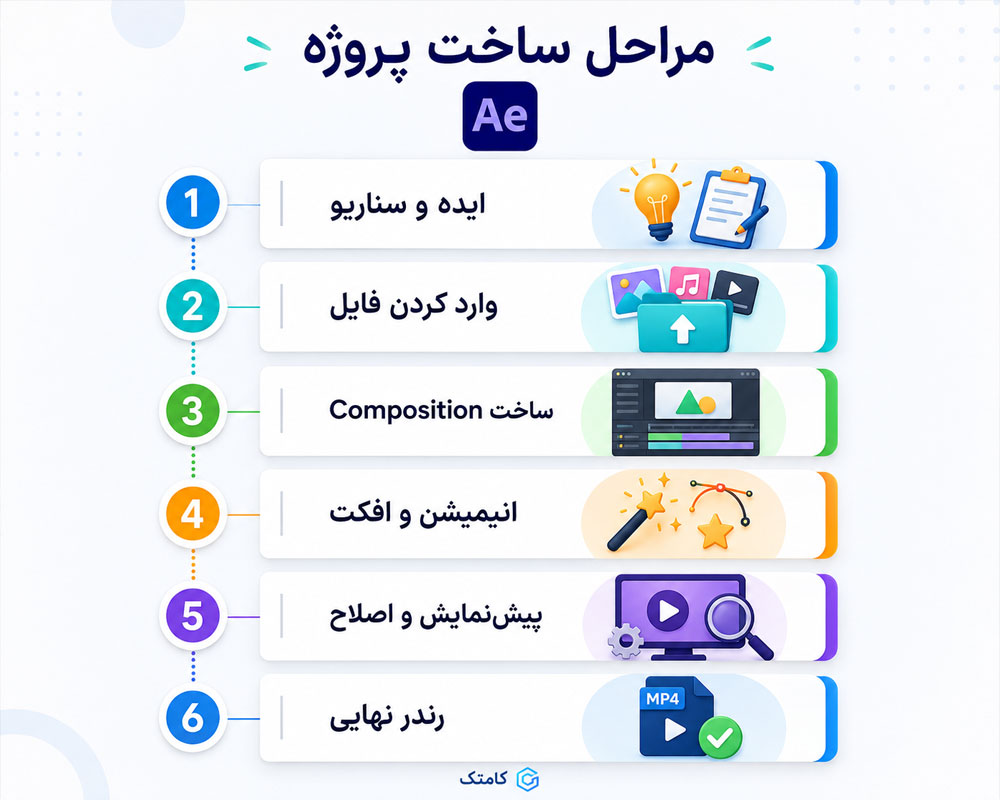
در پروژه پایانی هنرجو یک پروژه واقعی را از Brief تا Render نهایی انجام میدهد و باید بخشهای مختلف Workflow را بدون وابستگی کامل به مدرس مدیریت کند.
مراحل پروژه نهایی هنرجوی After Effects
- دریافت موضوع پروژه
- تحلیل مخاطب
- انتخاب Style
- طراحی Storyboard
- آمادهسازی Asset
- ساخت Composition
- طراحی Sceneها
- Animation
- Graph Editor
- Transition
- Compositing
- Sound Sync
- Color Check
- Performance Optimization
- Preview
- اصلاح پروژه
- Render Master
- ساخت نسخه انتشار
- آرشیو Source
ارزیابی پروژه براساس طراحی و Workflow حرفهای
در ارزیابی فقط تعداد افکتها ملاک نیست؛ Timing، کیفیت Animation، Composition، خوانایی، نظم Project، کیفیت Composite، مدیریت رنگ، کیفیت Render و توانایی حل مشکل اهمیت بیشتری دارند.