

آموزش اتوکد از صفر تا نقشه کشی حرفه ای
دوره آموزش اتوکد AutoCAD یک مسیر کامل و پروژهمحور برای یادگیری نقشهکشی مهندسی، ترسیم دوبعدی و مدلسازی سهبعدی است. هنرجو در این دوره از شناخت محیط نرمافزار و دستورات پایه شروع میکند و بهتدریج وارد Layer Management، Dimensioning، Block، Dynamic Block، Xref، Layout، Plot، نقشهکشی معماری، نقشههای سازه بتنی و فولادی و 3D Modeling میشود.
روش آموزش بهگونهای طراحی شده است که هنرجو فقط دستورهای اتوکد را حفظ نکند؛ بلکه بداند در یک پروژه واقعی چگونه فایل را استانداردسازی کند، لایهها را بسازد، نقشه را با مختصات دقیق ترسیم کند، جزئیات اجرایی را اضافه کند و در نهایت یک فایل مرتب و قابل ویرایش برای چاپ یا تحویل به کارفرما آماده نماید.
AutoCAD یکی از نرمافزارهای شناختهشده در حوزه CAD یا Computer-Aided Design است و در معماری، عمران، سازه، تأسیسات، برق، مکانیک، طراحی قطعات و بسیاری از حوزههای مهندسی استفاده میشود.
هنرجو در کلاس ابتدا ترسیم دوبعدی را بهصورت اصولی یاد میگیرد و پس از تسلط بر Object Snap، مختصات، دستورات Draw و Modify، وارد مباحث حرفهایتر مانند Block، Attribute، Xref، Layout و مدلسازی سهبعدی میشود.
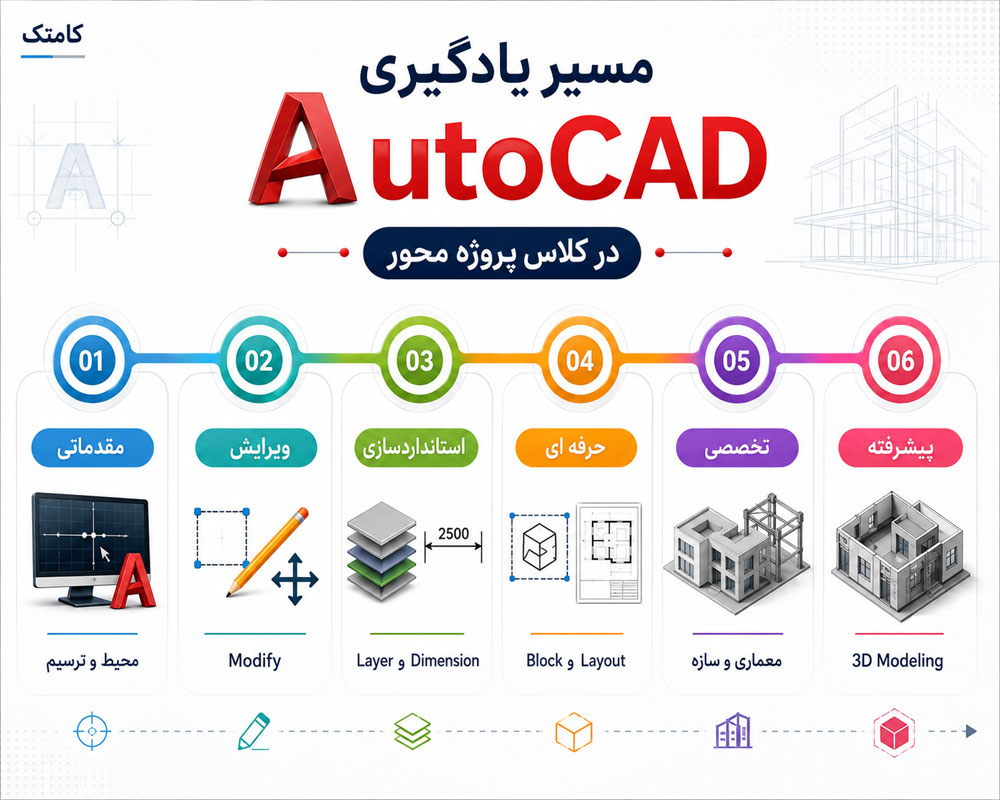
مسیر یادگیری AutoCAD در کلاس پروژه محور
| مرحله | مباحث آموزشی | مهارت عملی |
|---|---|---|
| مقدماتی | محیط، مختصات، ترسیم | رسم دقیق اشکال دوبعدی |
| ویرایش | Modify Commands | اصلاح سریع نقشه |
| استانداردسازی | Layer، Text، Dimension | نقشه خوانا و منظم |
| حرفهای | Block، Xref، Layout | مدیریت پروژههای بزرگ |
| تخصصی | معماری، سازه و تأسیسات | نقشه اجرایی |
| پیشرفته | 3D Modeling | مدلسازی حجم و قطعه |
آموزش محیط نرم افزار AutoCAD و تنظیمات اولیه
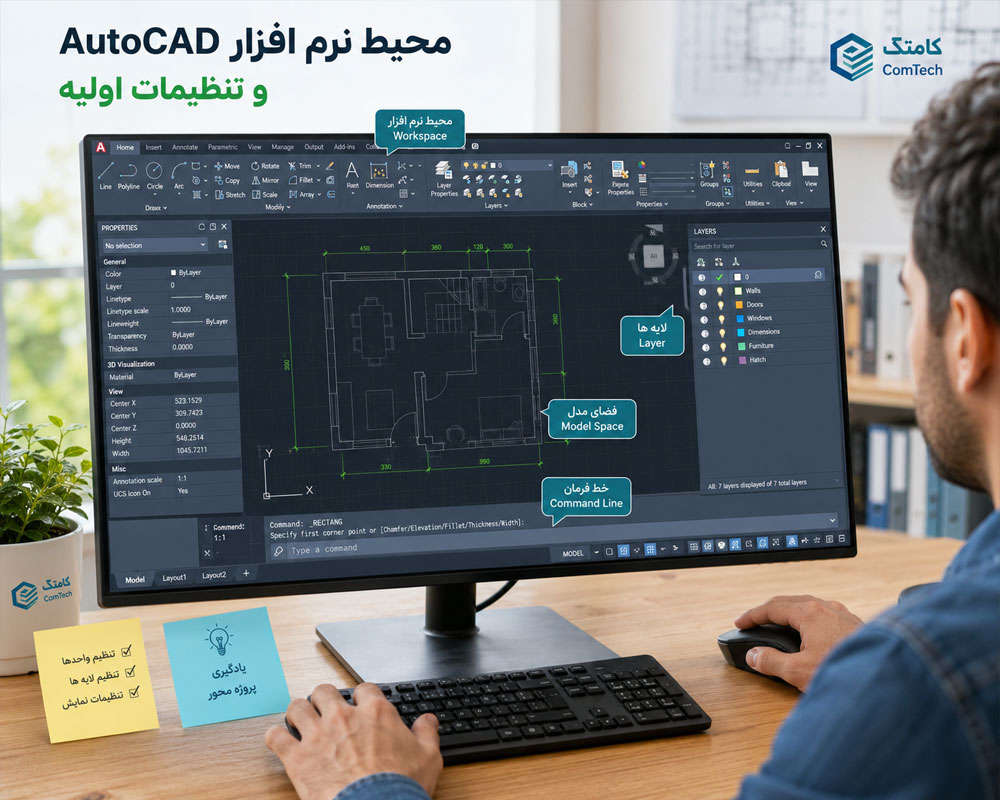
در شروع دوره هنرجو با Workspace، Command Line، Ribbon، Properties و Navigation آشنا میشود تا بتواند محیط اتوکد را متناسب با نوع پروژه تنظیم کند.
شناخت بخش های اصلی محیط اتوکد
- Drawing Area
- Command Line
- Ribbon
- Properties Palette
- Layer Properties
- Navigation Bar
- Model Space
- Layout و Paper Space
آموزش تنظیم Workspace برای افزایش سرعت طراحی
چیدمان ابزارها باید ساده و کاربردی باشد. هنرجو یاد میگیرد ابزارهای پرکاربرد را در دسترس نگه دارد و از شلوغ کردن محیط با Toolbarهای غیرضروری خودداری کند.
آموزش تنظیم واحد و مقیاس در اتوکد
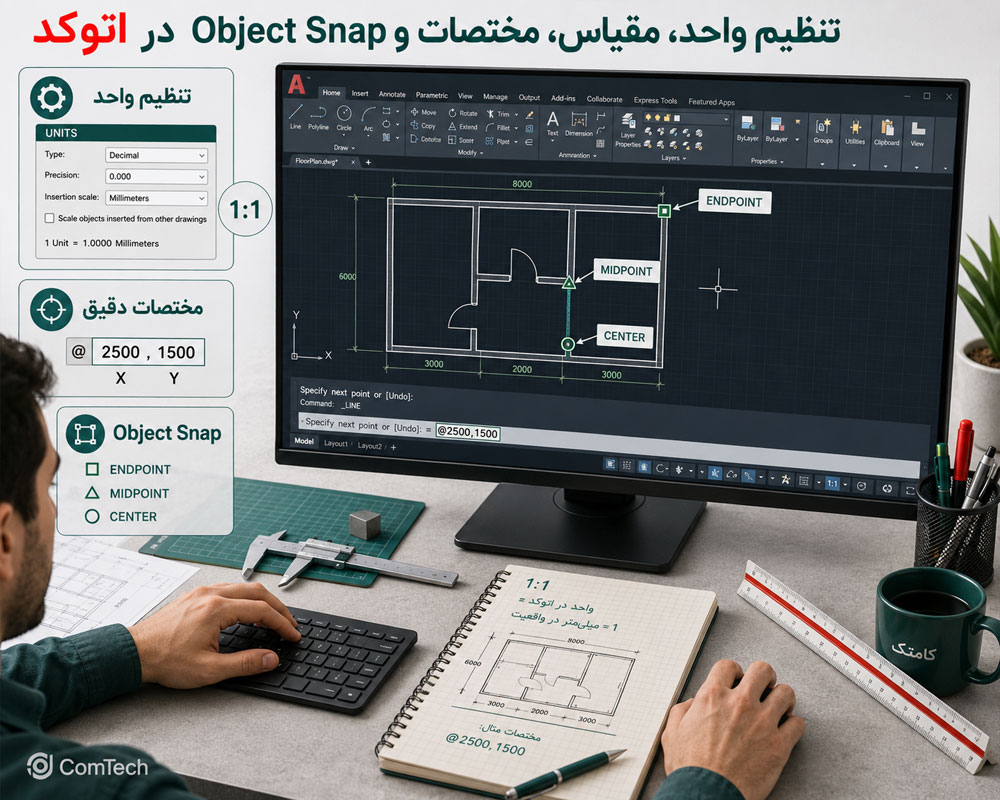
یکی از اولین تنظیمات هر پروژه مشخص کردن Unit و نحوه ورود اندازهها است.
کار با دستور UNITS و Drawing Units
- Decimal
- Architectural در پروژههای مربوط
- Millimeter
- Centimeter
- Meter
- Degree و Angle
اصل ترسیم یک به یک در Model Space
در بیشتر نقشههای فنی، مدل با اندازه واقعی یا 1:1 ترسیم میشود و مقیاس ارائه در Layout و Viewport تنظیم خواهد شد.
آموزش مختصات در اتوکد برای نقشه کشی دقیق
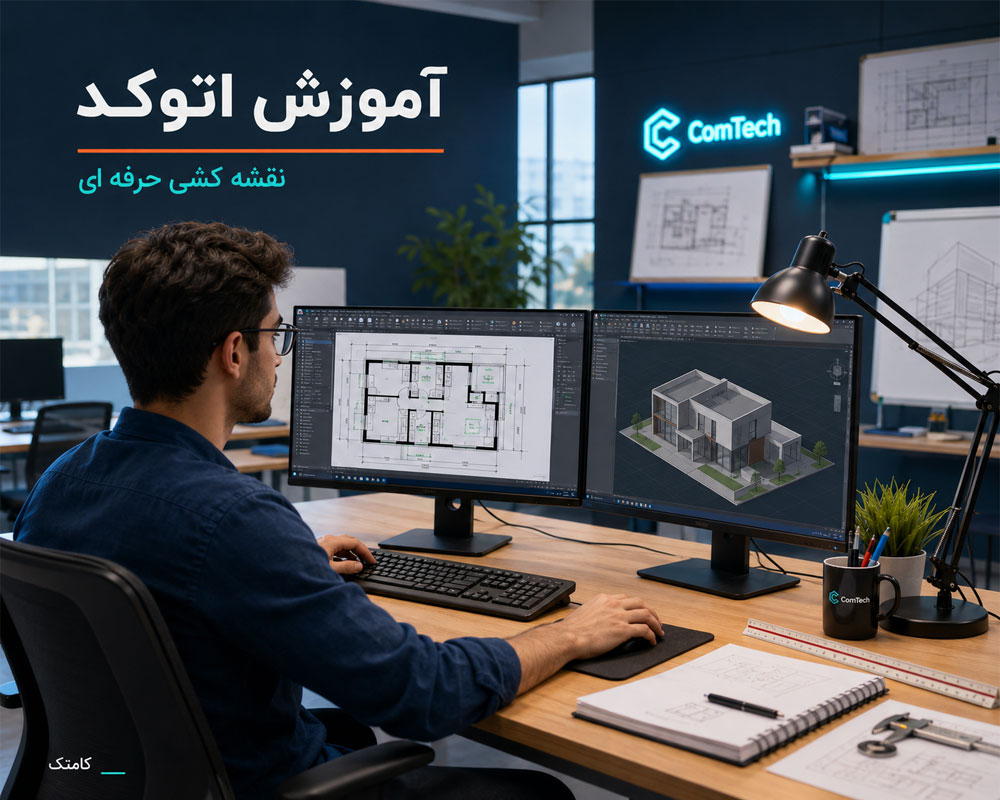
کار با مختصات Absolute Relative و Polar
- Absolute Coordinate
- Relative Coordinate
- Polar Coordinate
- Direct Distance Entry
چرا طراحی دقیق با حرکت آزاد ماوس انجام نمیشود
نقشه مهندسی باید با عدد، مختصات، Object Snap و ابزارهای Precision Drawing ایجاد شود.
آموزش Object Snap برای ترسیم دقیق
OSNAP یکی از مهمترین ابزارهای AutoCAD است و برای گرفتن نقاط دقیق روی Objectها استفاده میشود.
کار با Snap های پرکاربرد اتوکد
- Endpoint
- Midpoint
- Center
- Intersection
- Perpendicular
- Tangent
- Quadrant
- Nearest در موارد مناسب
استفاده بیش از حد از Snapها سرعت را کم میکند
فعال بودن تعداد زیادی Object Snap میتواند انتخاب نقطه را دشوار کند؛ بهتر است Snapهای موردنیاز هر پروژه تنظیم شوند.
آموزش Ortho Polar Tracking و Dynamic Input
کنترل زاویه و جهت ترسیم خطوط
- Ortho Mode
- Polar Tracking
- Object Snap Tracking
- Dynamic Input
آموزش دستورات ترسیم دو بعدی AutoCAD
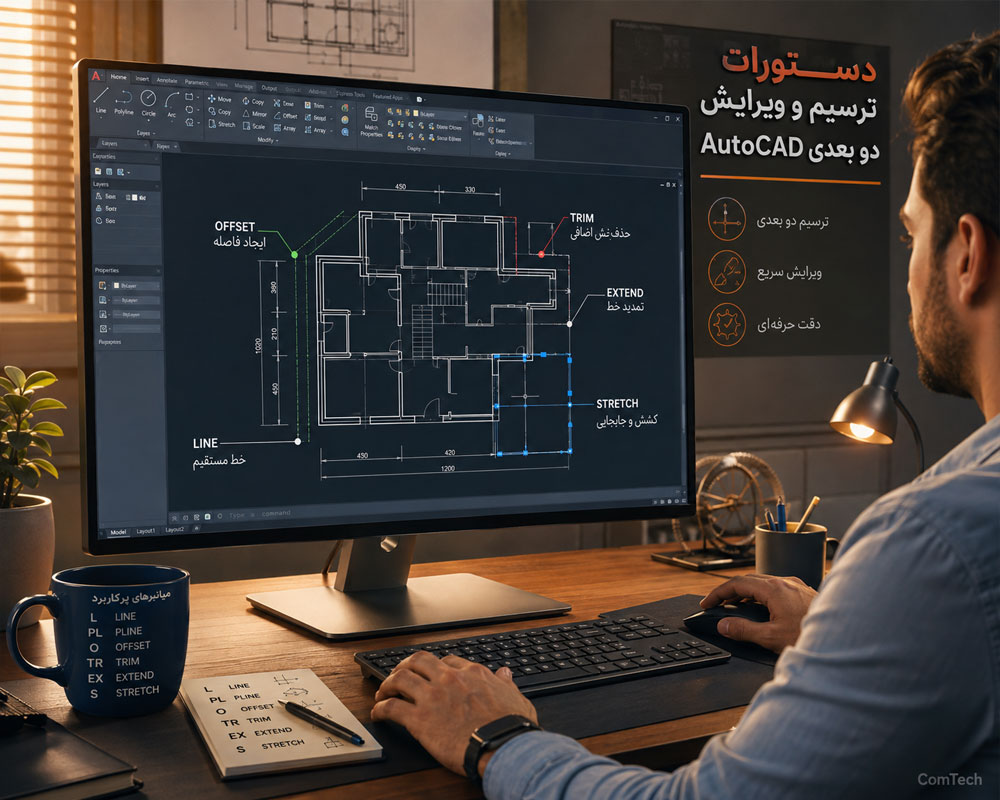
در این مرحله ابزارهای اصلی Draw بهصورت تمرینی و پروژهای آموزش داده میشوند.
دستورات پایه رسم در اتوکد
- LINE
- PLINE
- CIRCLE
- ARC
- RECTANG
- POLYGON
- ELLIPSE
- SPLINE
- HATCH
- POINT
تفاوت LINE و PLINE در پروژه های واقعی
LINE هر Segment را بهصورت Object جدا ایجاد میکند، در حالی که Polyline میتواند مجموعهای پیوسته از Segmentها باشد و قابلیتهایی مانند Width و ویرایش یکپارچه داشته باشد.
آموزش دستورات ویرایش نقشه در اتوکد
تسلط بر Modify Commands برای افزایش سرعت
- MOVE
- COPY
- ROTATE
- SCALE
- MIRROR
- OFFSET
- TRIM
- EXTEND
- STRETCH
- FILLET
- CHAMFER
- ARRAY
- BREAK
- JOIN
- EXPLODE
چرا OFFSET در نقشه کشی معماری بسیار مهم است
OFFSET برای ایجاد خطوط موازی با فاصله دقیق کاربرد دارد و در ترسیم دیوارها، محوربندی، خطوط تأسیسات و جزئیات ساختمانی بسیار استفاده میشود.
آموزش TRIM و EXTEND برای اصلاح سریع نقشه
حذف و امتداد خطوط بدون ترسیم مجدد
ترکیب صحیح TRIM، EXTEND و OFFSET باعث میشود بسیاری از جزئیات پلان با سرعت بیشتری ایجاد شوند.
آموزش Stretch برای اصلاح ابعاد پلان
STRETCH یکی از ابزارهای بسیار کاربردی در اصلاح نقشه است و برخلاف Scale میتواند بخشی از Geometry را جابهجا کند بدون اینکه کل Object تغییر مقیاس پیدا کند.
کار با Crossing Selection در دستور Stretch
هنرجو یاد میگیرد نقاط و Objectهای موردنظر را بهدرستی انتخاب کند تا اصلاح پلان بدون خراب شدن جزئیات انجام شود.
آموزش انتخاب Object ها در AutoCAD
روش های حرفه ای Selection
- Window Selection
- Crossing Selection
- Previous
- Last
- QSELECT
- SELECTSIMILAR
آموزش Properties و Match Properties
با Properties میتوان مشخصات Object مانند Layer، Color، Linetype و Geometry را بررسی و اصلاح کرد.
استفاده از MATCHPROP برای انتقال مشخصات
هنرجو یاد میگیرد بهجای تنظیم دستی هر Object، مشخصات Object استاندارد را به Objectهای دیگر منتقل کند.
آموزش لایه بندی حرفه ای در اتوکد
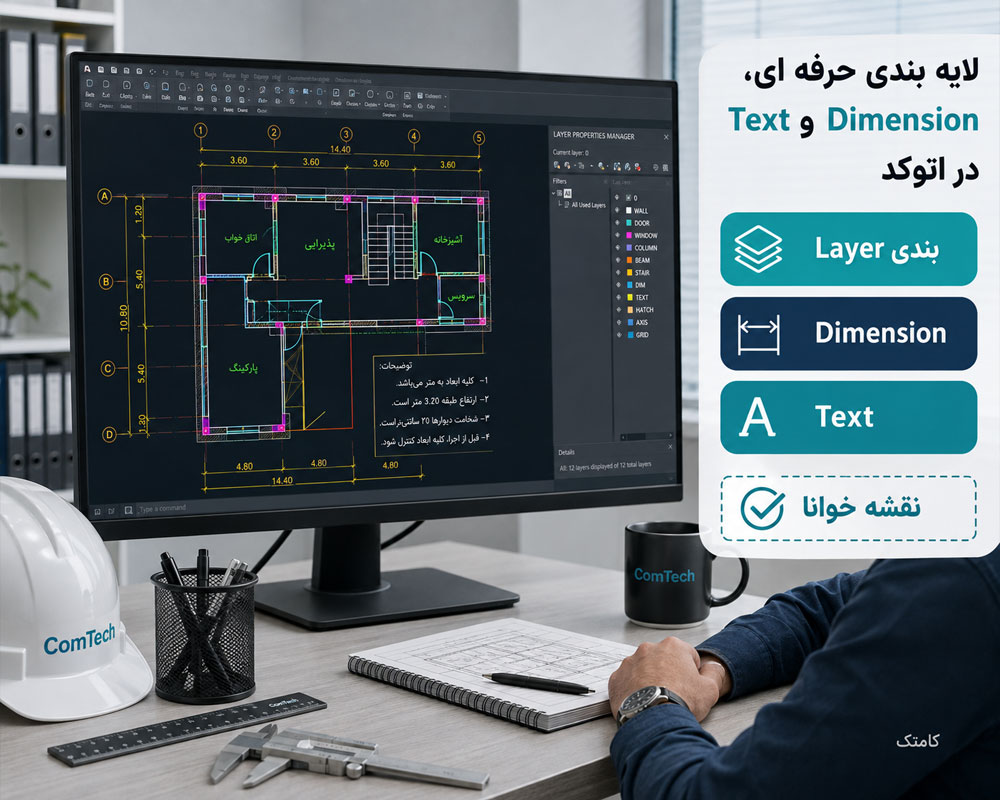
Layer Management یکی از مهمترین بخشهای نقشهکشی حرفهای است. نقشهای که همه Objectهای آن در یک Layer قرار گرفته باشند در پروژه واقعی مدیریت دشواری خواهد داشت.
ساخت استاندارد Layer برای پروژه
- نام Layer
- Color
- Linetype
- Lineweight
- On و Off
- Freeze و Thaw
- Lock و Unlock
- Plot و No Plot
تفاوت Freeze و Off در مدیریت لایه ها
هر دو برای کنترل نمایش کاربرد دارند، اما Freeze میتواند در پروژههای بزرگ از پردازش Geometry آن Layer نیز جلوگیری کند و مدیریت نقشه را بهینهتر نماید.
آموزش Linetype و Lineweight در نقشه های اجرایی
نمایش محور خط چین و خطوط با ضخامت متفاوت
- Continuous
- Dashed
- Center
- Hidden
- Lineweight Management
کنترل مقیاس خطوط با LTSCALE
نمایش صحیح خطوط غیرپیوسته به تنظیمات Linetype Scale و نحوه نمایش در Model و Layout وابسته است.
آموزش Hatch برای نمایش متریال و سطح
استفاده از هاشور در پلان و جزئیات اجرایی
- Concrete Hatch
- Earth
- Brick
- Steel
- Solid Hatch
- Gradient در کاربردهای گرافیکی
مدیریت Hatch سنگین در نقشه های بزرگ
Pattern بسیار متراکم میتواند فایل را سنگین کند. Scale و Boundary باید متناسب با نقشه تنظیم شوند.
آموزش Text و نوشته های فنی در AutoCAD
کار با TEXT MTEXT و Text Style
- Single Line Text
- MTEXT
- Text Style
- Alignment
- Height
- Font Management
انتخاب فونت مناسب برای فایل قابل انتقال
در پروژهای که بین چند سیستم جابهجا میشود باید از Fontهای قابل دسترس استفاده شود تا متنها هنگام باز شدن فایل بههم نریزند.
آموزش فارسی نویسی در اتوکد و رفع مشکل فونت
مدیریت Font و Text Style در نقشه فارسی
هنرجو با ساخت Text Style مناسب، مدیریت Font و مشکلات رایج جابهجایی فایلهای فارسی بین سیستمها آشنا میشود.
آموزش اندازه گذاری حرفه ای در اتوکد
Dimension باید علاوه بر اندازه صحیح، از نظر ظاهری نیز خوانا و یکدست باشد.
کار با Dimension Style
- Linear Dimension
- Aligned Dimension
- Angular Dimension
- Radius
- Diameter
- Baseline
- Continue
- DIMSTYLE
ساخت DimStyle برای مقیاس های مختلف نقشه
هنرجو یاد میگیرد Arrow Size، Text Height، Extension Line و سایر مشخصات Dimension را استانداردسازی کند.
آموزش Annotative در اتوکد
Annotative Objects برای مدیریت نمایش متن، Dimension و بعضی Annotationها در مقیاسهای مختلف کاربرد دارند.
چرا Annotative در پروژه های چند مقیاسی مفید است
یک Object میتواند براساس Annotation Scale در چند Viewport با اندازه چاپی مناسب نمایش داده شود.
آموزش MLeader برای یادداشت های اجرایی
ساخت Leader استاندارد برای توضیحات نقشه
MLeader برای اتصال Note، شماره جزئیات و توضیحات فنی به قسمت مشخصی از نقشه استفاده میشود.
آموزش جدول در اتوکد
ساخت TABLE برای اطلاعات فنی پروژه
- جدول مشخصات
- لیست قطعات
- جداول معماری
- Scheduleهای ساده
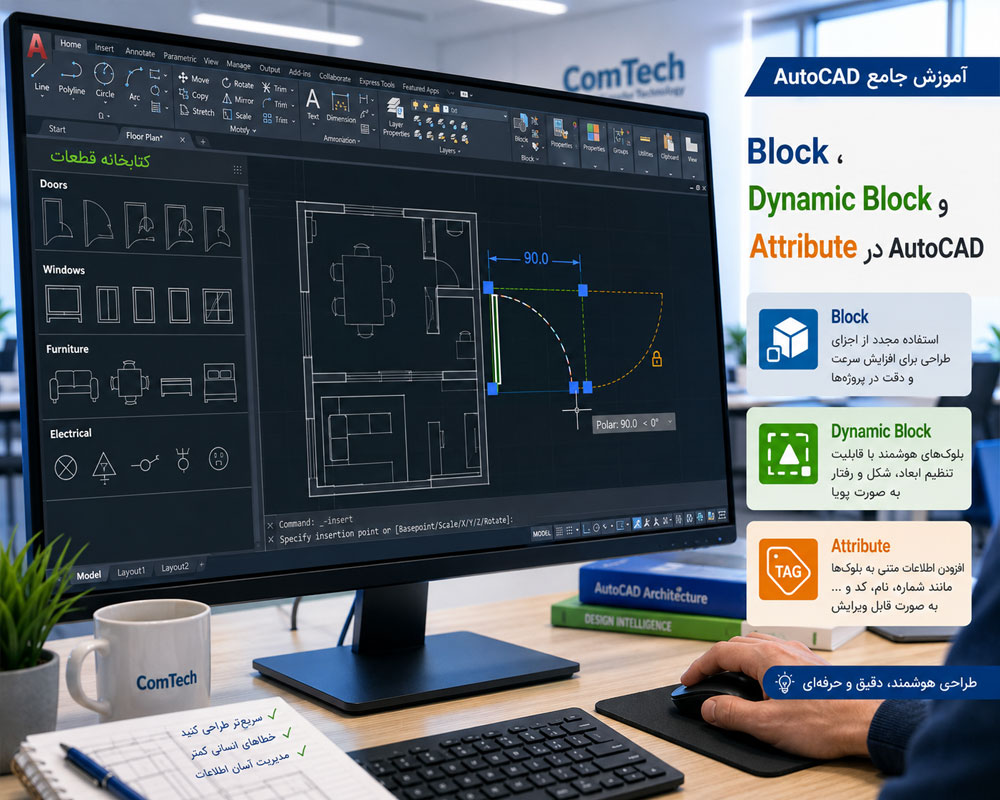
آموزش Block برای افزایش سرعت نقشه کشی
Block برای Objectهای تکراری مانند در، پنجره، مبلمان، تجهیزات، علائم برق و قطعات صنعتی کاربرد دارد.
ساخت Block حرفه ای با Base Point صحیح
- انتخاب Geometry
- انتخاب Base Point
- نامگذاری استاندارد
- ساخت Block
- تست Insert
انتخاب Base Point مناسب سرعت Insert را افزایش میدهد
Base Point باید روی نقطهای قرار گیرد که هنگام جانمایی Object بیشترین کاربرد را دارد.
آموزش WBLOCK برای ساخت کتابخانه قطعات
با WBLOCK میتوان Block را در یک فایل DWG مستقل ذخیره و برای پروژههای دیگر استفاده کرد.
ساخت Library شخصی برای نقشه کشی سریع
- درب و پنجره
- مبلمان
- تجهیزات برق
- علائم معماری
- قطعات مکانیکی
آموزش Dynamic Block در AutoCAD
Dynamic Block امکان ساخت Blockهایی با ویژگیهای قابل تغییر مانند Length، Visibility و Rotation را فراهم میکند.
کار با Parameter و Action در Dynamic Block
در پروژههای تکرارشونده میتوان چندین حالت یک Object را در یک Block هوشمند مدیریت کرد.
آموزش Attribute در Block های اتوکد
ایجاد اطلاعات قابل ویرایش داخل Block
Attribute برای ثبت اطلاعاتی مانند شماره تجهیز، نام قطعه، کد، ظرفیت یا شماره در و پنجره کاربرد دارد.
آموزش Data Extraction از Block ها
در پروژههای مناسب میتوان Attributeها و اطلاعات Objectها را استخراج و به جدول تبدیل کرد.
ساخت لیست تجهیزات و اطلاعات نقشه
این قابلیت در پروژههای برق، معماری و صنعتی میتواند زمان تهیه لیست را کاهش دهد.
آموزش Xref برای مدیریت پروژه های بزرگ
External Reference یا Xref امکان اتصال چند فایل DWG به یکدیگر بدون ادغام کامل Geometry را فراهم میکند.
کاربرد Xref در پروژه معماری و تأسیسات
- پلان معماری
- سازه
- برق
- مکانیک
- Site Plan
مزیت Xref در هماهنگی تیم های طراحی
با بهروزرسانی فایل مبنا، تغییرات آن در فایلهای وابسته نیز قابل مشاهده خواهد بود و نیاز به Copy کردن مداوم نقشه کاهش مییابد.
آموزش Attach Overlay و مسیر فایل در Xref
مدیریت Path برای جابجایی پروژه بین سیستم ها
- Full Path
- Relative Path
- No Path در شرایط مناسب
- Reload
- Unload
- Detach
آموزش PDF در محیط AutoCAD
استفاده از PDF Underlay و اطلاعات مرجع
PDF میتواند بهعنوان Underlay برای مشاهده یا تطبیق نقشه استفاده شود و در فایلهای مناسب امکان استخراج بخشی از Geometry نیز وجود دارد.
PDF جایگزین فایل DWG اصلی نیست
Geometry واردشده از PDF ممکن است نیاز به Cleanup، کنترل Scale و اصلاح Objectها داشته باشد.
آموزش Layout و Paper Space در اتوکد
یکی از مهمترین بخشهای دوره، آمادهسازی نقشه برای چاپ حرفهای است.
تفاوت Model Space و Paper Space
Geometry اصلی معمولاً در Model Space ترسیم میشود و Sheet، کادر و Viewportها در Layout مدیریت میشوند.
آموزش Viewport و مقیاس چاپ
نمایش یک مدل در چند مقیاس مختلف
میتوان یک Detail را در مقیاس بزرگتر و پلان اصلی را در مقیاس کوچکتر روی یک Sheet نمایش داد.
قفل کردن Viewport بعد از تنظیم مقیاس
پس از تنظیم Scale بهتر است Viewport Lock شود تا Zoom تصادفی باعث تغییر مقیاس نقشه نشود.
آموزش Page Setup برای چاپ نقشه
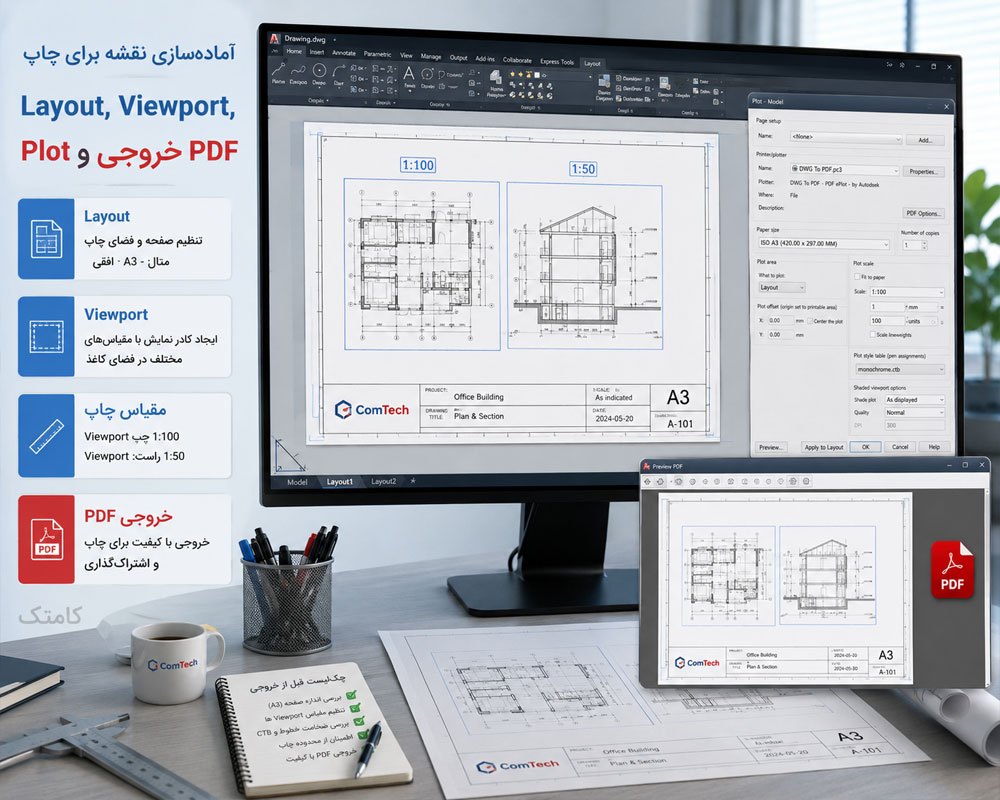
تنظیم کاغذ پرینتر و Plot Area
- A4
- A3
- A2
- A1
- A0
- Plotter
- PDF Output
- Orientation
- Plot Scale
آموزش CTB و ضخامت خطوط در چاپ
Plot Style نقش مهمی در ظاهر خروجی نقشه دارد.
تنظیم رنگ ها برای Lineweight چاپی
هنرجو نحوه ارتباط Layer Color، Plot Style و ضخامت خط را در پروژههایی که از CTB استفاده میکنند یاد میگیرد.
آموزش خروجی PDF استاندارد از AutoCAD
کنترل نقشه قبل از Plot نهایی
- مقیاس Viewport
- Lineweight
- Font
- Hatch
- کادر نقشه
- Plot Preview
آموزش ترسیم پلان معماری با اتوکد
در بخش معماری هنرجو یک پلان واقعی را از مرحله محور یا خطوط اولیه تا آمادهسازی Sheet اجرا میکند.
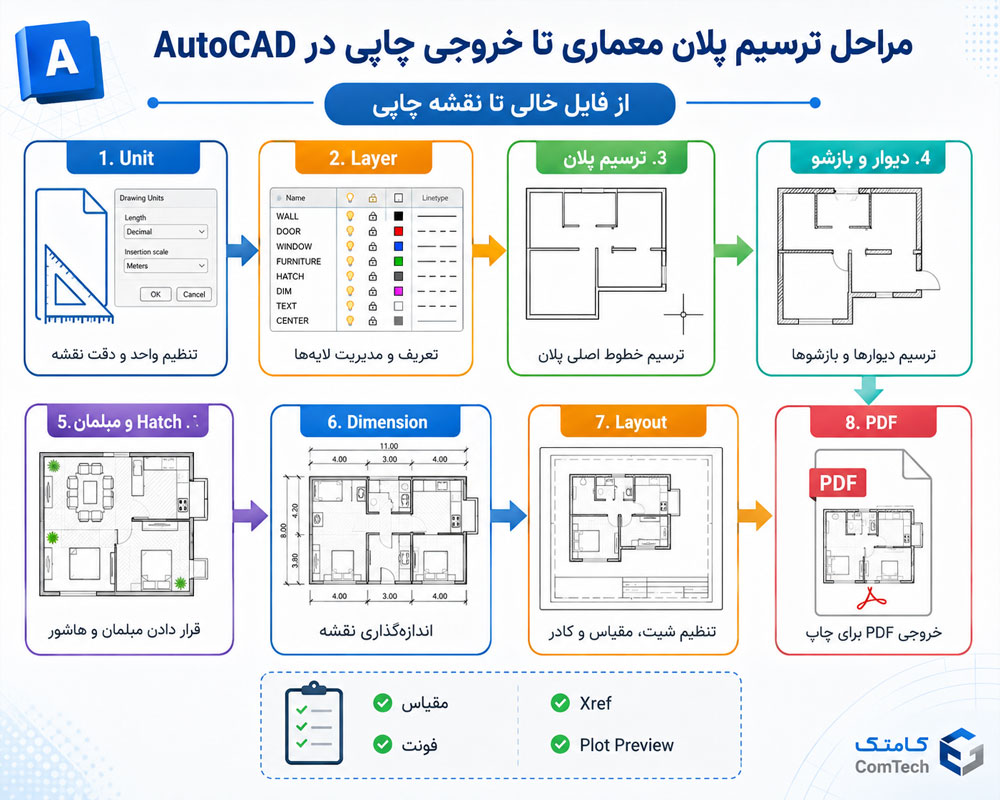
مراحل ترسیم پلان ساختمان در AutoCAD
- تنظیم Unit
- ساخت Layerها
- ترسیم خطوط اصلی
- ترسیم دیوارها
- جانمایی در و پنجره
- ستونها براساس اطلاعات پروژه
- پله
- مبلمان
- Hatch
- Dimension
- Annotation
- Layout و Plot
آموزش ترسیم دیوار در پلان معماری
استفاده از LINE PLINE OFFSET و TRIM
هنرجو روش ترسیم دیوارهای داخلی و خارجی را با ضخامتهای تعیینشده پروژه تمرین میکند.
آموزش ترسیم در و پنجره در اتوکد
استفاده از Block برای افزایش سرعت
انواع در و پنجره میتوانند بهصورت Block استاندارد ساخته و در پروژههای مختلف استفاده شوند.
آموزش ترسیم پله در پلان و برش
نمایش مسیر حرکت و اجزای اصلی Stair
تعداد پله، ابعاد و جزئیات اجرایی باید از اطلاعات طراحی پروژه و ضوابط مربوط استخراج شوند و AutoCAD برای ترسیم دقیق آنها استفاده میشود.
آموزش مبلمان و Furniture Layout در AutoCAD
استفاده از مبلمان برای کنترل کاربرد فضا
Furniture Layout به طراح کمک میکند عملکرد فضا، مسیر حرکت و ابعاد واقعی اتاقها را بهتر ارزیابی کند.
آموزش پلان اندازه گذاری شده معماری
تفکیک Dimension های داخلی و خارجی
- ابعاد کلی ساختمان
- ابعاد شکستها
- محورها
- ابعاد بازشوها
- ابعاد فضاها
آموزش ترسیم برش ساختمان در AutoCAD
تبدیل اطلاعات پلان به Section اجرایی
- ترازها
- کف طبقات
- سقف
- پله
- بازشوها
- خط زمین
- ارتفاعها
آموزش ترسیم نمای ساختمان با اتوکد
هماهنگی نما با پلان و برش
محل پنجره، ارتفاع طبقه، شکستها و ترازها باید با نقشههای دیگر پروژه هماهنگ باشند.
آموزش طراحی و ترسیم پروژه ویلایی در اتوکد
پروژه ویلا برای تمرین همزمان پلان، نما، برش، Layout و مدل سهبعدی بسیار مناسب است.
مراحل پروژه ویلایی در کلاس
- ترسیم پلان
- تفکیک Layerها
- جانمایی در و پنجره
- مبلمان
- ترسیم نما
- ترسیم برش
- Dimension
- ساخت Layout
- خروجی PDF
آموزش نقشه کشی ساختمان طبق ضوابط شهرداری
در این بخش هنرجو با نحوه اعمال ضوابط پروژه روی Drawing آشنا میشود. ضوابط شهرسازی و شهرداری ممکن است براساس شهر، پهنه، نوع ملک و زمان پروژه تغییر کنند و باید از مرجع رسمی پروژه دریافت شوند.
مواردی که در نقشه های شهرداری کنترل میشوند
- ابعاد زمین
- سطح اشغال
- عقبنشینی
- تعداد و ارتفاع طبقات در چارچوب مجاز
- نورگیری
- پارکینگ
- دسترسی
- نما و برشهای لازم
اتوکد ضوابط شهرداری را تعیین نمیکند
AutoCAD ابزار ترسیم است؛ ضوابط باید از مقررات و اسناد معتبر همان پروژه استخراج و در نقشه اعمال شوند.
آموزش ستون گذاری در پلان معماری با AutoCAD
در پلان معماری، ستونها براساس اطلاعات و طراحی سازه با پلان هماهنگ میشوند. جانمایی و ابعاد نهایی اعضای باربر باید توسط مهندس دارای صلاحیت سازه تعیین شوند.
هماهنگی Grid سازه با پلان معماری
- محوربندی
- Grid Line
- شمارهگذاری محور
- نمایش ستون
- کنترل تداخل با دیوار
- کنترل مسیرهای معماری
تفاوت ترسیم ستون با طراحی سازه ای ستون
در دوره AutoCAD نحوه ترسیم، Layer بندی و هماهنگی ستون آموزش داده میشود؛ تعیین ابعاد، آرماتور یا ظرفیت باربری موضوع طراحی سازه است.
آموزش ترسیم نقشه های اجرایی سازه بتنی
در پروژه سازه بتنی، هنرجو یاد میگیرد اطلاعات طراحی سازه را به Drawing خوانا و اجرایی تبدیل کند.
ترسیم اجزای سازه بتن آرمه در AutoCAD
- Foundation Plan
- ستونها
- تیرها
- دال
- دیوارهای سازهای در پروژه مربوط
- جزئیات اجرایی
- Section و Detail
AutoCAD جایگزین محاسبات سازه نیست
قطر و تعداد میلگرد، ابعاد مقطع و سایر مشخصات طراحی باید از محاسبات و نقشه مورد تأیید مهندس سازه دریافت شوند.
آموزش ترسیم فونداسیون در AutoCAD
انتقال اطلاعات طراحی به نقشه اجرایی
- محورها
- ابعاد شالوده
- Position ستون
- کدگذاری Footing
- جزئیات مقطع
- Annotation
آموزش ترسیم آرماتوربندی در نقشه سازه
نمایش میلگرد براساس نقشه محاسباتی
هنرجو روش نمایش Symbol، تعداد، Diameter، Spacing و Note را در Drawing تمرین میکند.
هدف کلاس نقشه کشی است نه تعیین آرماتور
اطلاعات Reinforcement باید توسط طراح سازه ارائه شده باشد و Draftsman مسئول نمایش صحیح آن است.
آموزش دیتیل تیر و ستون بتنی
ساخت Detail خوانا برای تیم اجرایی
Scale مناسب، Dimension، Label و Section Mark برای خوانایی جزئیات اهمیت زیادی دارند.
آموزش ترسیم نقشه های سازه فولادی در اتوکد
در این بخش هنرجو با اصول Drafting اعضای فولادی و نحوه نمایش اطلاعات طراحی در نقشه آشنا میشود.
ترسیم اعضای Steel Structure
- Column
- Beam
- Brace
- Base Plate
- Connection Detail
- Bolt
- Weld Symbol در سطح نقشهکشی
آموزش ترسیم پروفیل های فولادی
نمایش مقاطع متداول در نقشه
- I Section
- Channel
- Angle
- Box Section
- Pipe
- Plate
آموزش جزئیات اتصال فولادی
نمایش Bolt Weld Plate و Stiffener
اطلاعات اتصال از طراحی سازه گرفته و در AutoCAD به Detail اجرایی خوانا تبدیل میشوند.
ترسیم اتصال با طراحی اتصال متفاوت است
انتخاب سایز Bolt، ضخامت Plate یا مقدار Weld باید توسط طراح سازه تعیین شود و دوره AutoCAD روی ترسیم صحیح این اطلاعات تمرکز دارد.
آموزش نقشه های ساخت و نصب سازه فولادی
تنظیم Assembly و Detail Drawing
- کدگذاری اعضا
- Dimension
- Section
- Detail
- Annotation
- لیست اطلاعات موردنیاز ساخت
آموزش نقشه خوانی برق ساختمان در AutoCAD
در پروژه تأسیسات برقی، هنرجو با Layerها، Symbolها، مسیرها و نقشههای اجرایی برق آشنا میشود.
خواندن اجزای اصلی نقشه برق ساختمان
- روشنایی
- پریزها
- تابلو برق
- مسیر کابل
- ارت
- علائم برقی
- Single Line Diagram در سطح خواندن نقشه
هماهنگی پلان برق با پلان معماری
استفاده از Xref کمک میکند نقشه تأسیسات با آخرین نسخه پلان معماری هماهنگ شود.
آموزش AutoCAD Electrical برای برق صنعتی
AutoCAD Electrical Toolset برای پروژههای برق صنعتی و کنترل امکانات تخصصیتری نسبت به ترسیم عمومی AutoCAD ارائه میکند.
سرفصل های کاربردی اتوکد الکتریکال
- Schematic Drawing
- Wire Numbering
- Component Tagging
- Electrical Symbols
- PLC I/O Drawing
- Panel Layout
- Cross Reference
- Report و BOM در پروژه مربوط
تفاوت AutoCAD معمولی با Electrical Toolset
در AutoCAD معمولی بسیاری از Objectهای برق بهصورت ترسیمی ساخته میشوند، اما Electrical Toolset امکانات تخصصی مدیریت Component و Project Electrical را ارائه میدهد.
آموزش طراحی تابلو برق با AutoCAD Electrical
ترسیم مدار فرمان و Power در پروژه آموزشی
هنرجو با ساخت Project، قرار دادن Symbol، شمارهگذاری سیم و تولید مستندات پروژه آشنا میشود.
آموزش سه بعدی AutoCAD از صفر
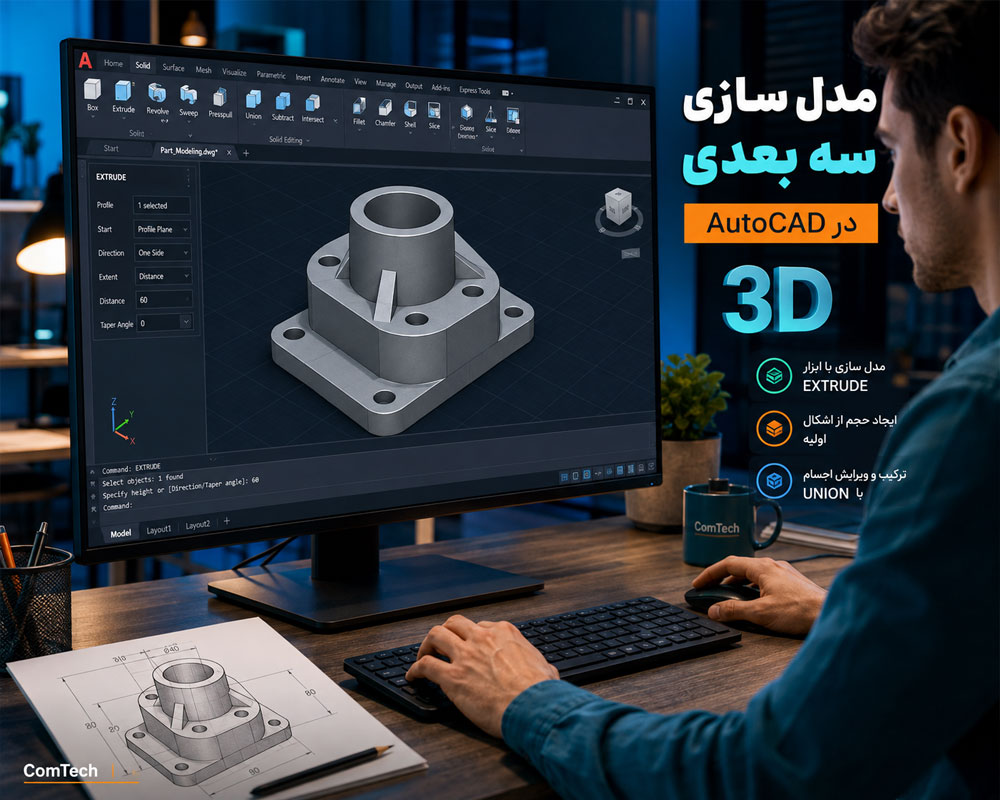
پس از تسلط بر 2D، هنرجو وارد محیط 3D Modeling میشود و با Coordinate سهبعدی، View و Solid Modeling آشنا خواهد شد.
شناخت محیط سه بعدی و View Control
- 3D Workspace
- ViewCube
- 3D Orbit
- Visual Styles
- UCS
- World Coordinate System
آموزش UCS در مدل سازی سه بعدی
User Coordinate System برای تغییر صفحه کاری در فضای سهبعدی اهمیت زیادی دارد.
تغییر Work Plane برای طراحی روی سطوح مختلف
بدون شناخت UCS، رسم دقیق روی صفحات غیرهمراستا با XY دشوار خواهد بود.
آموزش ساخت احجام سه بعدی در اتوکد
کار با 3D Primitives
- BOX
- CYLINDER
- SPHERE
- CONE
- WEDGE
- TORUS
آموزش تبدیل نقشه دو بعدی به مدل سه بعدی
کار با EXTRUDE و PRESSPULL
Profileهای بسته میتوانند با Extrude یا Presspull به حجم سهبعدی تبدیل شوند.
آموزش REVOLVE برای ساخت قطعات دورانی
REVOLVE برای ایجاد Objectهایی که حول یک محور ساخته میشوند کاربرد زیادی دارد.
طراحی قطعات متقارن حول محور
- بوش
- رولر
- قطعات مخروطی
- اجزای مکانیکی محوری
آموزش SWEEP در مدل سازی اتوکد
SWEEP برای حرکت دادن یک Profile در امتداد Path استفاده میشود.
ساخت فرم های طولی و مسیر دار
این قابلیت برای بعضی Pipeها، Profileها و فرمهای سهبعدی پیچیده کاربرد دارد.
آموزش LOFT برای ساخت حجم های پیچیده
ایجاد Solid یا Surface بین چند مقطع
LOFT امکان انتقال فرم میان چند Profile را فراهم میکند و برای Shapeهای متغیر کاربرد دارد.
آموزش Boolean Operations در AutoCAD 3D
ترکیب و برش Solid ها
- UNION
- SUBTRACT
- INTERSECT
ساخت قطعه پیچیده از حجم های ساده
یکی از روشهای سریع مدلسازی Solid این است که فرم پیچیده با ترکیب چند حجم پایه ساخته شود.
آموزش SLICE برای برش حجم سه بعدی
تقسیم Solid با صفحه برش
Slice برای بریدن دقیق حجم و ایجاد دو بخش جدا کاربرد دارد.
آموزش Fillet Edge و Chamfer Edge
اصلاح لبه های مدل سه بعدی
Fillet Edge برای گرد کردن و Chamfer Edge برای پخ زدن لبه Solid استفاده میشود.
آموزش طراحی سه بعدی قطعات مکانیکی با AutoCAD
در پروژه مکانیکی هنرجو از Sketch دوبعدی شروع کرده و آن را به مدل Solid تبدیل میکند.
مراحل ساخت قطعه مکانیکی سه بعدی
- ترسیم Profile
- Dimension
- Extrude یا Revolve
- ایجاد Hole
- Boolean Operation
- Fillet و Chamfer
- کنترل View
- تهیه نمای فنی
آموزش تهیه نمای دو بعدی از مدل سه بعدی
تبدیل مدل برای مستندسازی فنی
مدل سهبعدی در پروژه مهندسی معمولاً باید به نماها، Section و Sheetهای قابل چاپ تبدیل شود.
آموزش Material و Visual Style در AutoCAD
بهبود نمایش مدل برای ارائه اولیه
AutoCAD امکاناتی برای Visual Style، Material و نمایش سهبعدی دارد، اما برای رندرینگ حرفهای معماری معمولاً نرمافزارهای تخصصی Visualization امکانات گستردهتری ارائه میکنند.
آموزش رفع ارور و مشکلات رایج AutoCAD
بخش مهمی از کار حرفهای، تشخیص مشکلات فایل DWG و رفع خطاهای رایج بدون آسیب به نقشه است.
مشکلاتی که در کلاس بررسی میشوند
- کند شدن فایل
- DWG خراب
- Missing Font
- Xref گمشده
- Hatch سنگین
- Objectهای تکراری
- مشکل Plot
- Proxy Object در فایلهای خاص
- مشکلات Scale
آموزش AUDIT برای بررسی خطاهای فایل
بررسی Database Drawing
AUDIT میتواند برخی خطاهای موجود در ساختار Drawing را شناسایی و اصلاح کند.
آموزش RECOVER برای فایل های آسیب دیده
تلاش برای باز کردن و بازیابی DWG
RECOVER برای فایلهایی که بهصورت عادی باز نمیشوند یا مشکل ساختاری دارند کاربرد دارد.
آموزش PURGE برای سبک کردن فایل AutoCAD
حذف اطلاعات استفاده نشده از Drawing
- Blockهای بلااستفاده
- Layerهای بلااستفاده
- Styleهای اضافی
- سایر Definitionهای قابل حذف
قبل از پاکسازی پروژه مهم نسخه پشتیبان تهیه شود
هر Cleanup اساسی روی پروژه واقعی بهتر است ابتدا روی Copy فایل انجام شود.
آموزش OVERKILL برای حذف خطوط تکراری
در فایلهایی که از منابع مختلف وارد شدهاند ممکن است Geometry تکراری زیادی وجود داشته باشد.
پاکسازی Duplicate و Overlapping Objects
OVERKILL میتواند در شرایط مناسب خطوط تکراری و بخشهایی از Geometry همپوشان را مدیریت کند.
آموزش رفع مشکل Xref پیدا نشده
اصلاح مسیر فایل های مرجع
هنرجو نحوه بررسی Saved Path و پیدا کردن فایل جابهجا شده را یاد میگیرد.
آموزش رفع مشکل فونت در AutoCAD
تشخیص Missing Font و جایگزینی صحیح
بههمریختگی نوشتهها همیشه از خود Drawing نیست و ممکن است Font استفادهشده روی سیستم مقصد نصب نشده باشد.
آموزش رفع مشکل مقیاس و اندازه گذاری
بررسی Unit Annotation Scale و Dimension Style
وقتی اندازهها غیرعادی به نظر میرسند باید Scale Drawing، Unit و تنظیمات Dimension جداگانه بررسی شوند.
آموزش مدیریت فایل های سنگین اتوکد
روش های بهینه سازی Drawing
- PURGE
- AUDIT
- OVERKILL در شرایط مناسب
- کنترل Hatch
- مدیریت Xref
- کاهش Objectهای اضافی
- مدیریت Image و PDF Underlay
آموزش اتوکد برای افزایش سرعت نقشه کشی
کاربر حرفهای برای هر کار ساده از Menu استفاده نمیکند و بسیاری از دستورها را از Command Line و Shortcut اجرا میکند.
تمرین Shortcut های کاربردی AutoCAD
- L برای LINE
- PL برای PLINE
- C برای CIRCLE
- CO برای COPY
- M برای MOVE
- O برای OFFSET
- TR برای TRIM
- EX برای EXTEND
- RO برای ROTATE
- MI برای MIRROR
- LA برای LAYER
هدف حفظ کردن همه Alias ها نیست
بهتر است ابتدا دستورهای پرتکرار هر حوزه یاد گرفته شوند و سپس Shortcutهای اختصاصی متناسب با Workflow کاربر توسعه پیدا کنند.
آموزش Customize کردن Shortcut های اتوکد
بهینه سازی Workflow براساس نوع پروژه
کاربری که دائماً نقشه معماری ترسیم میکند ممکن است Workflow متفاوتی با طراح قطعات مکانیکی داشته باشد.
آموزش AutoLISP برای خودکارسازی کارهای تکراری
AutoLISP یکی از روشهای شناختهشده برای توسعه ابزارهای سفارشی و Automation در AutoCAD است.
آشنایی با کاربرد LISP در پروژه های نقشه کشی
- اجرای دستورهای تکراری
- تغییر گروهی Objectها
- ایجاد ابزارهای اختصاصی
- استخراج اطلاعات
- استانداردسازی بخشی از Workflow
ابتدا Workflow را یاد بگیرید سپس آن را خودکار کنید
Automation یک فرآیند اشتباه را به فرآیند اشتباه سریعتر تبدیل میکند؛ بنابراین هنرجو ابتدا روش صحیح دستی را یاد میگیرد.
آموزش Script در اتوکد
اجرای مجموعه دستورات تکراری
Script File میتواند برای بعضی کارهای تکراری و پردازشهای ساده استفاده شود.
آموزش نصب و مدیریت پلاگین های AutoCAD
Pluginها میتوانند قابلیتهای جدیدی به نرمافزار اضافه کنند، اما باید از نظر Version Compatibility و منبع نصب بررسی شوند.
بررسی پلاگین قبل از نصب
- سازگاری با نسخه AutoCAD
- سازگاری با سیستمعامل
- منبع معتبر
- Dependencyهای موردنیاز
- نحوه Uninstall
نصب تعداد زیاد پلاگین همیشه باعث افزایش سرعت نمیشود
افزونه ناسازگار یا قدیمی میتواند Startup، Stability یا Workflow نرمافزار را مختل کند.
آموزش ساخت Template اختصاصی AutoCAD
Template مناسب باعث میشود پروژه جدید با Layerها، Styleها و تنظیمات از قبل آماده شروع شود.
موارد قابل ذخیره در DWT
- Layer
- Text Style
- Dimension Style
- Multileader Style
- Layout
- Page Setup
- Blockهای پایه
آموزش استانداردسازی نام فایل و نسخه های پروژه
مدیریت Revision در پروژه واقعی
در کلاس روش ساده و قابل فهمی برای نامگذاری Drawingها و مدیریت نسخههای اصلاحی آموزش داده میشود تا فایل نهایی با نسخه قدیمی اشتباه نشود.
آموزش ETRANSMIT برای تحویل فایل پروژه
جمع آوری فایل های وابسته برای انتقال
در پروژههای دارای Xref، Font، Plot Style یا فایلهای مرتبط، تحویل صحیح Package اهمیت زیادی دارد.
آموزش استاندارد ترسیم پروژه های مهندسی
ساخت Drawing قابل تحویل به تیم دیگر
- Layer Name مشخص
- Unit صحیح
- Block استاندارد
- Text خوانا
- Dimension صحیح
- Xref مرتب
- Layout آماده چاپ
آموزش کنترل کیفیت نقشه قبل از تحویل
چک لیست نهایی AutoCAD Drawing
- کنترل Unit
- کنترل Layerها
- کنترل Dimension
- کنترل Font
- کنترل Xref
- کنترل Hatch
- کنترل Scale
- Plot Preview
- کنترل PDF نهایی
آموزش پروژه عملی پلان معماری در اتوکد
اجرای پروژه از فایل خالی تا نقشه چاپی
- تنظیم Unit
- ساخت Layer
- ترسیم پلان
- در و پنجره
- Block مبلمان
- Hatch
- Dimension
- Annotation
- Layout
- Plot PDF
آموزش پروژه عملی نقشه اجرایی سازه
تبدیل اطلاعات طراحی به Drawing استاندارد
هنرجو یک نقشه سازهای نمونه را Layer بندی و با Dimension، Detail، Section و Annotation مناسب برای ارائه آماده میکند.
آموزش پروژه عملی نقشه برق ساختمان
ترسیم Lighting و Power روی پلان معماری
پلان معماری بهصورت Xref استفاده و Symbolها و مسیرهای برقی در Layerهای مستقل مدیریت میشوند.
آموزش پروژه عملی طراحی سه بعدی
ساخت مدل از Sketch دوبعدی تا Solid نهایی
- ترسیم Profile
- ساخت Solid
- ویرایش حجم
- Boolean Operation
- Fillet و Chamfer
- تنظیم View
- تهیه خروجی
آموزش پروژه عملی طراحی ویلایی با AutoCAD
ترکیب مهارت های اصلی دوره در یک پروژه کامل
- Floor Plan
- Elevation
- Section
- Dimension
- Hatch
- Block
- Layout
- Plot
- 3D Mass در سطح مربوط
آموزش آنلاین AutoCAD برای یادگیری غیرحضوری
آموزش آنلاین اتوکد برای افرادی مناسب است که امکان حضور در کلاس را ندارند اما میخواهند مراحل پروژه را بهصورت عملی دنبال کنند.
روش یادگیری در کلاس آنلاین اتوکد
- نمایش مستقیم محیط نرمافزار
- اجرای دستور توسط مدرس
- تمرین همزمان هنرجو
- ارسال فایل پروژه
- بررسی Drawing هنرجو
- رفع اشکال عملی
تماشای نرم افزار به تنهایی برای یادگیری AutoCAD کافی نیست
AutoCAD مهارتی عملی است و هنرجو باید همزمان با آموزش، Drawing واقعی ایجاد و فایل خود را برای رفع اشکال بررسی کند.
ابزارها و فایل های مورد استفاده در کلاس اتوکد
| ابزار یا فایل | کاربرد آموزشی |
|---|---|
| DWG | فایل اصلی Drawing |
| DWT | Template پروژه |
| DXF | تبادل Drawing در کاربردهای مرتبط |
| خروجی و Underlay | |
| CTB | Plot Style در پروژه مربوط |
| Xref | هماهنگی فایلهای پروژه |
مهارت های هنرجو بعد از دوره آموزش اتوکد
- کار با محیط AutoCAD
- تنظیم Unit
- مختصاتدهی دقیق
- Object Snap
- ترسیم 2D
- ویرایش حرفهای Geometry
- Layer Management
- Linetype و Lineweight
- Hatch
- Text و MText
- Dimension Style
- Annotative
- Block
- Dynamic Block
- Attribute
- Xref
- PDF Underlay
- Layout
- Viewport
- Plot
- CTB
- خروجی PDF
- ترسیم پلان معماری
- نما و برش
- نقشه سازه بتنی
- نقشه سازه فولادی
- نقشهخوانی برق
- 3D Modeling
- Solid Modeling
- رفع مشکلات DWG
- PURGE و AUDIT
- RECOVER
- Automation مقدماتی
دوره اتوکد برای چه افرادی مناسب است
- دانشجویان معماری
- مهندسان عمران
- مهندسان سازه
- طراحان معماری
- مهندسان برق
- مهندسان مکانیک
- نقشهکشهای صنعتی
- تکنسینهای فنی
- افرادی که قصد ورود به بازار نقشهکشی دارند
- افرادی که AutoCAD را بهصورت تجربی یاد گرفتهاند و میخواهند اصولی کار کنند
روش برگزاری کلاس آموزش اتوکد کامتک
آموزش با تمرینهای ساده شروع میشود و هر مجموعه دستور بلافاصله داخل یک Drawing واقعی استفاده خواهد شد. به این ترتیب هنرجو کاربرد دستور را در پروژه یاد میگیرد و فقط Commandها را حفظ نمیکند.
یادگیری اتوکد به صورت مرحله ای و پروژه محور
- آشنایی با محیط
- تمرین مختصات
- تمرین Draw Commands
- تمرین Modify Commands
- Layer بندی
- Block سازی
- اندازهگذاری
- اجرای پلان واقعی
- Layout و Plot
- اجرای پروژه تخصصی
- تمرین 3D
- رفع اشکال فایل
آیا امکان آموزش آنلاین اتوکد وجود دارد
بله. دوره میتواند بهصورت آنلاین و پروژهمحور برگزار شود و هنرجو Drawingهای تمرینی خود را برای رفع اشکال اجرا میکند.
بعد از دوره اتوکد چه کاری می توان انجام داد
با تمرین کافی، هنرجو میتواند در حوزه نقشهکشی معماری، عمرانی، تأسیسات، برق، مکانیک یا Drafting تخصصی متناسب با رشته خود فعالیت کند.
آموزش اتوکد برای ورود حرفه ای به بازار نقشه کشی
کاربر حرفهای AutoCAD فقط کسی نیست که تعداد زیادی Command بلد باشد. او باید بتواند Drawing را استاندارد بسازد، Layerها را مدیریت کند، Block و Xref را بهدرستی به کار ببرد، نقشه را خوانا Dimension کند و یک Layout دقیق و قابل چاپ تحویل دهد.
در دوره آموزش اتوکد کامتک، مسیر یادگیری از دستورات پایه شروع میشود و تا 2D Drafting، نقشه معماری، نقشههای سازه بتنی و فولادی، نقشه برق، AutoCAD Electrical، Dynamic Block، Xref، Layout، Plot، 3D Modeling، رفع خطا و پروژههای واقعی ادامه پیدا میکند.